




در این مقاله قصد داریم نحوه استفاده توکن epass3003 را برایتان شرح بدهیم. برای اینکه بتوانید از این توکن به راحتی استفاده کنید، لازم است ابتدا آن را به درستی نصب کرده و از صحت محتویات آن مطمئن شوید. اگر توکن شما قفل شد یا رمز آن را فراموش کردید، نحوه رفع این مشکل را در ادامه برای شما به صورت تصویری توضیح میدهیم. با ما همراه باشید تا با نکات کلیدی و راهنمای استفاده از توکن امضای دیجیتال epass3003 آشنا شوید.
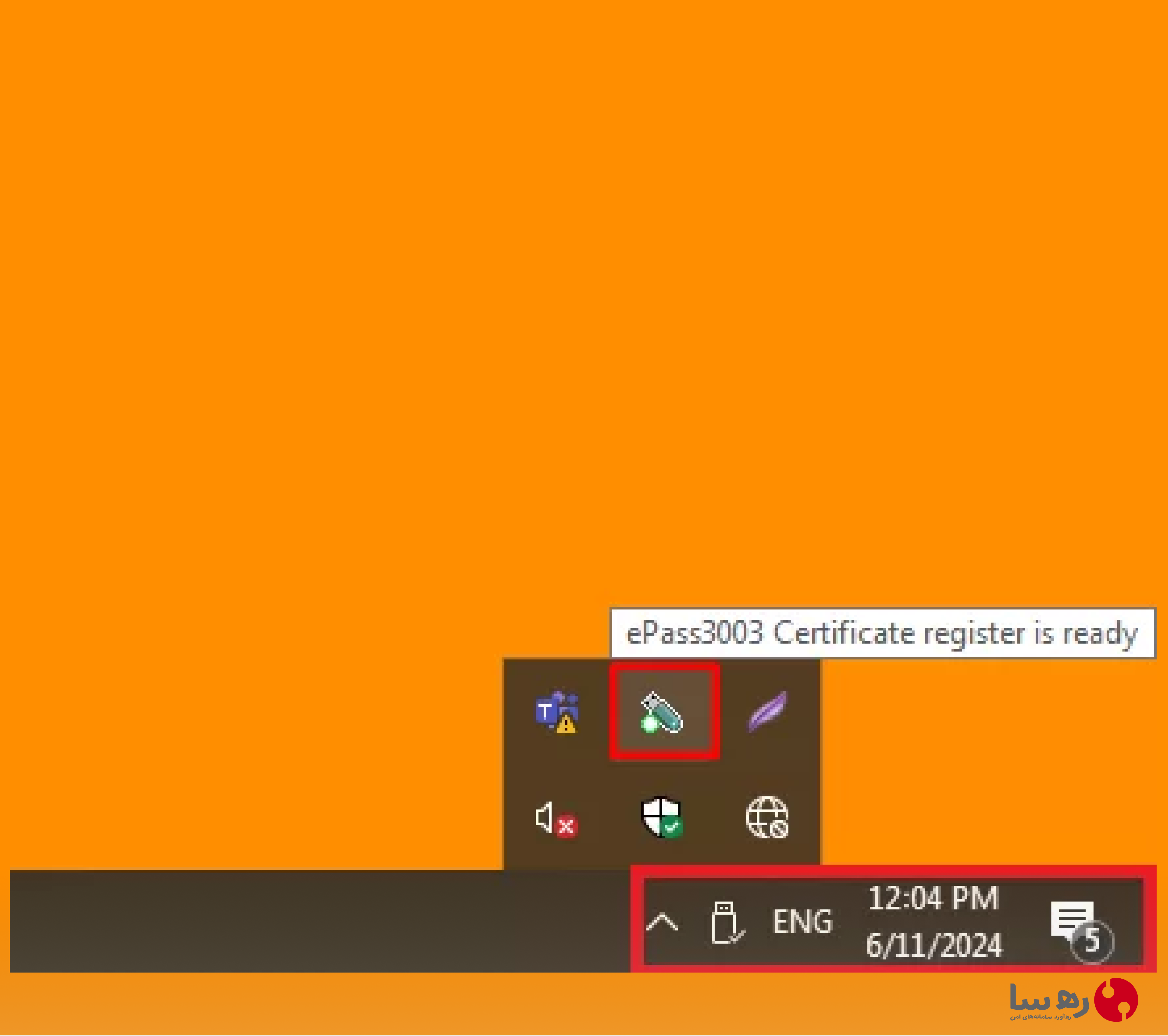
سختافزار epass3003 به صورت خودکار درایور خودش را نصب میکند. برای اینکه از نصب توکن مطمئن شوید، ابتدا توکن epass3003 را به سیستم متصل کنید. سپس در کنار ساعت رایانه یک آیکون سبز رنگ با عنوان نرمافزار مدیریت توکن را مشاهده خواهید کرد.
راه دیگر: به مسیر زیر دقت کنید. مطابق شکل زیر، در رایانه خود به این مسیر رفته و از آنجا نرمافزار مدیریت توکن را اجرا کنید.
Start Menu -> All Programs -> EnterSafe -> epass3003 -> epass3003 Token Manager
اگر نرمافزار مدیریت توکن نصب نشود، به احتمال زیاد به این علت است که در سیستم شما AutoRun برای CD-ROM غیرفعال است. در این صورت برای نصب توکن epass3003 به My Computer رایانه خود رفته و سپس مطابق شکل زیر، بر روی CD-ROM جدید ایجاد شده توسط توکن (آیکون سبز رنگ شبیه شکل توکن) دوبار کلیک کنید.
در ادامه راهنمای استفاده از توکن امضای دیجیتال epass3003، میتوانید نرمافزار مدیریت توکن را بر روی سیستم خود نصب کنید. پس از نصب، برای اینکه صحت آن را کنترل کنید، لازم است مراحلی که در بالا ذکر شده را انجام دهید.
بعد از اینکه مطمئن شدید توکن epass3003 به درستی نصب شده، وقت آن رسیده است که نحوه استفاده توکن epass3003 را برای شما شرح بدهیم. بهتر است قبل از اینکه از توکن برای امضاء در برنامههای مختلف استفاده کنید، صحت اطلاعات داخل توکن را چک نمایید. اگر تمایل داشتید، میتوانید برای امنیت بیشتر، رمز توکن را با زدن دکمه Change User PIN عوض کنید.
برای مشاهده اطلاعات داخل توکن، ابتدا نرمافزار مدیریت توکن را از یکی از روشهایی که در بالا ذکر شد، اجرا کنید. پس از باز کردن نرمافزار مدیریت توکن، پنجره زیر را مشاهده خواهید کرد.
در ادامه بر روی دکمه Login کلیک کنید. سپس برای ورود به سیستم توکن، رمز خودتان را در قسمت User PIN مانند شکل زیر وارد کرده و روی دکمه OK بزنید.
توجه داشته باشید که رمز اولیه توکنها 1234 است. در صورتی که مرکز صدور گواهی رمز دیگری به شما نداده باشد، میتوانید از رمز 1234 برای ورود به سیستم توکن استفاده نمایید.
اگر رمز را اشتباه وارد کردید، پنجره زیر نمایان میشود و برای تلاش مجدد باید بر روی دکمه Yes کلیک کنید.
توجه: خیلی دقت کنید که رمز توکن را صحیح تایپ نمایید، در غیر اینصورت بعد از 5 بار اشتباه وارد کردن رمز، توکن شما قفل (Lock) خواهد شد.
پس از ورود (Login) موفق به توکن، در پنجره سمت چپ و در قسمت TokenList میتوانید مطابق شکل زیر اطلاعات توکن را ذیل نام توکن مشاهده کنید. داخل توکن و در زیرشاخهها باید بتوانید اطلاعات Public Key، Private Key و همچنین در بالای Public Key گواهی که به نام شما یا فرد مورد نظرتان صادر شده (با آیکون سبز رنگ) را رویت کنید.
در صورتی که تمامی موارد بالا را به درستی انجام داده باشید، توکن شما آماده کار با برنامه مورد نظر (به عنوان مثال سامانه ستاد ایران) است.
نکته: فقط زمانی بر روی دکمه Delete کلیک کنید که گواهی توکن شما باطل شده و دیگر نیازی به آن ندارید. در غیر اینصورت دقت کنید که از این دکمه استفاده نکنید.
در ادامه مطالب آموزشی نحوه استفاده توکن epass3003، درباره مشکلاتی که ممکن است برای شما پیش بیاید، صحبت میکنیم. یکی از این مشکلات، قفل شدن توکن است. برای باز کردن توکن قفل شدن، ابتدا نرمافزار مدیریت توکن نسخه ادمین را از این لینک دانلود کنید.
بعد از دانلود و نصب برنامه فوق، آن را اجرا کنید. بدین ترتیب، پنجره زیر را مشاهده خواهید کرد. مطابق شکل زیر بر روی دکمه فلش (سمت راست صفحه، بالای دکمه Exit) کلیک کنید.
سپس بر روی دکمه فلش در سمت راست بالای کلید Exit کلیک نمایید.
اکنون، دکمه Unblock ظاهر میشود، روی آن کلیک کنید.
سپس در پنجره زیر ابتدا SO PIN را وارد کنید (توجه داشته باشید که SO پین اولیه توکنها عبارت rockey میباشد). لازم است این عبارت به دقت و با حروف کوچک وارد شود. سپس دوبار پین جدید مورد نظر خودتان را در قسمتهای New User PIN و Confirm تایپ کنید. بعنوان مثال میتوانید 1234 را بعنوان پین جدید درنظر بگیرید. در انتها برای قفلگشایی توکن بر روی دکمه OK کلیک کنید.
چنانچه SO PIN را صحیح وارد کرده باشید، پنجرهای مشابه شکل زیر را خواهید دید که پیام Unblock Succeeded را نشان میدهد.
در غیر اینصورت پیام خطای زیر را مشاهده میکنید که Unblock Error را نشون میدهد.
دقت کنید که فقط 5 بار میتوانید SO PIN را اشتباه وارد کنید. اگر بیشتر از این تعداد اشتباه کنید، توکن شما SO PIN Blocked خواهد شد و دیگر نمیتوانید از گواهی و زوج کلیدهای داخل توکن خودتان استفاده کنید. در این صورت باید توکن خود را پاکسازی کرده و به مرکز مربوطه (به عنوان مثال دفترخانه) مراجعه کنید. قبل از مراجعه حضوری بر روی دکمه Initialize کلیک کنید تا امکان صدور مجدد گواهی امضاء برایتان میسر شود.
نکته: در صورتی که بر روی دکمه Initialize کلیک کنید، کلیه گواهیهای توکن شما بطور کامل پاک میشود و دیگر قابل بازیابی نیست. لازم است گواهی جدید برای شما صادر شود.
توصیه ما به شما این است که از این مرحله به بعد در صورت بروز هر گونه مشکل و یا پیغام خطا در برنامه و یا سایتی که از آن استفاده میکنید، با گروه پشتیبانی برنامه مورد نظرتان تماس بگیرید و مشکل خودتان را با سازمان مربوطه در میان بگذارید.
مطمئن باشید که توکن را به صورت کامل نصب کرده باشید و اشکال از توکن شما نیست. همچنین ممکن است برنامهای که از آن برای صدور امضاء استفاده میکنید، پیشنیازهایی لازم داشته باشه که این موارد را میتوانید از کارشناسان سازمان مربوط به آن نرم افزار یا سایت بپرسید.
در مقاله راهنمای تغییر رمز توکن epass3003، فراموشی رمز توکن امضای دیجیتال جزئیات بیشتری راجع به تغییر رمزتوکن، باز کردن توکن قفل شده، فراموشی رمز توکن امضای دیجیتال و جلوگیری از بروز مشکل SO PIN Block شدن توکن ارائه شده است. در صورتی که نیاز به توضیحات بیشتری دارید، خواندن این مقاله را توصیه میکنیم.
از اینکه تا به اینجای آموزش نحوه استفاده توکن امضای دیحیتال ما را همراهی کردید سپاسگزاریم. در نظر داشته که شرکت رهآورد سامانههای امن با ارائه خدمات و محصولات گوناگون مانند توکن امضای دیجیتال epass3003 شرایطی را فراهم میکند تا بتوانید ضمن آشنا شدن با نحوه استفاده از توکن epass3003، با خرید این محصول امنیت اسناد و معاملات خود در سامانههای کشور را تضمین کنید. توکن امضای دیجیتال epass3003 بهترین، پرفروشترین و امنترین سختافزار موجود در بازار بوده و علاوه بر اینکه با تمامی سیستم عاملها و سامانهها سازگار است، از سوی مرکز صدور گواهی میانی عام (جیکا) تایید شده است.
در صورتی که تمایل دارید با مشخصات و قابلیتهای منحصربفرد توکن امضای دیجیتال epass3003 بیشتر آشنا شوید، توجه شما را به مطالعه مقاله با مزیتها و قابلیتهای توکن epass3003 آشنا شوید جلب میکنیم.
امید است راهنمای استفاده از توکن امضای دیجیتال epass3003 توانسته باشد مشکلات احتمالی شما را برطرف کرده باشد. در صورتی که برای نصب و راهاندازی توکن با مشکل مواجه شدید، میتوانید با پشتیبانی شرکت رهسا به شماره تلفن 91096510-021 تماس بگیرید.
اگر تمایل دارید، می توانید ویدئوی راهنمای استفاده از توکن epass3003 را در اینجا مشاهده کنید

📣برای خرید توکن امضای دیجیتال ePass3003 Auto با گارانتی دائمی کلیک نمائید.
26 نظر در “آموزش تصویری نحوه استفاده توکن epass3003”
با سلام
چند بار می شود امضای توکن را پاک کرد و دوباره ثبت کرد ؟
چطور توکن را کاملا پاک کنیم ؟
با سلام و احترام،
شما میتوانید به دفعات گواهی توکن را پاک کرده و مجددا ثبت کنید. برای اطلاع از نحوه پاک کردن توکن لطفا مقاله https://rsa.ir/token-expiration-and-extension (بخش نحوه پاک کردن گواهی) را مطالعه نمایید.
با تشکر
سلام اگر رمز ورودی توکن رو فراموش کنیم چطور میشه بازیابی کرد؟
با سلام و احترام،
چنانچه رمز توکن epass3003 را فراموش کردهاید، لطفا به بخش پشتیبانی وبسایت رهسا https://rsa.ir/faq مراجعه کنید و از بخش مستندات آموزشی، کلیپ آموزش آنبلاک کردن توکن را مشاهده کنید. در صورتی که مشکلی در این زمینه داشتید میتوانید با بخش پشتیبانی شرکت رهسا با شماره تلفن 91096510-021 تماس بگیرید.
با درود و احترام
چگونه می توانم درایور موجود بر روی توکن epass3003 را بروزرسانی کنم؟
با سلام و احترام،
توصیه میشود، قبل از به روزرسانی توکن، برنامه epass3003 Token Manager را از رایانه خود uninstall کرده و پس از ری استارت کردن کامپیوتر، برنامه جدید توکن را نصب کنید. درایور به روز توکن epass3003 را ابتدا دانلود و بر روی برنامه دانلود شده دابل کلیک کرده تا به طور خودکار نصب شود.
منظور من تغییر نرم افزار موجود بر روی قسمت سخت افزار توکن هست.ارتقا ورژن بر روی سخت افزار توکن.
فایل موجود من ورژن ۱.۱.۱۳.۲۰۶
میخوام به ۱.۱.۲۲.۱۲۰۷ آپدیت کنم.
با سلام و احترام به شما کاربر گرامی،
درایور موجود بر روی حافظه توکن برای راحتی کاربر جهت نصب توکن، در زمان تولید بر روی سخت افزار توکن بارگذاری می شود و پس از آن امکان حذف یا تغییر آن از روی توکن توسط کاربر وجود ندارد.
متناسب با تغییرات سیستم عامل های مختلف در طول زمان ممکن است نیاز به تغییراتی بر روی درایور توکن باشد که نسخه بهروز شدن درایور پس از تهیه توسط تیم فنی، جهت استفاده کاربران بر روی سایت شرکت در دسترس قرار می گیرد.
در حال حاضر آخرین نسخه درایور توکن 1.1.22.1207 از لینک زیر در دسترس شماست:
https://rsa.ir/rsa-uploads/ePass3003-English-withX64-latest.exe
سپاس
با سپاس فراوان از پاسخ شما.
آیا این امکان وجود ندارد که گزینه update بر روی نرم افزار epass3003 token manager اضافه شود؟
باسلام و احترام
پیشنهاد شما به تیم توسعه منتقل خواهد شد و پس از بررسی موارد در صورت امکان این تغییرات در نظر گرفته خواهد شد.
سپاس از شما
سلام تاریخ اعتبار توکن به اتمام رسیده و نمی تونم امضا کنم چطور باید اقدام کنم برای تمدیدش؟ شیراز هستم نمایندگی کجا هست ؟
با سلام و احترام به شما کاربر گرامی،
جهت اطلاع از نحوه تمدید گواهی منقضی شده توکن، لطفاً لینک زیر را مطالعه فرمایید.
https://rsa.ir/token-expiration-and-extension/
سپاس
سلام ببخشید من برای امضای سند در ثبت من، توکن رو متصل می کنم آخرین نسخه نرم افزار هم نصب کردم و توکن هم دارای اعتبار هست، ولی تو مرحله شناسایی توکن میمونه و جلوتر نمیره ، روی سیستم های مختلف تست کردم اما نمیشه
با سلام و احترام،
برای کارکرد صحیح توکن در سامانه ثبت من، نیاز به یک سری پیشنیاز از جمله نصب برنامه دستینه است. همچنین توصیه میشود، به طور موقت نسبت به غیرفعال کردن آنتی ویروس، فایروال ویندوز و هر گونه VPN اقدام کنید. در مقاله ارتباط توکن امضای دیجیتال epass3003 با سامانه از تشخیص تا رفع اشکال، مراحل عیب یابی و دانلود نرمافزارهای پیشنیاز هر سامانه ذکر شده است. توجه شما را به مطالعه این مقاله جلب میکنیم. چنانچه مشکل شما رفع نشد، با پشتیبانی شرکت رهسا به شماره 91096510 تماس بگیرید.
سلام توکن به اندروید گوشی وصل نمیشه
با سلام و احترام،
توکن امضای دیجیتال epass3003 با سیستمهای عامل ویندوز، لینوکس و macOS سازگار است.
چطوری باید استفاده کنیم؟
با سلام و احترام،
اگر منظور شما نحوه استفاده در windows است لینک زیر را مطالعه فرمایید:
https://rsa.ir/%d9%86%da%a9%d8%a7%d8%aa-%d9%85%d9%87%d9%85-%d9%86%d8%b5%d8%a8-%d8%aa%d9%88%da%a9%d9%86-epass3003/
اگر از سیستم عامل Mac os استفاده می کنید لینک زیر را مطالعه فرمایید:
https://rsa.ir/epass3003-mac-os-installation/
و اگر کاربر لینوکس هستید لینک زیر را مطالعه فرمایید:
https://rsa.ir/epass3003-vmware-linux-installation/
سلام من درایور توکن و جاوا رو نصب کردم هفته پیشم ازش استفاده کردم برای عدم تایید یه قرارداد ..الان که میخوام تایید بزنم خطای unable lounch to application رو میده خیلی جستجو کردم نمیدونم باید چیکار کنم
با سلام و احترام،
در صورتی که از برنامه جاوا برای سامانه ستاد ایران استفاده میکنید، توجه شما را به مطالعه مقاله توکن ستاد ایران “مرحله چهارم” جلب میکنیم. ابتدا آخرین ویرایش برنامه جاوا را نصب کرده و تنظیمات جاوا Tab Advance را مطابق شکل انجام دهید و در آخر کامپیوتر خود را ریست کنید.
در صورتی که مشکل برطرف نشد، با پشتیبانی شرکت رهسا به شماره تلفن 91096551-021 تماس بگیرید.
سلام من لاگین کردم چطوری الان با سامانه ارتباط برقرار کنه توکن بنده ممنونم از شما
با سلام و احترام،
چنانچه توکن امضای دیجیتال epass3003 به درستی در رایانه شما نصب و گواهی الکترونیکی معتبر بر روی توکن دارید، برای برقراری ارتباط با سامانه، لازم است بسته به نوع سامانه (سامانه ستاد، سامانه جامع تجارت، سامانه ثبت من و غیره) لازم است نرم افزارهای پیش نیاز آن سامانه را نصب کنید. پیشنهاد میکنیم، مقاله ارتباط توکن epass3003 با سامانه را مطالعه کنید (بخش پیش نیازهای سامانه).
با سلام و احترام
توکن من میگه certificate has expired or is not valid یعنی باید تمدیدش کرد؟
با سلام و احترام،
پیشنهاد میشود، ابتدا تاریخ انقضا گواهی روی توکن را بررسی کنید، در صورتی که اعتبار گواهی شما منقضی شده است، نسبت به تمدید آن اقدام فرمایید.
در مقاله تمدید توکن منقضی شده چگونه انجام میشود، نحوه مشاهده تاریخ اعتبار گواهی توکن (Valid from to) و نیز نحوه تمدید گواهی شرح داده شده که توجه شما را به مطالعه آن جلب میکنیم.
سلام وقت بخیر…روی certificate view که کلیک میکنم نوشته your windows does not have enough information to verify this certificate….ممنون میشم راهنمایی کنید…داخل نرم افزار هم گواهی امضا رو پیدا نمیکنه
با سلام و احترام،
پیشنهاد میکنیم، ابتدا مقاله نحوه چک کردن اعتبار گواهی توکن epass3003 را مطالعه کنید. در صورتی که از معتبر بودن گواهی امضا، صحت تصب و به روز بودن درایور توکن اطمینان دارید، بطور موقت آنتی ویروس، سکوریتی ویندوز و VPN خود را خاموش و مجددا تست کنید. در صورت امکان توکن خود را به رایانه دیگری متصل کنید.