📣 پیامک تمدید دریافت کردید؟ برای تمدید آنلاین گواهی توکن، بدون مراجعه حضوری اینجا کلیک کنید.

میانافزار سامانه کاتب: راهنمای جامع خدمات ثبتی و امضای دیجیتال
سامانه کاتب به عنوان پلتفرم جامع خدمات دیجیتال ثبتی، اکنون به تنها مرجع رسمی برای انجام امور ثبتی شرکتها تبدیل شده است. با الزامی شدن انتقال فرآیندهای «ثبت شرکت»، «تغییرات شرکت» و «پلمپ دفاتر» از سامانه ثبت من به سامانه کاتب، آشنایی با ابزارهای فنی این سامانه ضرورتی اجتنابناپذیر برای مدیران و صاحبان امضا است.
⚠️مسیر جدید خدمات ثبتی: کاتب جایگزین ثبت من برای امضا دیجیتال اسناد
طبق بخشنامههای جدید، کلیه خدمات مرتبط با امضای الکترونیکی از سامانه ثبت من به سامانه کاتب منتقل میشود. کاربران برای انجام امضای دیجیتال باید از دو مسیر اقدام کنند:
- استفاده از اپلیکیشن موبایل کاتب: برای اکثر خدمات عمومی و ثبتی (در حال حاضر اندروید فعال است).
- استفاده از توکن سختافزاری ePass3003 یا راستین طلایی: برای فرآیندهایی که نیاز به امضای دیجیتال روی کامپیوتر دارند (همچنان به برنامه توکن کاتب نیاز دارند).
⚠️ اگر برای امور ثبتی خود از توکن سختافزاری ePass3003 یا راستین طلایی استفاده میکنید، حتماً باید آخرین نسخه میان افزار کاتب را روی ویندوز رایانه نصب کنید:
مرتضی اسدی، مدیرعامل شرکت رهسا
انتشار: 24 آذر ۱۴۰۴ | آخرین ویرایش: 18 شهریور ۱۴۰۵
تحلیلگر ارشد امنیت اطلاعات با تمرکز بر بومیسازی استانداردهای بینالمللی احراز هویت. او در این مقالات تجربیات راهبردی خود را در زمینه امنیت زیرساخت به اشتراک میگذارد
فهرست مطالب

تحول در خدمات ثبتی: چرا سامانه کاتب؟
سامانه کاتب با همکاری سازمان ثبت اسناد و املاک کشور، فرآیندهای پیچیده اداری را به فضای دیجیتال منتقل کرده است. دیگر نیازی به مراجعات مکرر برای ثبت تغییرات شرکت یا پلمپ دفاتر نیست. تمامی شرکتها اعم از قدیمی و جدید، اکنون باید در این پلتفرم احراز هویت و فعالیت کنند.
میانافزار سامانه کاتب چیست؟
میانافزار سامانه کاتب به مجموعه ابزارها و نرمافزارهایی گفته میشود که امکان ارتباط کاربران با سامانه کاتب و انجام امور ثبتی را فراهم میآورند. این میانافزارها شامل اپلیکیشن موبایل و یا برنامه توکن امضای دیجیتال، رابط کاربری وب و کدهای دستوری هستند که هر کدام برای نیازهای خاصی طراحی شدهاند.
مزایای استفاده از میانافزار سامانه کاتب
- تمرکز خدمات: یکپارچگی تمامی امور شرکتی در یک سامانه.
- حذف کاغذبازی: انجام الکترونیکی صورتجلسات و تغییرات.
- امنیت بالا: استفاده از گواهی امضای الکترونیک معتبر.
- دسترسی سریع: امکان مدیریت امور از طریق اپلیکیشن یا کامپیوتر.
دو روش اصلی برای امضای دیجیتال
1. استفاده از توکن کاتب (مخصوص کامپیوتر)
برای کاربرانی که ترجیح میدهند با سیستم کامپیوتر و از طریق توکن سختافزاری epass3003 یا توکن راستین طلایی R+ اسناد را امضا کنند، سامانه کاتب همچنان این امکان را فراهم کرده است.
- توجه: حتماً از لینک دانلود برنامه توکن کاتب استفاده کنید تا در شناسایی توکن با خطا مواجه نشوید.
2. اپلیکیشن موبایل کاتب (اندروید)
این اپلیکیشن اصلیترین ابزار شماست. اگر میخواهید بدون نیاز به توکن سختافزاری و از طریق گوشی موبایل (اندروید) تمامی امور ثبتی را انجام دهید، این مسیر بهترین گزینه است.
- مزایا: عدم نیاز به سختافزار اضافه، کاربری آسان، سرعت بالا در احراز هویت.
مراحل دریافت گواهی امضای دیجیتال برای توکن کاتب
برای شروع کار با توکن سختافزاری کاتب، باید گواهی امضا دریافت کنید:
- ثبتنام: به وبسایت gica.ir مراجعه کرده و با کد ملی و شماره موبایل ثبتنام کنید. در بخش انتخاب گواهی، گواهی شخص حقیقی مستقل انتخاب کنید. پس از پرداخت هزینه صدور گواهی الکترونیکی، کد رهگیری برای شما صادر میشود.
- خرید توکن epass3003: از فروشگاه رهسا توکن امضای دیجیتال خود را خریداری کنید.
- احراز هویت: پس از دریافت کد رهگیری، با در دست داشتن توکن epass3003 یا راستین طلایی و مراجعه حضوری به دفاتر اسناد رسمی منتخب به همراه ارائه اصل مدارک، احراز هویت شوید.
- دریافت گواهی: در دفاتر اسناد رسمی، گواهی شما بر روی توکن epass3003 یا راستین طلایی بارگذاری خواهد شد.
نکته: در صورتی که فرصت حضور در دفاتر اسناد رسمی و تکمیل فرم های صدور گواهی را ندارید، شرکت رهسا با ارائه رویس کامل رهسا ( پکیج VIP طلایی) علاوه بر ارائه توکن کاتب، گواهی شما را به صورت غیرحضوری صادر کرده و ارتباط رایانه شما با سامانه کاتب را انجام میدهد.
مراحل نصب و راهاندازی میان افزار کاتب بر روی ویندوز
گام 1: دانلود برنامه کاتب
نکته: ابتدا آنتی ویروس خود را به طور موقت غیرفعال کنید. در ضمن در مراحل دانلود چنانچه خطایی مشاهده کردید، گزینه keep را بزنید تا فرآیند دانلود تکمیل شود.
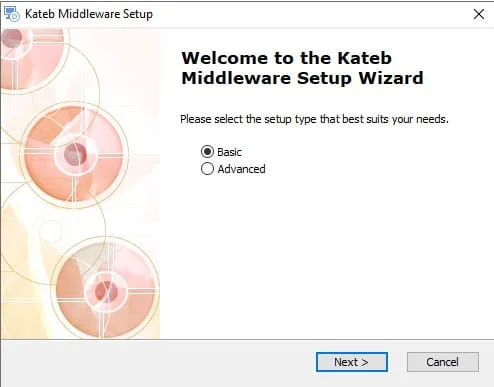
میان افزار کاتب را از دانلود و نصب کنید. در تصاویر زیر مراحل نصب برنامه کاتب نشان داده شده است. دقت کنید که پس از دانلود برنامه، برای نصب دکمه سمت راست ماوس را گرفته و حتما گزینه run as admin را بزنید. در ضمن اطمینان حاصل کنید که مجوز نصب برنامه بر روی ویندوز برای شما وجود داشته باشد. بر روی دکمه پذیرش کلیک کنید.
گام 2: ثبتنام یا ورود
- کد ملی خود را وارد کنید
- تاریخ تولد و شماره موبایل را تایید کنید
- کد یکبار مصرف ارسالی به موبایل را وارد نمایید
گام 3: تکمیل پروفایل
در بخش پروفایل، اطلاعات هویتی خود را بررسی و در صورت نیاز بهروزرسانی کنید.
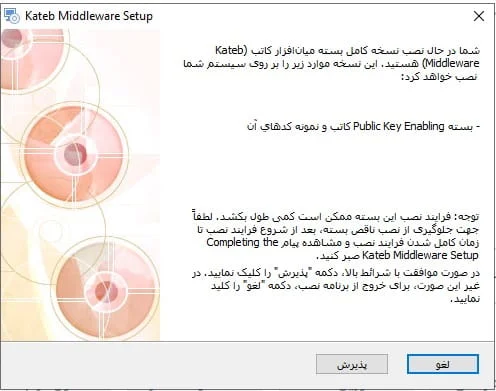
گزینه Basic را انتخاب کنید.
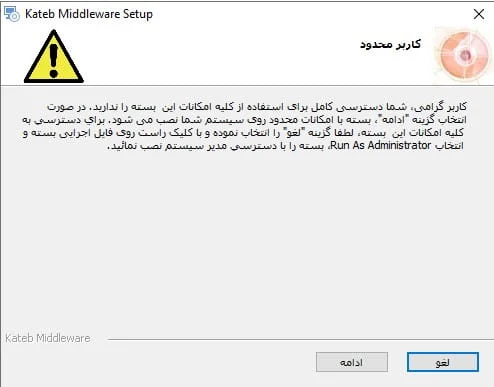
در صورتی که برنامه را به صورت admin نصب نکرده باشید، پیام زیر را دریافت خواهید کرد.
پس از تکمیل نصب، لازم است رایانه خود را ریستارت کنید.
چالشها و رفع خطاهای توکن سامانه کاتب
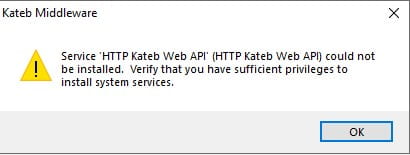
بسیاری از کاربران هنگام استفاده از توکنهای سختافزاری با خطای «عدم شناسایی توکن»، «خطای فراخوانی سرویس امضا» یا «خطای HTTP kateb web API» مواجه میشوند.
- راهکار اول: اطمینان حاصل کنید که نرمافزار مدیریت توکن سامانه کاتب (لینک دانلود برای ویندوز) آخرین نسخه نصب شده باشد.
- راهکار دوم: اطمینان حاصل کنید که VPN بر روی رایانه شما نصب نباشد
- راهکار سوم: مطمئن شوید شماره موبایل شما با کد ملیتان در سامانه همخوانی دارد.
- راهکار چهارم: مجوز نصب برنامه را داشته و برنامه به به صورت run as admin نصب کنید.
- راهکار پنجم: آخرین درایور توکن epass3003 را نصب کرده و رایانه خود را ریستارت کنید.
نحوه امضای اسناد با توکن در سامانه کاتب
گام 1: ورود به کارتابل شخصی
از قسمت پیشخوان، گزینه در انتظار امضا را کلیک کنید.
گام 2: گزینه امضا را بزنید
از قسمت پیشخوان، گزینه در انتظار امضا را کلیک کنید.
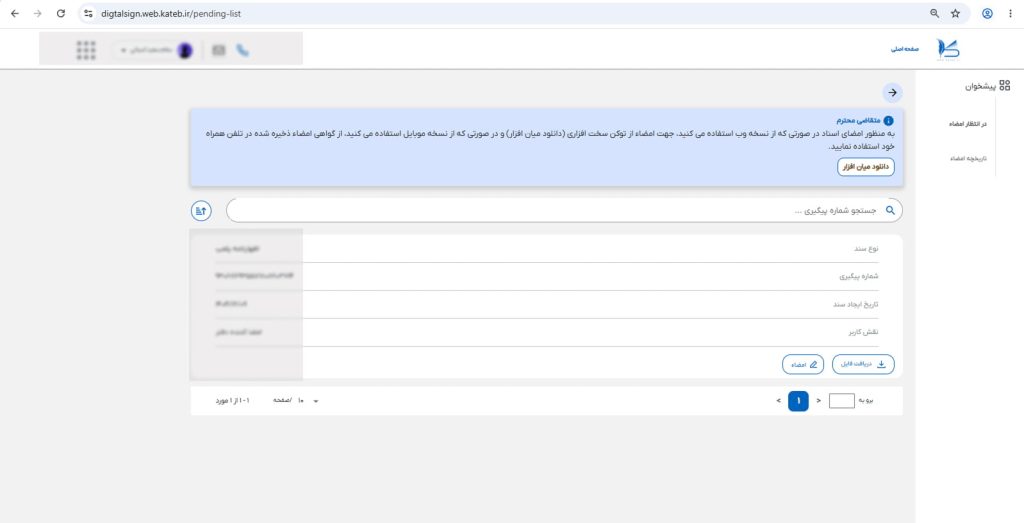
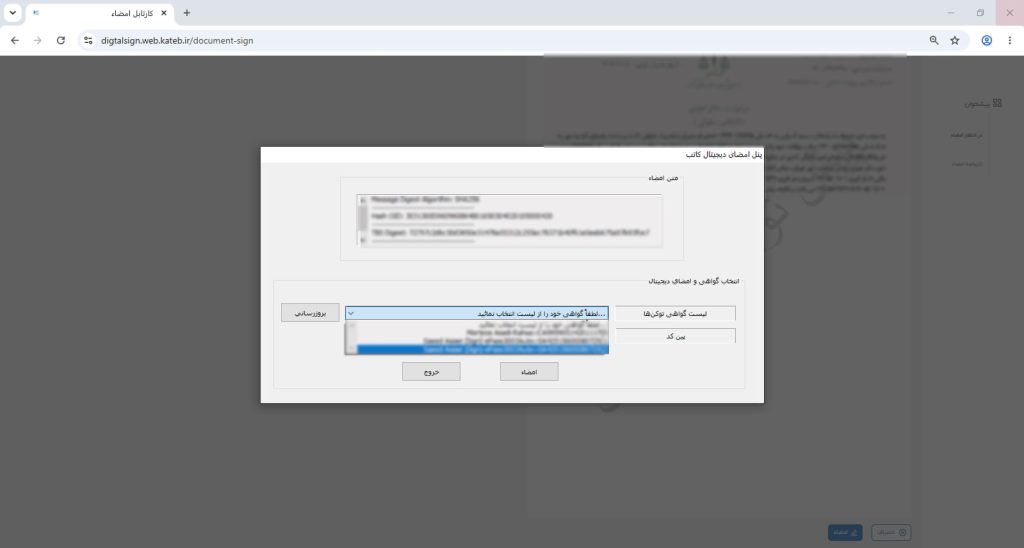
گام 3: ورود به کارتابل شخصی
چنانچه چندین گواهی روی توکن وجود دارد، گواهی شخص حقیقی مستقل را انتخاب کنید.
گام 4: پین توکن را وارد کنید
در صورتی که رمز توکن را تغییر ندادهاید. رمز پیش فرض توکن امضای دیجیتال epass3003 پین 1234 است.
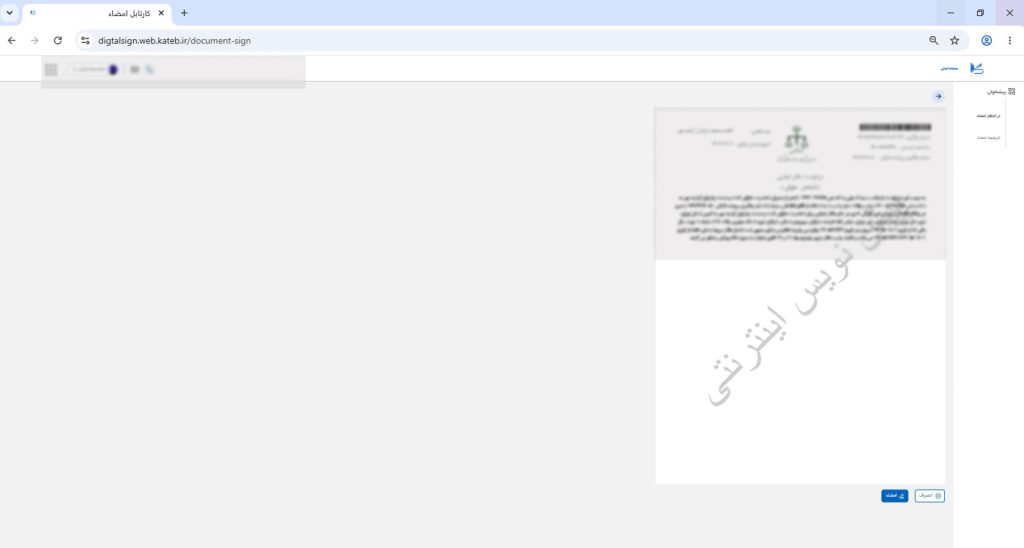
گام 5: دکمه امضا را بزنید
بر روی دکمه امضا کلیک کنید.
از پیشخوان تاریخچه امضا، امکان مشاهده اسناد امضا شده را مشاهده کنید.
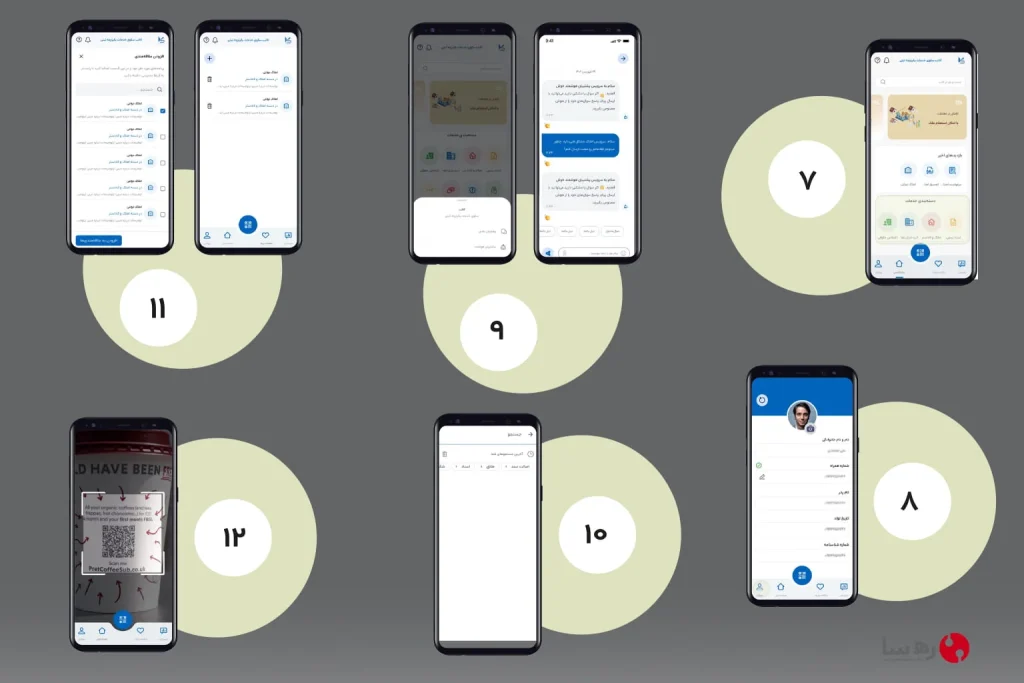
مراحل نصب و راهاندازی اپلیکیشن موبایل کاتب
گام 1: دانلود اپلیکیشن
اپلیکیشن کاتب را از وبسایت رسمی kateb.ir دانلود و نصب کنید.
گام 2: ثبتنام یا ورود
- کد ملی خود را وارد کنید
- تاریخ تولد و شماره موبایل را تایید کنید
- کد یکبار مصرف ارسالی به موبایل را وارد نمایید
گام 3: تکمیل پروفایل
در بخش پروفایل، اطلاعات هویتی خود را بررسی و در صورت نیاز بهروزرسانی کنید.
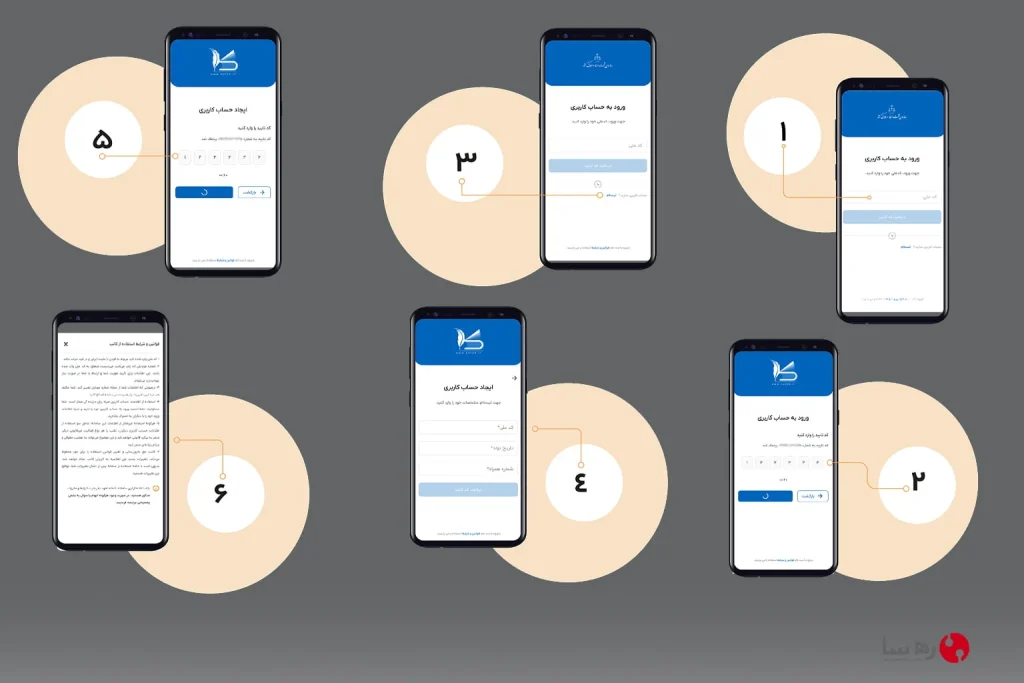
مراحل دریافت گواهی امضای دیجیتال برای اپلیکیشن کاتب
نحوه دریافت گواهی امضای دیجیتال در اپلیکیشن
مرحله 1: ورود به اپلیکیشن
پس از نصب و ورود به اپلیکیشن کاتب، از منوی اصلی گزینه “خدمات عمومی” را انتخاب کنید.
مرحله 2: درخواست گواهی امضا
روی گزینه “گواهی امضا دیجیتال” کلیک کنید و مراحل احراز هویت را طی نمایید.
مرحله 3: احراز هویت
احراز هویت شامل مراحل زیر است:
- تایید شماره موبایل
- ارسال عکس کارت ملی
- احراز هویت چهره (سلفی)
- تایید اطلاعات هویتی
مرحله 4: دریافت گواهی
پس از تایید مراحل، گواهی امضای دیجیتال شما در اپلیکیشن ذخیره میشود و آماده استفاده است.
نحوه امضای اسناد در کارتابل
گام 1: ورود به کارتابل امضا
از منوی خدمات عمومی، گزینه “کارتابل امضا” را انتخاب کنید.
گام 2: انتخاب سند
از میان درخواستهای نیاز به امضا، سند موردنظر را انتخاب کنید.
گام 3: بررسی و امضا
متن سند را با دقت مطالعه کرده و در صورت تایید، گزینه “امضا” را انتخاب نمایید.
گام 4: تایید نهایی
پس از درج امضا، اطلاعات گواهی دیجیتال نمایش داده میشود و با تایید نهایی، سند امضا میشود.
چالشها و راهکارهای اپلیکیشن کاتب
مشکل 1: عدم نصب صحیح اپلیکیشن
راهکار: اپلیکیشن کاتب را حتماً از وبسایت رسمی kateb.ir دانلود کنید و از نصب نسخههای غیررسمی خودداری نمایید.
مشکل 2: خطا در احراز هویت
راهکار: مطمئن شوید که تصویر کارت ملی واضح و خوانا است و در محیطی با نور کافی سلفی بگیرید.
مشکل 3: عدم دریافت کد تایید
راهکار: شماره موبایل باید با کد ملی ثبت شده در سامانه کاتب مطابقت داشته باشد. در صورت تغییر شماره، باید اطلاعات خود را بهروزرسانی کنید.
مشکل4: خطا در فراخوانی سرویس امضاء از نصب بودن اپلیکیشن کاتب
راهکار: پیشنهاد میشود چنانچه از صحت گواهی الکترونیکی و نصب برنامه کاتب اطمینان دارید، در این خصوص با پشتیبانی سامانه کاتب تماس بگیرید
روشهای دسترسی به سامانه کاتب
وبسایت سامانه کاتب
برای کاربرانی که به اینترنت پرسرعت دسترسی دارند، وبسایت kateb.ir امکان دسترسی کامل به خدمات را فراهم میکند. این روش برای مشاهده اطلاعات، پیگیری درخواستها و استعلامها مناسب است، اما برای امضای اسناد باید از توکن امضای دیجیتال یا اپلیکیشن موبایل استفاده کرد.
اپلیکیشن موبایل
اپلیکیشن موبایل کاتب برای دستگاههای اندرویدی طراحی شده و اصلیترین ابزار برای امضای الکترونیکی و احراز هویت است.
کاربردهای سامانه کاتب
با الزامی شدن استفاده از سامانه کاتب، برای هرگونه اقدام اعم از تاسیس شرکت، تغییر اعضای هیئت مدیره یا حتی پلمب دفاتر، صاحبان امضا باید از اپلیکیشن کاتب استفاده کنند.
ثبت و تغییرات شرکتها
مدیران و صاحبان امضا باید با استفاده از اپلیکیشن موبایل کاتب، صورتجلسات، تغییرات هیئت مدیره، افزایش سرمایه و سایر مستندات را به صورت دیجیتال امضا کنند.
ثبت معاملات ملکی
مشاوران املاک مکلف هستند پس از مذاکره مقدماتی، نسبت به درج پیشنویس قرارداد در سامانه کاتب اقدام و آن را جهت تنظیم سند رسمی به دفاتر اسناد منعکس نمایند.
پلمب دفاتر قانونی
شرکتها و موسسات برای پلمب دفاتر قانونی خود در سامانه کاتب، نیاز به امضای دیجیتال از طریق توکن یا اپلیکیشن دارند.
تایید اسناد رسمی
کاربران میتوانند اسناد رسمی تنظیم شده در دفاتر اسناد را مشاهده و با امضای دیجیتال خود از طریق توکن یا اپلیکیشن موبایلی تایید کنند.
میانافزار کاتب در سامانه املاک و ثبت قراردادها
کاربرد سامانه کاتب برای مشاوران املاک
یکی از پرکاربردترین حوزههای استفاده از میانافزار سامانه کاتب، ثبت و امضای قراردادهای املاک است. مشاوران املاک، متقاضیان اجاره و خرید ملک میتوانند از طریق اپلیکیشن یا توکن کاتب اقدام به ثبت الکترونیکی قراردادها نمایند.
چرا مشاوران املاک به اپلیکیشن یا توکن کاتب نیاز دارند؟
- تسریع در ثبت قراردادها: امکان امضای چند قرارداد در روز
- اعتماد مشتری: نمایش حرفهایگری و امنیت بالا
- کاهش هزینهها: عدم نیاز به مراجعه حضوری
- پذیرش رسمی: تایید توسط سردفتران و دفاتر اسناد رسمی
- امکان کار از هر مکان: عدم وابستگی به دفتر کار
مراحل استفاده از اپلیکیشن یا توکن کاتب برای ثبت قراردادهای املاک
مرحله 1: ثبتنام در سامانه کاتب و نصب اپلیکیشن یا برنامه توکن کاتب بر روی رایانه
مرحله 2: دریافت گواهی امضای دیجیتال
مرحله 3: ورود به پنل کاربری مشاوران املاک در وبسایت کاتب
مرحله 4: ثبت پیشنویس قرارداد (اجاره، خرید، فروش و…)
مرحله 5: امضای قرارداد با استفاده از اپلیکیشن موبایل یا توکن سخت افزاری epass3003
مرحله 6: دریافت کد رهگیری و ارسال به دفتر اسناد رسمی
پشتیبانی فنی سامانه کاتب
در صورت بروز مشکل، میتوانید از طرق زیر با پشتیبانی کاتب ارتباط برقرار کنید:
- تلفن پشتیبانی: 59278000-021
- آدرس: تهران، خیابان مطهری، مقابل سنایی، پلاک 273
- چتبات هوشمند در اپلیکیشن
- پشتیبانی آنلاین از طریق وبسایت
برای کسب اطلاعات بیشتر: راهنمای نصب و راهاندازی اپلیکیشن کاتب را مطالعه کنید.
نکات امنیتی مهم
- رمز عبور خود را با دیگران به اشتراک نگذارید
- از شبکههای وایفای عمومی برای امضای اسناد مهم استفاده نکنید
- اپلیکیشن را بهروز نگه دارید
- گوشی خود را قفلگذاری کنید
- از احراز هویت دومرحلهای استفاده کنید
جمعبندی
تغییرات ایجاد شده در سامانه کاتب، نقطه عطفی در دیجیتالیسازی خدمات ثبتی ایران است. دیگر فرقی نمیکند شرکت شما تازه تاسیس است یا سالها پیش ثبت شده؛ برای تمامی امور ثبتی و پلمپ دفاتر، این سامانه مرجع نهایی است.
پیشنهاد میکنیم همین امروز با دانلود و نصب اپلیکیشن یا آمادهسازی توکن سختافزاری خود (با دریافت نرمافزار از سایت رهسا)، حساب کاربری خود را در کاتب فعال کنید.
آیا در نصب توکن یا اجرای اپلیکیشن کاتب با مشکل مواجه شدید؟
- پشتیبانی فنی سامانه کاتب: 59278000-021
- مشاوره و خدمات توکن: برای خرید یا پشتیبانی توکن ePass3003 با واحد فروش رهسا تماس بگیرید: 91096551-021
برای آشنایی با خدمات ثبت آنی دفاتر اسناد، مقاله ثبت آنی اسناد رسمی را مطالعه نمایید.
10 دیدگاه در “میانافزار سامانه کاتب: راهنمای خدمات ثبتی با توکن یا اپ اندروید”
چرا برای نصب کاتب در سیستم دفترخانه راهنمایی وجودنداره
با سلام و احترام،
با توجه به اینکه سامانه ثبت آنی کاتب به روز رسانی شده است، توجه شما را به مطالعه مقاله ثبت آنی دفاتر اسناد رسمی را مطالعه کنید.
من اپلیکیشن اندروید کاتب رو نصب کردم ولی موقع احراز هویت چهره، همش خطای سرور میده و ثبتنامم نیمهکاره میمونه. کسی راهکاری داره؟ شماره موبایلم هم به نام خودمه.
با سلام و احترام،
پیشنهاد میکنیم با پشتیبانی سامانه کاتب تماس بگیرید
سلام، ما قبلا تغییرات شرکت را در ثبت من انجام میدادیم البته با توکن، آیا الان باید در کاتب انجام بدیم و میان افزار جدید نصب کنیم؟ آیا با توکن میشه در کاتب امضا کرد؟
با سلام و احترام،
شما همچنان میتوانید فرآیند ثبت شرکت را در سامانه ثبت من انجام دهید ولی برای امضای دیجیتال اسناد به طور خودکار به سامانه کاتب منتقل خواهید شد. در سامانه کاتب شما میتوانید با استفاده ازتوکن epass3003 و نصب برنامه کاتب بر روی رایانه خود به راحتی فرآیند امضای دیجیتال را تکمیل کنید.
من توکن رو از قبل دارم ولی توی نصب درایورها و ارتباطش با سامانه کاتب به مشکل خوردم. آیا تیم شما خدمات نصب و پیکربندی روی توکن خودمون رو هم انجام میده یا حتماً باید توکن جدید بخریم؟
با سلام و احترام،
در صورتی که توکن را از قبل تهیه نموده اید نیازی به تهیه مجدد آن نیست. چنانچه از صحت و اعتبار گواهی روی توکن اطمینان دارید، میتوانید با خرید سرویس راهاندازی و پشتیبانی رهآورد سامانههای امن مشکل خود را برطرف کنید. برای کسب اطلاعات بیشتر با بخش فروش رهآورد سامانههای امن با شماره 91096551-021 تماس بگیرید.
خسته نباشید. ما برای مشاورین املاک سیستمعامل مک (macOS) استفاده میکنیم. آیا این میانافزار ویندوزی کاتب روی مک هم کار میکنه یا حتماً باید ویندوز داشته باشیم؟
با سلام و احترام،
در حال حاضر میان افزار کاتب روی سیستم عامل ویندوز کار میکند. راهکاری که به شما پیشنهاد میدهیم، نصب ماشین مجازی vmware روی سیستم عامل macOS و نصب ویندوز روی ماشین مجازی است.