📣 پیامک تمدید دریافت کردید؟ برای تمدید آنلاین گواهی توکن، بدون مراجعه حضوری اینجا کلیک کنید.

دریافت گواهی امضای الکترونیکی و توکن امضای دیجیتال | راهنمای کامل ثبتنام در GICA
اگر قصد استفاده از سامانههایی مانند سامانه مودیان مالیاتی، ستاد ایران، سامانه جامع تجارت یا ثبت شرکتها را دارید، به احتمال زیاد باید گواهی امضای الکترونیکی دریافت کنید. این گواهی در واقع نسخه دیجیتال امضای شماست و برای تأیید هویت و امضای اسناد در سامانههای آنلاین استفاده میشود.
برای دریافت این گواهی معمولاً ابتدا باید از یک سایت دریافت توکن امضای دیجیتال، توکن مناسب تهیه کنید و سپس مراحل ثبتنام در سامانه ثبت امضای الکترونیکی GICA را انجام دهید تا گواهی روی توکن شما صادر شود.
اگر به دنبال نحوه ثبت امضای الکترونیکی هستید، مسیر نهایی شما از سامانه جیکا میگذرد. فرآیند ثبت امضا شامل چهار گام اصلی است: ابتدا در سایت GICA ثبتنام کرده و کد رهگیری دریافت میکنید، سپس با تهیه توکن و مراجعه به دفترخانه، گواهی خود را نهایی میکنید.
در این مقاله تمام مراحل دریافت امضای دیجیتال، تهیه توکن امضای الکترونیکی و ثبتنام در سامانه جیکا را به صورت کامل توضیح میدهیم.
سریعترین راه: سرویس کامل گواهی امضا، راهاندازی و توکن ePass3003
وقت خود را در صف دفاتر پیشخوان و مراحل پیچیده ثبتنام هدر ندهید. ما توکن معتبر ePass3003 را به همراه مشاوره کامل برای دریافت گواهی امضا به شما ارائه میدهیم.
- سازگار با تمام سامانهها: ستاد ایران، جامع تجارت، ثبت من، مودیان و…
- تحویل فوری: امکان تحویل یک روزه در تهران و ارسال سریع به سراسر کشور.
- پشتیبانی نصب: راهنمای کامل نصب درایور و فعالسازی توکن.
کلیک کنید:مشاهده قیمت و خرید فوری توکن ePass3003
فرحناز احسانی، کارشناس پشتیبانی فنی شرکت رهآورد سامانه
انتشار: 8 خرداد 1403 | آخرین ویرایش: 15 مرداد ۱۴۰۵
متخصص در عیبیابی سیستمهای امنیتی و بهینهسازی تجربه کاربری. هدف او سادهسازی مفاهیم پیچیده فنی برای کاربران نهایی است
فهرست مطالب
گواهی امضای الکترونیکی چیست؟
گواهی امضای الکترونیکی یک مدرک دیجیتال است که هویت شما را در فضای سایبری تأیید میکند. همانطور که کارت ملی هویت فیزیکی شما را ثابت میکند، این گواهی اثبات میکند که یک سند دیجیتال واقعاً توسط شما امضا شده است.
این گواهی معمولاً روی یک دستگاه سختافزاری کوچک به نام توکن ذخیره میشود، هرچند امروزه راهکارهای موبایلی و ابری نیز وجود دارند.
دریافت امضای دیجیتال شامل چیست؟
بطور خیلی خلاصه، دریافت امضای دیجیتال شامل موارد زیر است:
1- ثبت نام در سایت Gica.ir
2- پرداخت هزینه گواهی
3- تهیه توکن امضای دیجیتال epass3003
4- احراز هویت حضوری در دفاتر اسناد رسمی
توکن امضای دیجیتال چیست و چرا به آن نیاز دارید؟
به زبان ساده، توکن امضای دیجیتال یک دستگاه سختافزاری کوچک (شبیه فلش مموری) است که گواهی امضای الکترونیکی شما را به صورت امن در خود ذخیره میکند. برای امضای اسناد در سامانههای مهم دولتی و خصوصی، داشتن این توکن الزامی است. توکن ePass3003 یکی از معتبرترین و پرکاربردترین مدلها در ایران است که شرکت رهآورد سامانههای امن آن را به فروش میرساند.
سایت دریافت توکن امضای دیجیتال
برای دریافت گواهی امضای الکترونیکی ابتدا باید یک توکن امضای دیجیتال معتبر داشته باشید. به همین دلیل بسیاری از کاربران ابتدا به دنبال سایت دریافت توکن هستند تا بتوانند توکن مورد نیاز خود را تهیه کنند.
در سایت rsa.ir امکان خرید و دریافت توکن امضای دیجیتال به صورت آنلاین فراهم شده است. کاربران میتوانند مدلهای مختلف توکن را بررسی کرده و توکن مناسب برای سامانههای مورد نظر خود را انتخاب کنند.
پس از دریافت توکن از سایت، میتوانید مراحل ثبتنام در سامانه GICA (سامانه ثبت نام امضای الکترونیکی) را انجام دهید تا گواهی امضای دیجیتال روی توکن شما صادر شود.
چه سامانههایی به امضای دیجیتال نیاز دارند؟
| سامانه | نیاز به گواهی |
|---|---|
| سامانه مودیان مالیاتی | الزامی برای اشخاص حقوقی |
| ستاد ایران (تدارکات دولتی) | الزامی برای شرکتکنندگان در مناقصات |
| جامع تجارت | الزامی برای واردکنندگان و صادرکنندگان |
| ثبت من (ثبت شرکتها) | الزامی |
| بانکداری اینترنتی اشخاص حقوقی | الزامی در برخی بانکها (مانند بانک ملت) |
| سامانه حملونقل و راهداری | الزامی |
| ثبت اسناد و مستغلات | الزامی |
مراحل دریافت گواهی امضای الکترونیکی توکن
برای دریافت امضای دیجیتال باید چند مرحله اصلی را طی کنید.
۱. تهیه توکن امضای دیجیتال
در اولین مرحله باید از یک سایت دریافت توکن امضای دیجیتال، توکن مناسب تهیه کنید. این توکن محل ذخیره گواهی امضای شما خواهد بود.
۲. ورود به سامانه ثبت امضای الکترونیکی (GICA.ir)
اگر تصمیم دارید خودتان مراحل ثبت امضای الکترونیکی را طی کنید، ما راهنمای کامل ثبتنام غیرحضوری در سامانه جیکا را در ادامه برای شما آماده کردهایم.
دریافت گواهی امضا الکترونیکی به صورت حضوری همواره مشکلاتی را با خود به همراه دارد. از جمله این چالشها میتوان نیاز به تکمیل فرمهای کاغذی به صورت دستی و بعضاً ناخوانا، ناقص بودن مدارک، قطع مقطعی سرویس و زمانبر بودن ثبت اطلاعات در سامانه اشاره کرد. خوشبختانه مشکلات فوق در ثبتنام غیرحضوری مرتفع شده است.
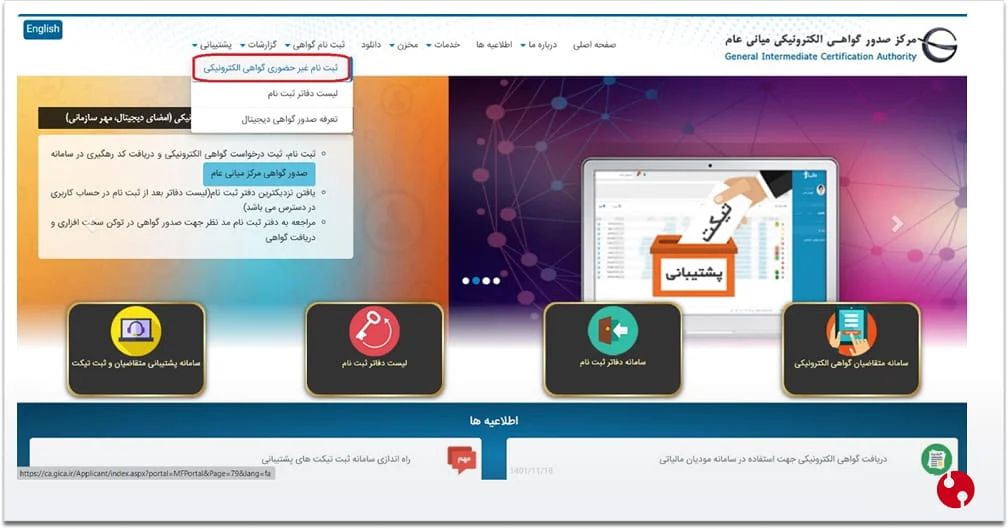
برای ثبت نام امضای الکترونیکی توکن و درخواست گواهی امضا الکترونیکی به صورت غیرحضوری باید به سامانه مرکز صدور گواهی الکترونیکی میانی عام (سایت امضای دیجیتال) مطابق تصویر زیر مراجعه کرده و فرم درخواست گواهی امضای الکترونیکی را تکمیل کنید. سامانه ثبت امضای الکترونیکی متنوع بوده و سایت جیکا gica.ir یکی از این سامانهها است.
مرحله 1: ثبتنام اولیه در سامانه ثبت امضای الکترونیکی جیکا
به آدرس gica.ir بروید. از منوی «ثبتنام گواهی»، گزینه «ثبتنام غیرحضوری گواهی الکترونیکی» را انتخاب کنید.
قبل از اینکه مراحل ثبت نام امضای الکترونیکی توکن را شروع کنید، مدارک و اطلاعات زیر را آماده نمایید:
- شماره تلفن همراه (سیم کارت به نام صاحب امضاء
- کد پستی ده رقمی
- اطلاعات هویتی
- آدرس پست الکترونیکی (ایمیل)
- مدارک اسکن شده (کارت ملی)
از منوی “ثبت نام گواهی”، گزینه “ثبت نام غیرحضوری گواهی الکترونیکی” را انتخاب کنید تا صفحه زیر باز شود.
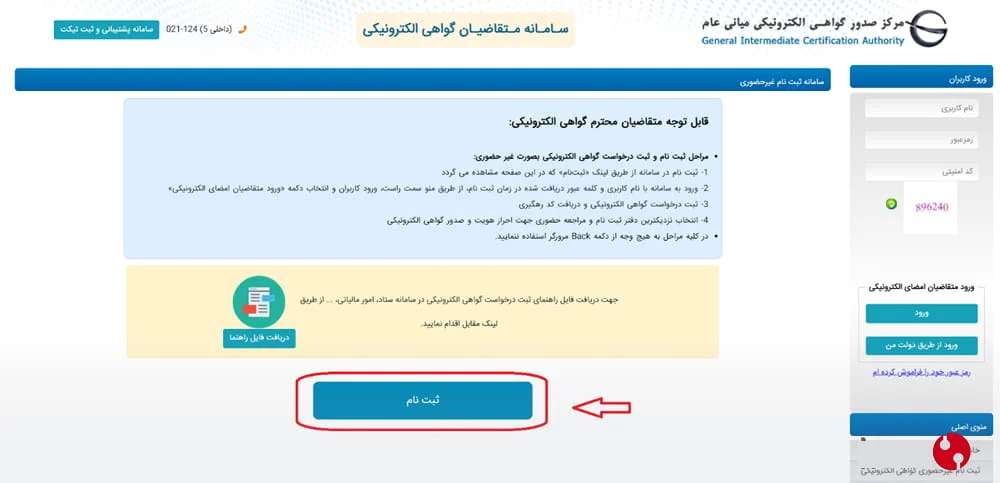
لازم به ذکر است که ثبت نام، برای شخص صاحب گواهی یا نماینده حقوقی او انجام میشود. روی دکمه “ثبت نام” کلیک کنید تا مراحل تأیید هویت در سامانه ثبت امضای الکترونیکی که در ادامه ذکر میشود، صورت گیرد.
مرحله 2: احراز هویت اولیه
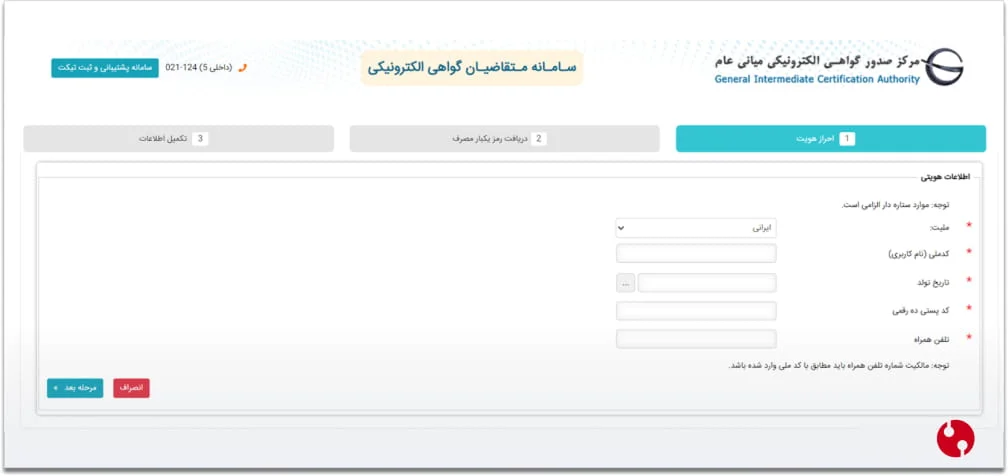
در این صفحه اطلاعاتی که با ستاره نشان داده شده را حتما پر کنید. این موارد به شرح زیر است:
- ملیت: چنانچه شناسنامه ایرانی دارید از ملیت ایرانی استفاده نمایید در غیر این صورت اتباع خارجی را انتخاب نمایید
- کد ملی (نام کاربری): کد ملی خود را وارد کنید. در مراجعات بعدی به وبسایت در قسمت نام کاربری، کد ملی خودتان را وارد کنید
- تاریخ تولد: تاریخ تولد را به صورت yyyy/mm/dd و مطابق با کارت ملی وارد کنید (y معرف سال،m ماه و d روز تولد) بعنوان مثال 1360/05/01
- کد پستی: کد پستی ده رقمی مطابق با قبض تلفن را در این قسمت وارد کنید
- تلفن همراه: شماره تلفن همراه خود را به صورت 09xxxxxxxxx وارد کنید. لازم است سیم کارت به نام متقاضی گواهی امضای الکترونیکی باشد، در صورت عدم تطابق شماره تلفن همراه با کد ملی پیغام خطا دریافت خواهید کرد
⚠️ اگر سیمکارت به نام شما نباشد، خطا دریافت میکنید.
در آخر دکمه مرحله “بعد” را بزنید
مرحله 3: تأیید شماره موبایل (دریافت رمز یکبارمصرف)
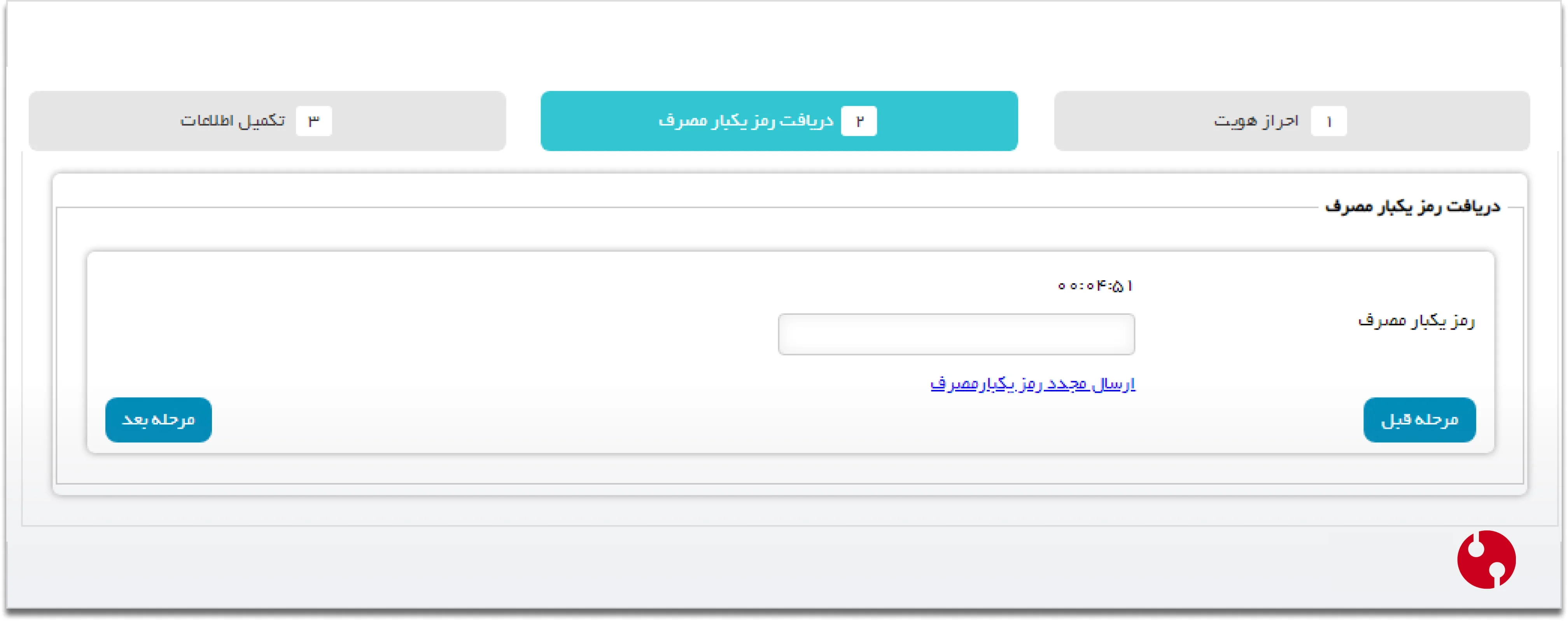
اکنون برای شما رمز یکبار مصرف پیامک میشود. لازم است این رمز را در قسمت نشان داده شده در تصویر زیر وارد کرده و روی دکمه “مرحله بعد” کلیک کنید تا وارد مرحله سوم (تکمیل اطلاعات) شوید.
مرحله 4: تکمیل اطلاعات پروفایل
فیلدهای ستارهدار را مطابق تصویر زیر تکمیل کنید.
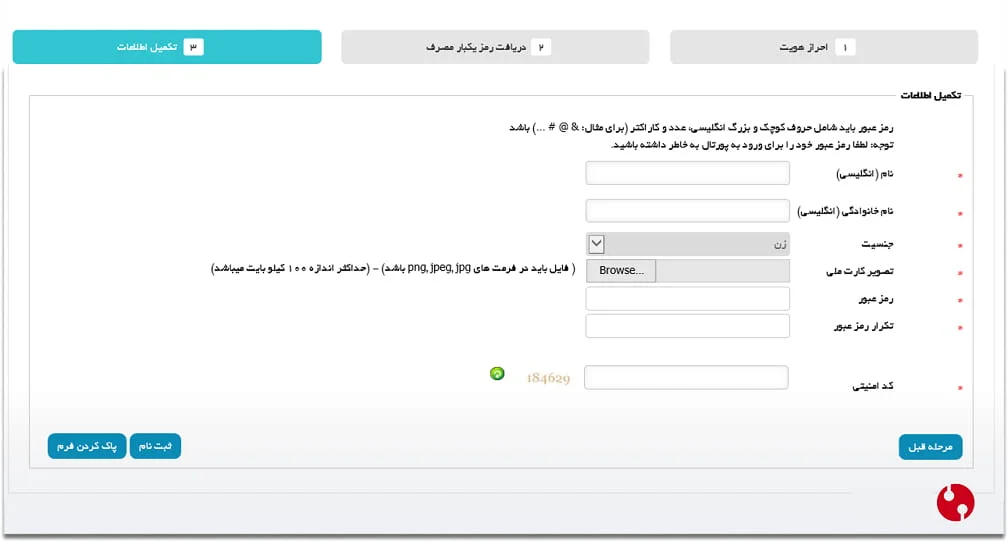
- نام (انگلیسی): نام خود را به انگلیسی وارد کنید
- نام خانوادگی (انگلیسی): نام خانوادگی خود را به انگلیسی وارد کنید
- جنسیت: گزینه مرد یا زن را انتخاب کنید
- تصویر کارت ملی: کارت ملی خود را اسکن و فایل تصویری به فرمت jpg را در این قسمت آپلود کنید، برای این کار روی دکمه Browse… کلیک کرده و فایل مورد نظر را از رایانه خود انتخاب کنید. لازم به ذکر است که حجم فایل نباید بیشتر از 100 کیلوبایت باشد
- رمز عبور: رمز عبور را باید به صورت انگلیسی تعیین کنید. رمز شما باید حتماً شامل حروف کوچک و بزرگ، عدد و کاراکترهای خاص مثل *,&,@,#,،… باشد
- تکرار رمز عبور: یکبار دیگر رمزی که تعیین کردید را در این قسمت وارد کنید
- کد امنیتی: کد امنیتی را با دقت مطابق تصویری که نشان داده شده وارد کنید
در پایان دکمه “ثبت نام” را بزنید. اگر تمام موارد ذکر شده با موفقیت انجام شده باشد، پیغام زیر را مشاهده خواهید کرد. لازم به ذکر است که نام کاربری، کد ملی شما است.
رمز عبور خود را برای ورود مجدد به سامانه ثبت امضای الکترونیکی، به خاطر بسپارید.
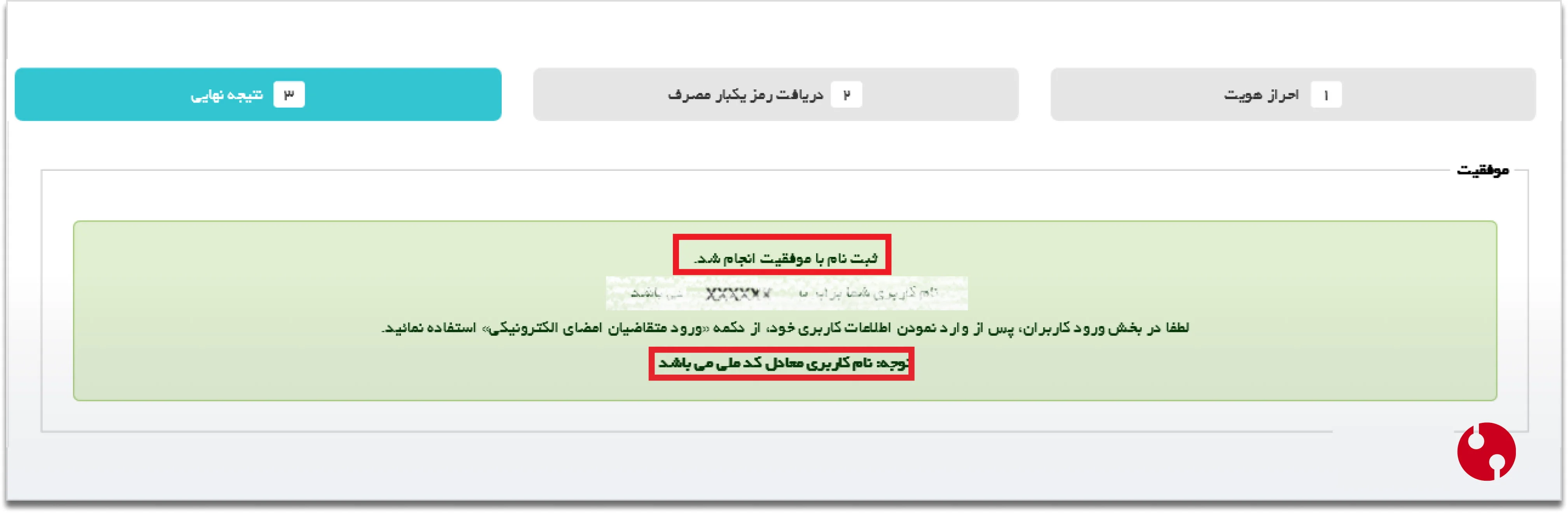
به این ترتیب ثبت نام شما به درستی انجام شده و اکنون میتوانید درخواست گواهی الکترونیکی بدهید. برای این کار از همان صفحه نخست شروع کنید؛ ولی این بار با نام کاربری (کد ملی) و رمز عبوری که ساختید، به حساب کاربریتان وارد شوید. در ادامه نحوه ثبت امضا الکترونیکی و درخواست گواهی الکترونیکی در سامانه ثبت امضای الکترونیکی را شرح میدهیم؛ پس با ما همراه باشید.
۳. ثبت درخواست صدور گواهی
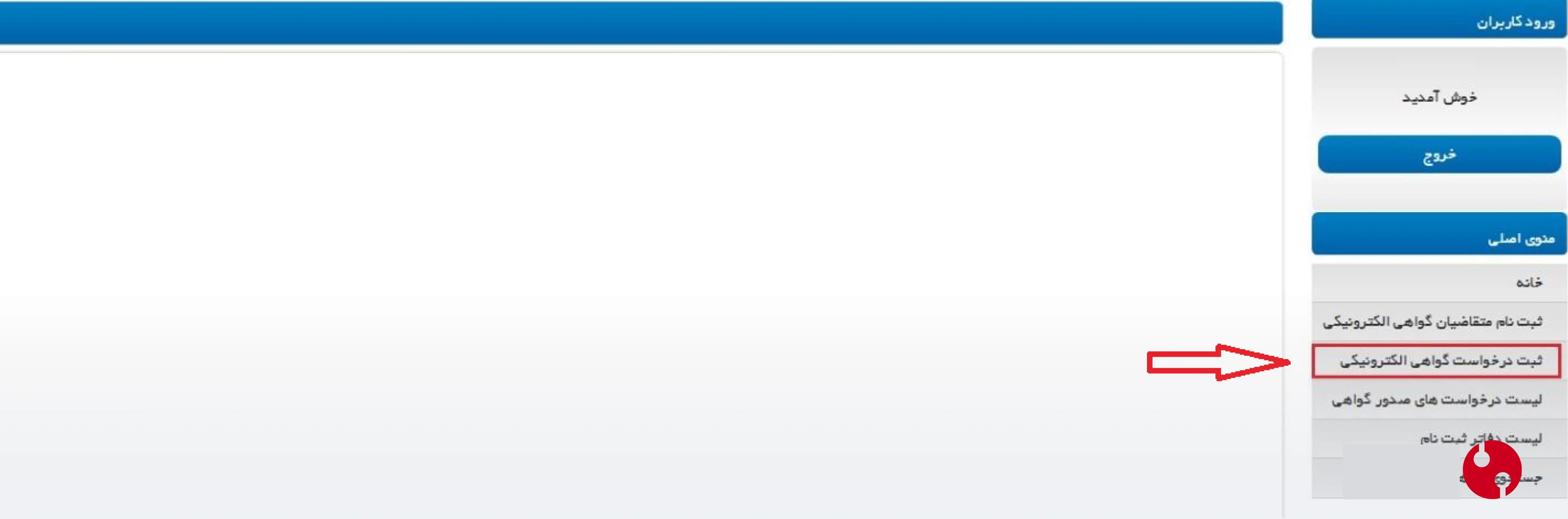
حالا با کد ملی و رمز عبوری که تعریف کردید وارد حساب شوید. از منوی اصلی، گزینه «ثبت درخواست گواهی الکترونیکی» را انتخاب کنید.
مطابق تصویر زیر، در بخش “ورود کاربران”، قسمتی که با کادر قرمز مشخص شده، کد ملی، رمز عبور و تصویر امنیتی را با دقت وارد کنید و دکمه “ورود” را بزنید.
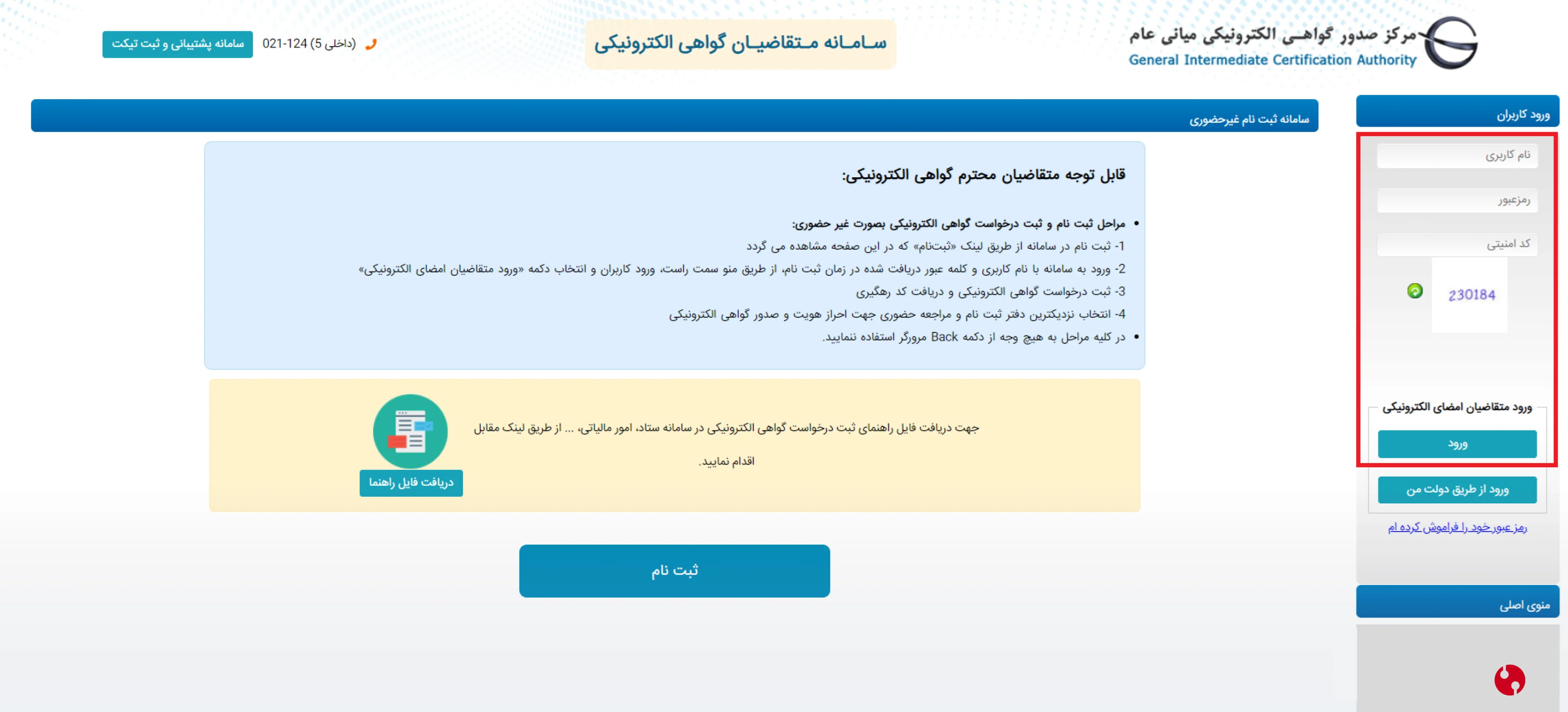
به این ترتیب وارد حساب کاربری خودتان در مرکز صدور گواهی الکترونیکی میشوید. در این صفحه که در شکل زیر نشان داده شده، گزینه “ثبت درخواست گواهی الکترونیکی” را انتخاب کنید.
مرحله 1: انتخاب نوع گواهی و محصول
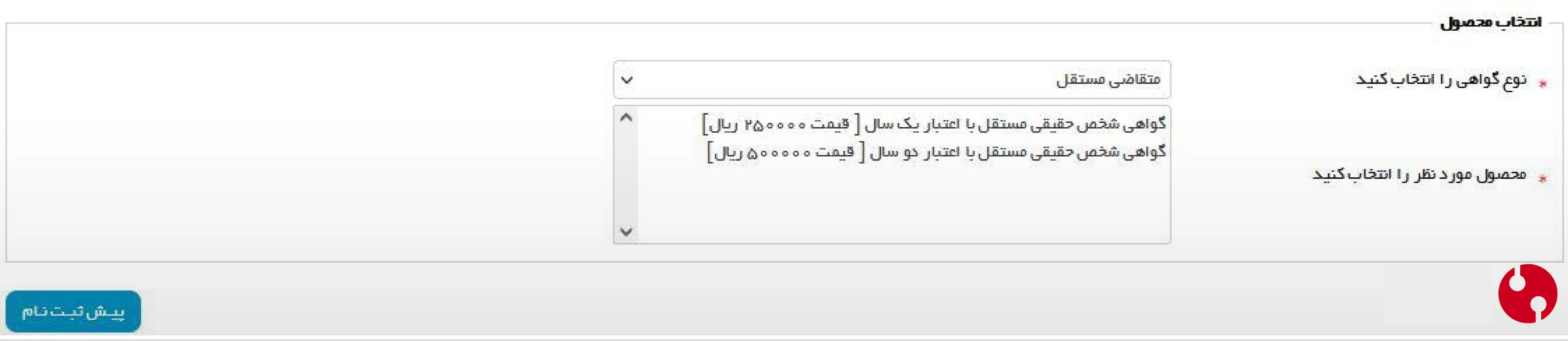
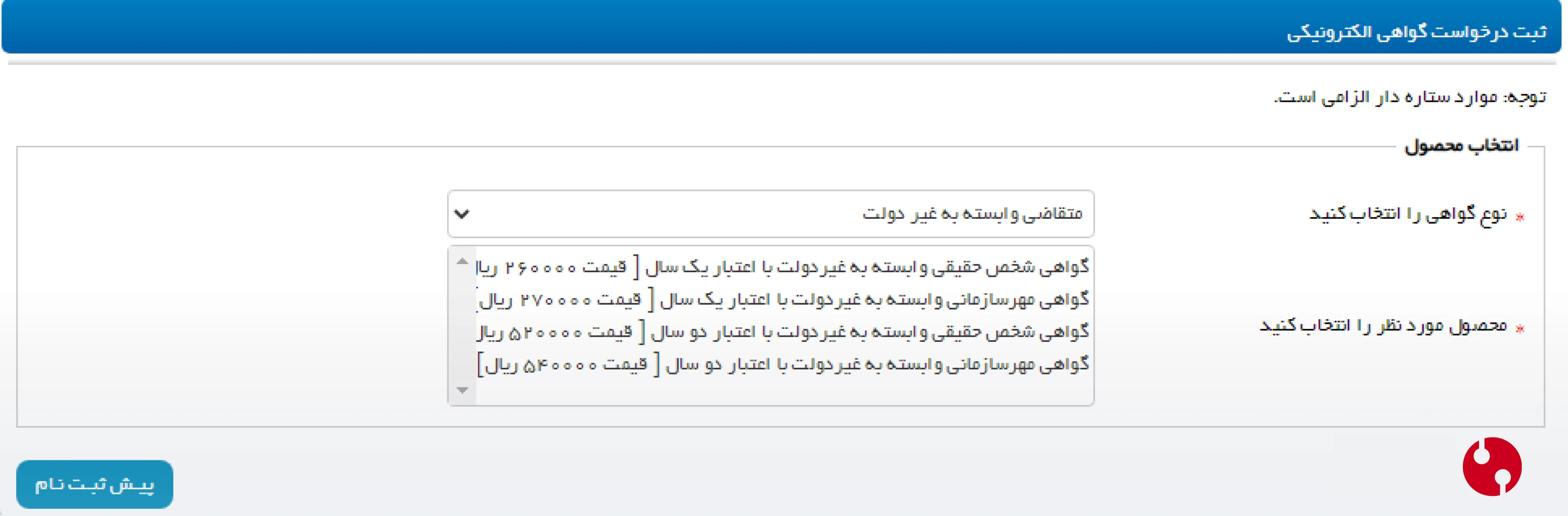
در ادامه نحوه دریافت امضای الکترونیکی را به صورت مرحله به مرحله بررسی میکنیم. در صفحه باز شده باید تصمیم بگیرید که این توکن قرار است در چه سامانهای استفاده شده و نوع گواهی مورد نظرتان چیست؟ آیا گواهی برای متقاضی مستقل (شخص حقیقی)، یا متقاضی (شخص حقوقی) وابسته به دولت یا غیردولت است؟
همچنین لازم است محصول مورد نظرتان را انتخاب کنید؛ آیا درخواست گواهی شخص حقیقی را دارید یا گواهی مهر سازمانی؟
اشخاص حقوقی و حقیقی با توجه به نیازشان میتوانند انواع گواهیهای زیر را تهیه کنند:
- متقاضی وابسته به دولت (بخش دولتی) شامل دو محصول:
- گواهی شخص حقیقی وابسته به دولت
- گواهی مهر سازمانی وابسته به دولت
- متقاضی وابسته به غیر دولت (بخش خصوصی) شامل دو محصول:
- گواهی شخص حقیقی وابسته به غیردولت
- گواهی مهر سازمانی وابسته به غیردولت
- متقاضی مستقل (افراد حقیقی) شامل یک محصول:
- گواهی شخص حقیقی مستقل
بر حسب اینکه قرار است از گواهی الکترونیکی خود در کدام سامانه استفاده کنید، نوع گواهی و محصول را از جدول زیر تعیین کنید.
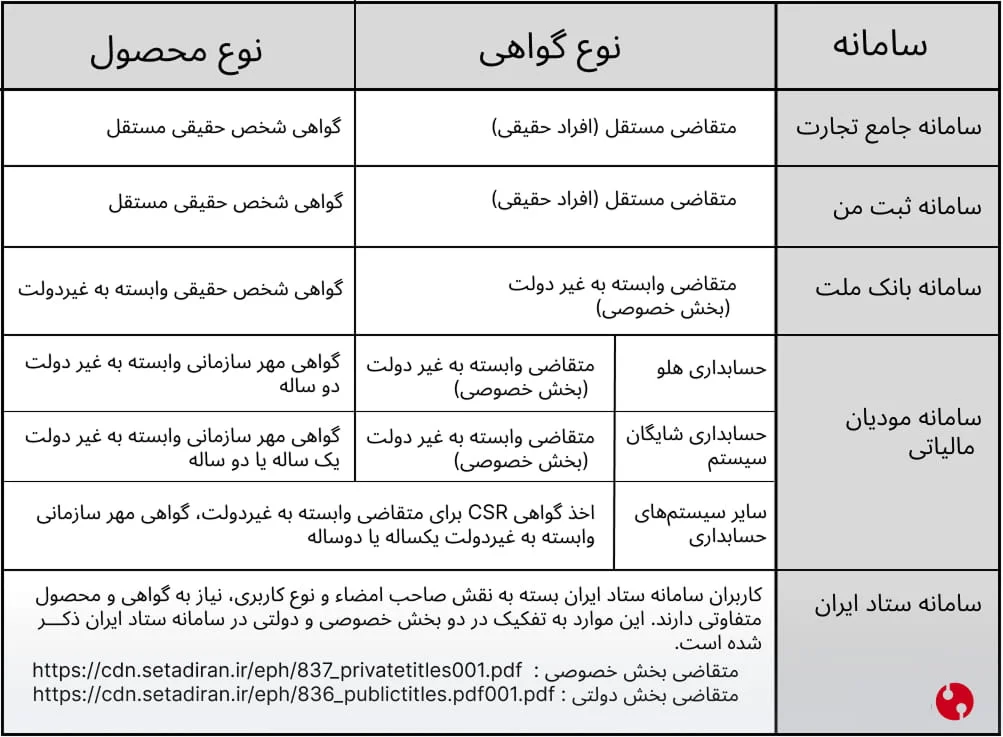
متقاضی بخش خصوصی: https://cdn.setadiran.ir/eph/837_privatetitles001.pdf
متقاضی بخش دولتی: https://cdn.setadiran.ir/eph/837_privatetitles001.pdf
انتخاب محصول و ورود اطلاعات
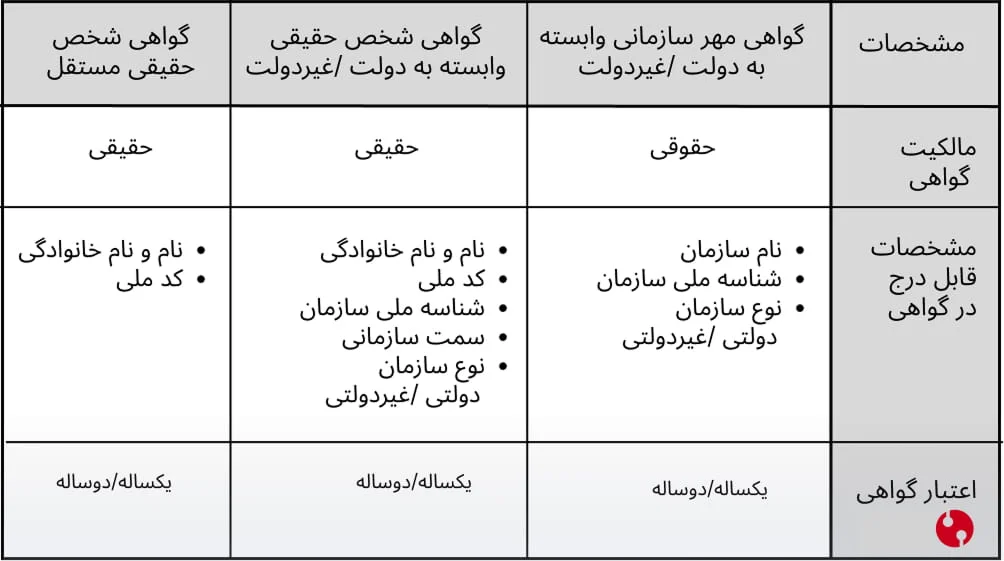
همانطور که ذکر شد، در ادامه لازم است نوع گواهی و محصول مورد نظرتان را انتخاب کنید. برحسب انتخاب شما، فرم نمایش داده شده و هزینه محاسبه شده متفاوت خواهد بود. در جدول زیر تفاوت گواهیها از نظر نوع مالکیت و مشخصات قابل درج در گواهی نشان داده شده است. لذا، بسته به نوع سامانه مورد نظر، نوع گواهی متفاوت است.
چنانچه قصد دارید از گواهی الکترونیکی امضای دیجیتال در سامانه ثبت من استفاده کنید، توجه شما را به مطالعه مقاله ثبت نام سامانه توکن، راهنمای فعالسازی، ورود کاربران ستاد ایران جلب میکنیم.
ارائه یک مثال برای متقاضی وابسته به غیردولت – گواهی مهر سازمانی
مطابق تصویر زیر (مثلاً متقاضی وابسته به غیر دولت و محصول گواهی مهر سازمانی وابسته به غیردولت) با اعتبار یک یا دو سال را انتخاب کنید. سپس دکمه پیش ثبت نام را کلیک کنید.
مرحله 2: تکمیل فرم اطلاعات
با توجه به نوع محصول انتخاب شده، فرم مربوط به این گواهی را تکمیل کنید. اطلاعات خود یا وکیل قانونی را وارد نمایید.
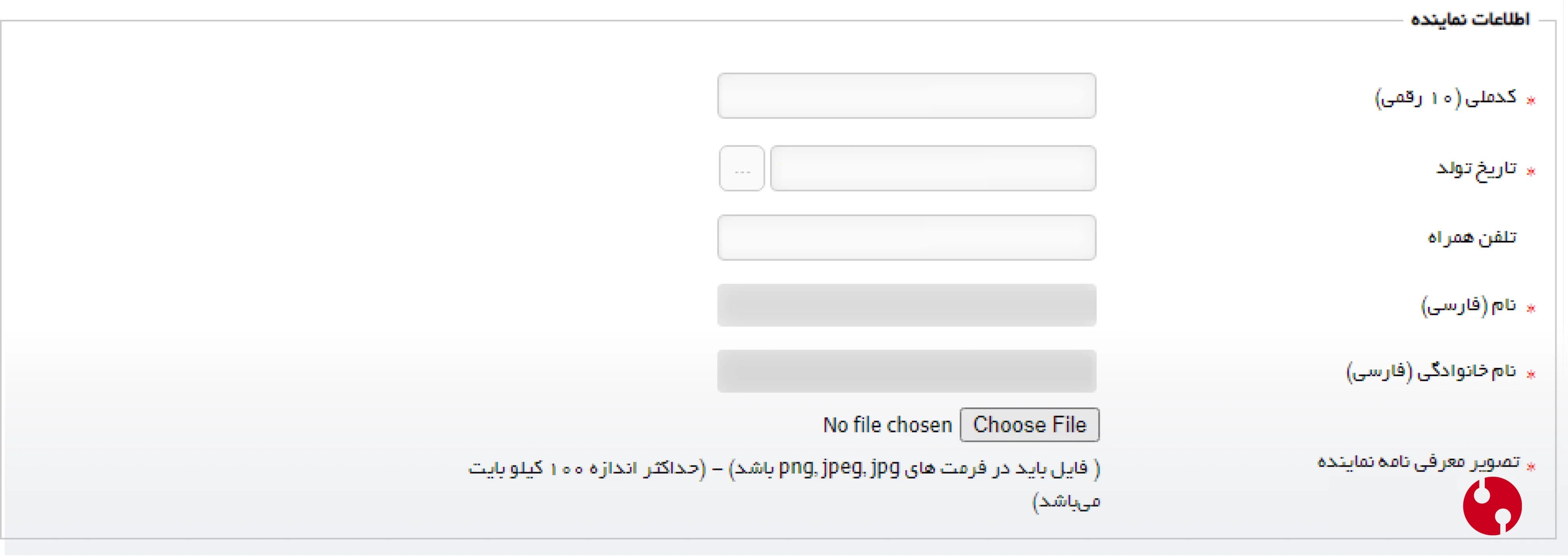
فایل تصویری معرفینامه نماینده را با کلیک بر روی دکمه Choose File بارگذاری کنید. این فایل باید به فرمت jpg بوده و حجم آن زیر 100 کیلوبایت باشد. نمونه فایلهای معرفینامه را میتوانید از طریق این لینک مشاهده کنید.
در فرم اطلاعات سازمان، ابتدا شناسه ملی (کد 11 رقمی شناسه سازمان) را وارد کرد و سپس دکمه تکمیل اطلاعات را بزنید. به طور خودکار فیلدهای نام ثبتی سازمان، نوع و آدرس سازمان درج میشود. سپس قسمتهای ستارهدار را پر کنید.چنانچه شرکت یا سازمان شما نام تجاری ندارد، در قسمت نام تجاری سازمان/شرکت از نام ثبتی استفاده کنید. این موارد را به انگلیسی و فارسی در قسمتهای مربوطه وارد کنید.آگهی تأسیس و روزنامه رسمی سازمان خود را اسکن کرده و آنها را با فرمت jpg با انتخاب دکمههای Choose File بارگذاری کنید.
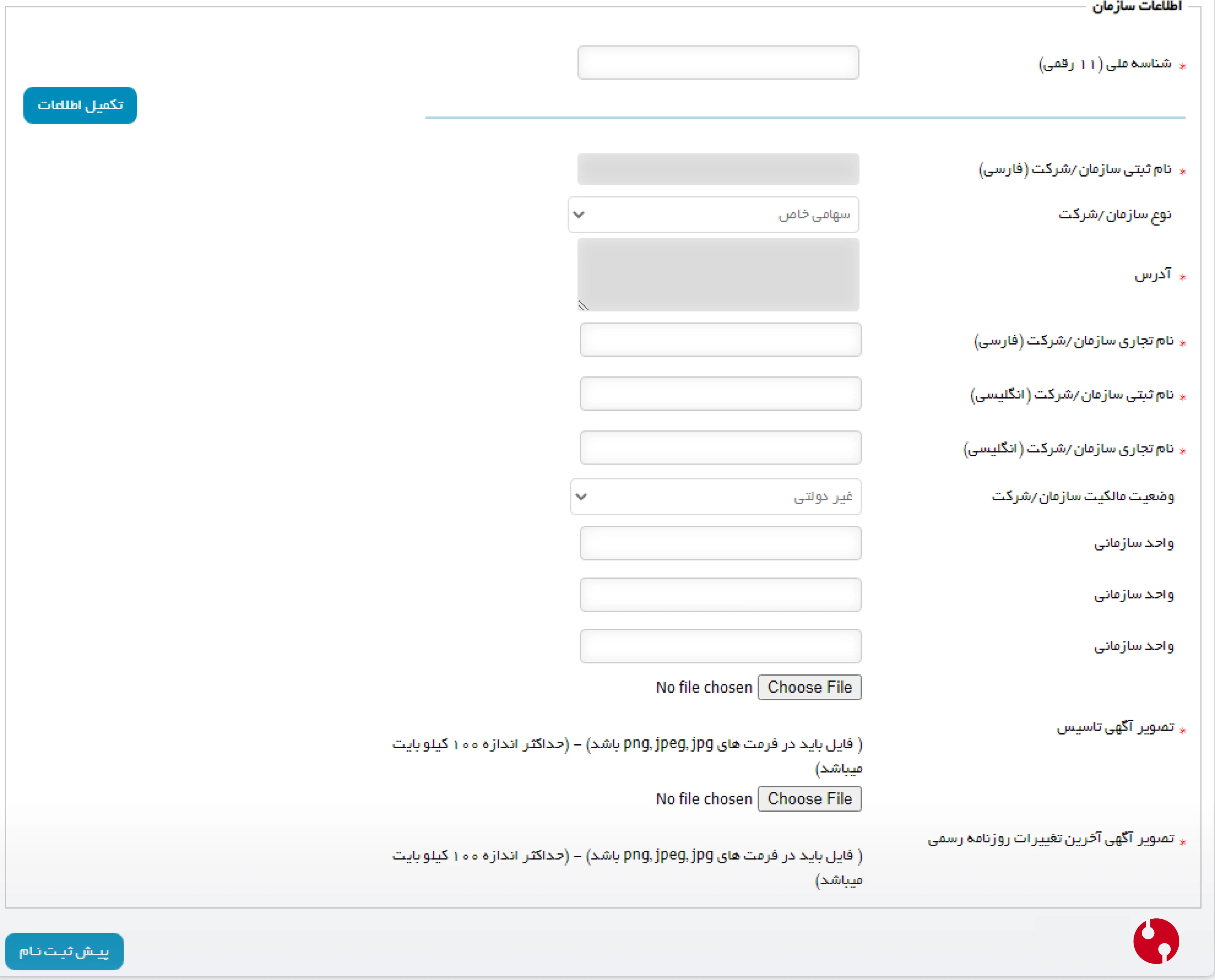
برای گواهی شخص حقیقی: فقط اطلاعات شخصی خودتان لازم است.
برای گواهی مهر سازمانی (بخش خصوصی):
- اطلاعات نماینده قانونی را وارد کنید
- تصویر معرفینامه نماینده را آپلود کنید (JPG، زیر 100 کیلوبایت)
- شناسه ملی 11 رقمی سازمان را وارد کنید، سیستم خودکار نام و آدرس را تکمیل میکند
- آگهی تأسیس و روزنامه رسمی را آپلود کنید
در خاتمه، دکمه پیش ثبت نام را بزنید. صفحه اطلاعات پرداخت تعرفه گواهی امضای الکترونیکی، مطابق با نوع درخواست شما نشان داده میشود. موارد مندرج در این صفحه را مطالعه کنید، اگر صحیح است، دکمه پرداخت را بزنید.
۴. پرداخت هزینه گواهی امضای الکترونیکی
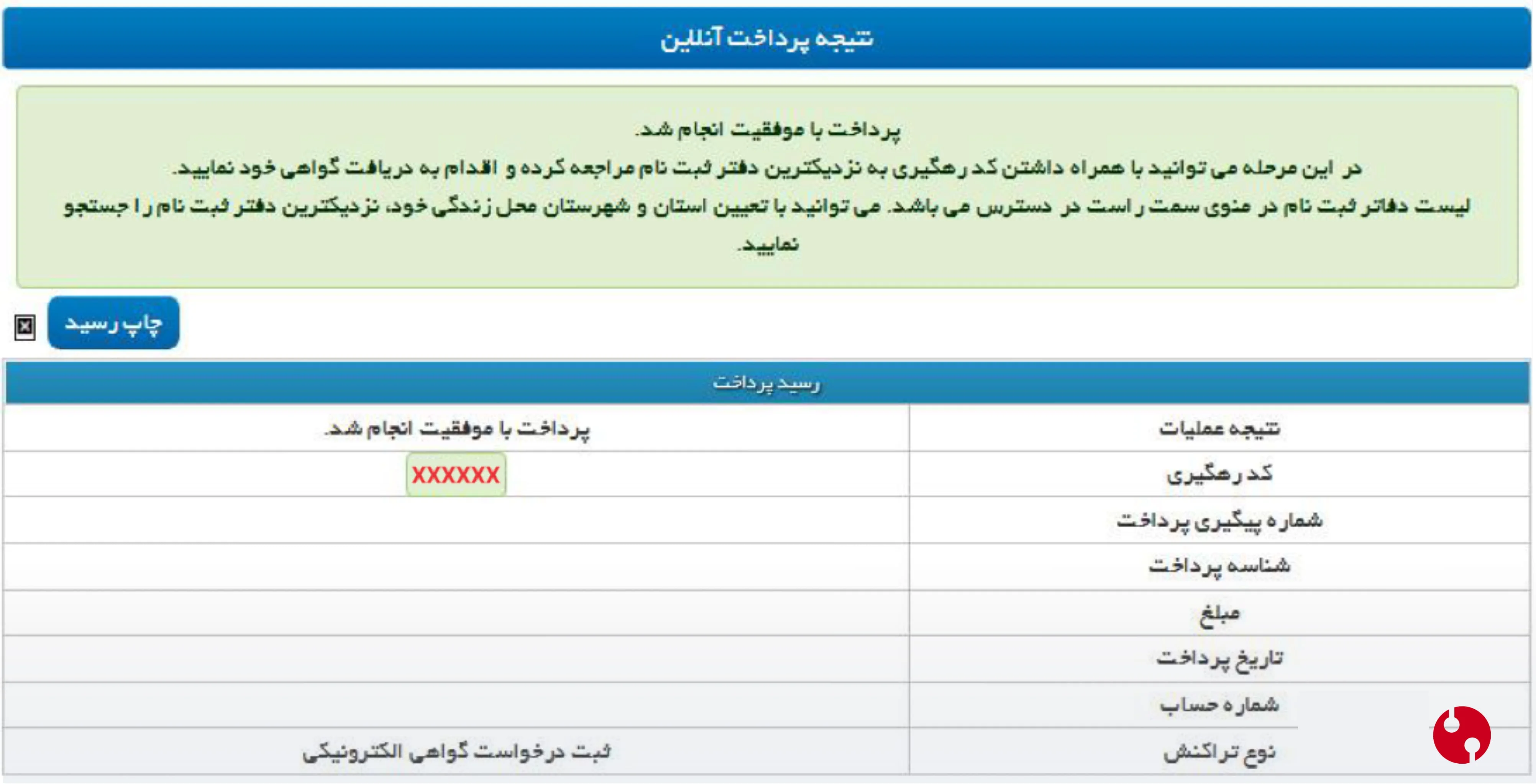
در این مرحله باید هزینه صدور گواهی را از طریق درگاه بانکی پرداخت کنید. پس از پرداخت، یک کد رهگیری دریافت خواهید کرد.
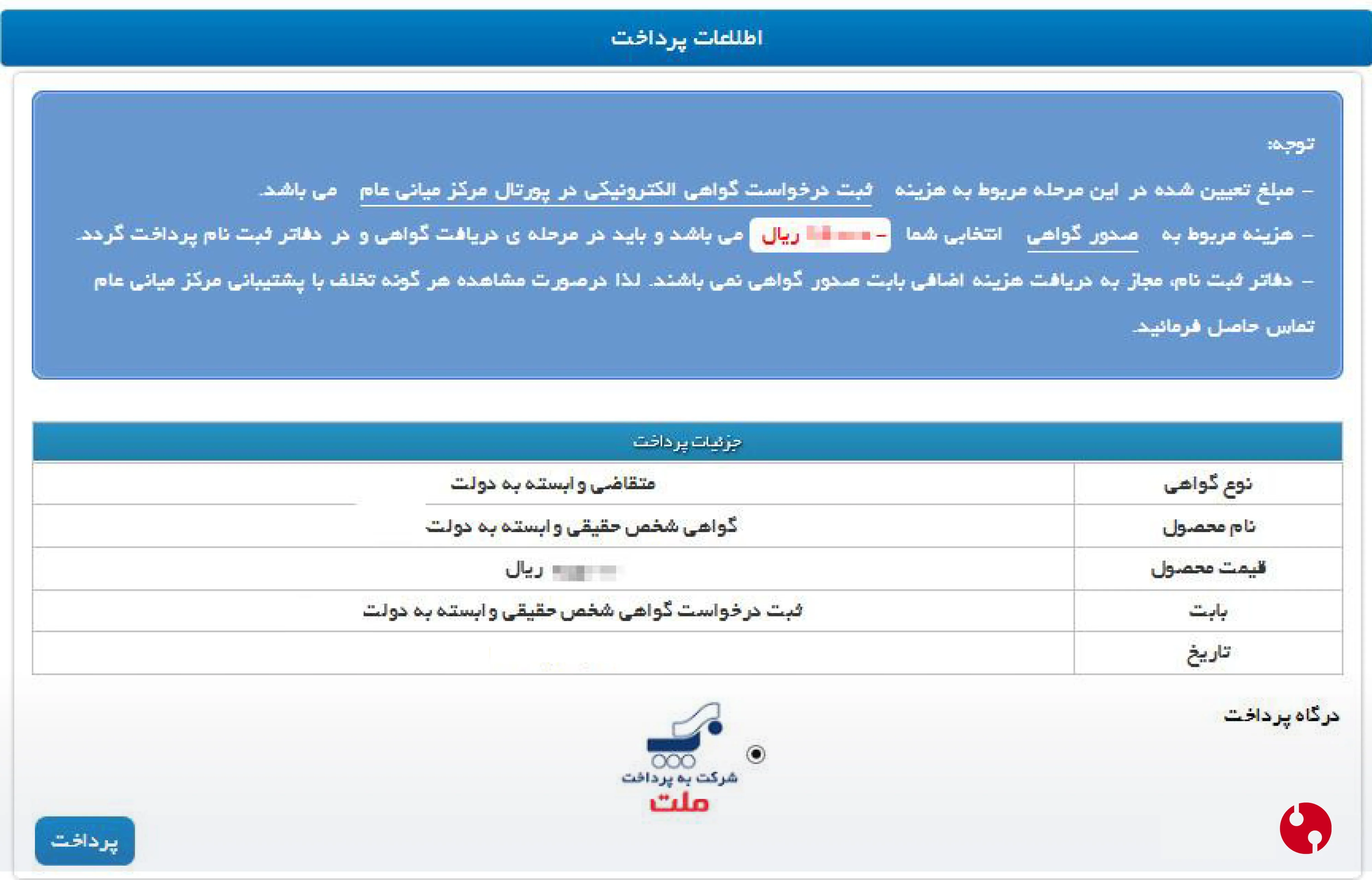
اکنون به درگاه بانک متصل میشوید. پس از اینکه با کارت بانکی خود عملیات پرداخت را با موفقیت به پایان رساندید، نتیجه پرداخت مطابق تصویر زیر به همراه جزئیات و کد رهگیری به شما ارائه میشود.
۵. مراجعه حضوری برای احراز هویت و ثبت گواهی امضای الکترونیکی روی توکن
در مرحله آخر باید به یکی از دفاتر صدور گواهی الکترونیکی مراجعه کنید تا گواهی روی توکن شما صادر شود.
مدارک مورد نیاز:
- ✅ کد رهگیری (از مرحله قبل)
- ✅ کارت ملی (اصل)
- ✅ شناسنامه (اصل)
- ✅ توکن سختافزاری (مثل ePass3003)
- ✅ برای حقوقی: آگهی تأسیس، روزنامه رسمی، معرفینامه (اصل)
چگونه نزدیکترین دفتر را پیدا کنید؟
در سایت Gica.ir، بخش «لیست مراکز صدور گواهی امضاء الکترونیکی تهران و شهرستانها» را مشاهده کنید. دفاتر در تمام استانها وجود دارند.
💡 توصیه: قبل از مراجعه حتماً با دفتر تماس بگیرید تا از ساعت کاری و نیاز به وقت قبلی مطمئن شوید. پیشنهاد میکنیم برای صرفه جویی در وقت و هزینه، قبل از مراجعه به دفاتر اسناد رسمی یا پیشخوان دولت، توکن امضای دیجیتال epass3003 را خریداری کرده باشید.
هزینه دریافت امضای الکترونیکی
هزینه دریافت امضای دیجیتال معمولاً شامل دو بخش است.
هزینه صدور گواهی
این هزینه در سامانه GICA پرداخت میشود و بسته به نوع گواهی متفاوت است.
هزینه خرید توکن
برای دریافت گواهی باید یک توکن امضای دیجیتال تهیه کنید. قیمت توکن بسته به مدل و فروشنده متفاوت است.
توکن ePass3003 یکی از مدلهای استاندارد مورد استفاده در سامانههای دولتی است.
اگر نمیخواهید خودتان درگیر مراحل ثبت و دریافت گواهی توکن شوید
فرآیند دریافت امضای الکترونیکی، هم ثبتنام آنلاین دارد، هم مراجعه حضوری، هم خرید توکن، هم نصب درایور و هم پیکربندی در سامانه مقصد. برای بسیاری از افراد، این فرآیند وقتگیر و پیچیده است.
سرویس کامل (پکیج VIP طلایی رهآورد سامانههای امن) این مسیر را کوتاه میکند:
- ✅ تهیه توکن ePass3003 معتبر
- ✅ ثبتنام کامل در Gica از طرف شما
- ✅ احراز هویت در محل کار یا منزل شما (نیازی به مراجعه به دفاتر شلوغ ندارید)
- ✅ نصب درایور و پیکربندی کامل روی کامپیوتر شما
- ✅ تست در سامانه مقصد (مودیان، ثبت من، ستاد، جامع تجارت)
[تماس با مشاور: 021-91096551]
جمعبندی نهایی
اگر به دنبال یک سایت دریافت توکن امضای دیجیتال هستید، بهتر است از سایتهایی استفاده کنید که توکنهای استاندارد و سازگار با سامانههای دولتی ارائه میدهند. در سایت rsa.ir امکان بررسی، مقایسه و خرید انواع توکن امضای دیجیتال فراهم شده و کاربران میتوانند پس از دریافت توکن، مراحل ثبتنام در سامانه GICA را برای دریافت گواهی امضای الکترونیکی انجام دهند.
اگر در هر مرحله از دریافت امضای الکترونیکی سوال داشتید، بخش سوالات متداول بالا را مرور کنید یا با کارشناسان پشتیبانی رهآورد سامانههای امن در تماس باشید.
در مقاله چرا دریافت امضای الکترونیکی مهم است، تاریخچه امضا و ساختار سلسله مراتبی صدور گواهی معتبر الکترونیکی شرح داده شده است. پیشنهاد میشود برای آشنایی هر چه بیشتر با امضای دیجیتال و گواهی امضای الکترونیک این مقاله را نیز مطالعه نمایید.
نکته: چنانچه برای درخواست گواهی در سامانه ثبت نام امضای الکترونیکی جیکا با مشکل مواجه شدید، در مقاله سامانه ثبت نام غیرحضوری برای دریافت امضای الکترونیکی پایگاه دانش رهآورد سامانههای امن را مطالعه کنید. در این مقاله به برخی از سوالات متداول کاربران در خصوص ثبت نام سامانه امضای الکترونیکی جیکا توضیح داده شده است.
سوالات متداول درباره سایت دریافت توکن امضای دیجیتال
گواهی امضای الکترونیکی چیست و چه کاربردی دارد؟
گواهی امضای الکترونیکی یک فایل دیجیتال معتبر است که هویت شما را در فضای آنلاین تأیید میکند. این گواهی معادل امضای دستنویس در دنیای فیزیکی است و برای امضای اسناد در سامانههایی مثل سامانه مودیان، ستاد ایران، جامع تجارت و ثبت شرکتها الزامی است.
از کدام سایت میتوان توکن امضای دیجیتال دریافت کرد؟
برای تهیه سختافزار مورد نیاز، باید از طریق سایت دریافت توکن معتبر اقدام کنید. در سایت رهسا امکان بررسی، انتخاب و دریافت انواع توکنهای استاندارد مانند ePass3003 با گارانتی مادامالعمر فراهم شده است تا کاربران بتوانند قبل از مراجعه به مراکز صدور گواهی، توکن خود را با اطمینان تهیه کنند.
مراحل دریافت امضای الکترونیکی شامل چه مواردی است؟
فرآیند دریافت شامل ۳ مرحله اصلی است: ۱. خرید و دریافت توکن از سایت معتبر ۲. ثبتنام در سامانه GICA و دریافت کد رهگیری ۳. مراجعه به دفاتر پیشخوان یا مراکز صدور گواهی برای بارگذاری گواهی روی توکن.
آیا برای سامانه مودیان داشتن توکن الزامی است؟
بله، تمامی مودیان مالیاتی برای ارسال صورتحسابهای الکترونیکی و امضای آنها به گواهی امضای دیجیتال نیاز دارند. بهترین راه، دریافت توکنهای سازگار با سامانه مودیان (مانند مدلهای ePass) است که پایداری بالایی در فرآیند ارسال فاکتورها دارند.
قیمت خرید و دریافت توکن امضای دیجیتال چقدر است؟
هزینه نهایی شامل دو بخش است: هزینه سختافزاری توکن (که در سایت رهسا با بهترین قیمت عرضه میشود) و هزینه تعرفه دولتی برای صدور گواهی که در سامانه GICA پرداخت میشود. دریافت توکن از سایت رهسا همراه با پشتیبانی نصب و راهاندازی است.
12 دیدگاه در “دریافت توکن و گواهی امضای الکترونیکی | آموزش ثبتنام GICA”
سلام و عرض ادب
بنده تا یک ماه پیش توکن فعال داشتم ولی اعتبارش تموم شده
میخوام تمدیدش کنم چیکار کنم؟
جزو اتباع قانونی هستم
با سلام و احترام،
با توجه به اینکه اعتبار گواهی توکن شما به اتمام رسیده است، پیشنهاد میشود که با بخش پشتیبانی شرکت رهآورد سامانههای امن به شماره تلفن 91096510 – 021 تماس بگیرید. همکاران ما تمدید گواهی شما را انجام خواهند داد. با تشکر از توجه شما به مطالب منتشر شده در پایگاه دانش وبسایت rsa.ir
سلام من دفتر پیشخوان دارم، میخوام نمایندگی بگیرم ،چکار کنم
با سلام و احترام،
ضمن تشکر از حسن انتخاب شما، خواهشمند است در ساعات و ایام اداری با بخش فروش شرکت ره آورد سامانه های امن به شماره تلفن 91096551-021 تماس بگیرید. همکاران ما شما را راهنمایی خواهند کرد.
کسی امضا الکترونیک مرا بصورت جعلی و بیخبر از من پای قرارداد وگالتنامه وکیل تام الاختئار و چند فروشنامه ثبت کرده است چطور اینکار را کرده من امضا الکترونیکی ثبت نکرده بودم
با سلام و احترام،
به دفاتر اسناد رسمی مراجعه کرده و نسبت به ابطال گواهی اقدام کنید. مراتب را از دفاتر مذکور پیگیری کنید.
سلام
بنده نماینده شرکت حمل و نقل بین المللی هستم
سازمان و محصول رو چی باید انتخاب کنم
با سلام و احترام،
در مقاله سامانه صدور حواله الکترونیکی سامانه راهداری جزئیات درخواست گواهی الکترونیکی شرح داده شده که توصیه میکنیم آن را مطالعه نمایید. بطور کلی لازم نماینده شرکتهای حمل و نقل باید گواهی امضای الکترونیکی شخص حقیقی وابسته به غیر دولت را از سامانه جیکا درخواست و ثبت نام کنند. پس از دریافت کد رهگیری از این سامانه، ابتدا نسبت به تهیه توکن epass3003 اقدام و سپس با کد رهگیری و اصل مدارک به صورت حضوری به دفاتر پیشخوان یا اسناد رسمی منتخب مراجعه کنید. لازم به ذکر است که همکاران ما در شرکت ره آورد سامانه های امن برای سهولت و راحتی شما، مراحل صدور گواهی، تهیه توکن، نصب برنامههای پیش نیاز سامانه و احراز هویت را بدون نیاز به مراجعه شما به دفاتر اسناد رسمی با تهیه پکیج VIP طلایی انجام میدهند.
درود بر شما . آیا از یک توکن بلااستفاده می شود استفاده مجدد کنیم ؟ شرکت منحل شده و کاربرد ندارد
با سلام و احترام،
بله سخت افزار توکن قابل استفاده مجدد است. کافی است گواهی قبلی باطل و گواهی جدید اخذ کنید، همکاران ما در شرکت ره آورد سامانه های امن شما را در این امر یاری خواهند کرد. لطفا با شماره تلفن 91096510-021 تماس بگیرید.
سلام من کیس جدید خریدم برنامه جاوا نصب کردم توکن رو که وصل میکنم رمز عبور رو قبول نمیکنه
با سلام و احترام،
پیشنهاد میشود آخرین ویرایش برنامه جاوا و درایور توکن epass3003 را نصب و رایانه را ریستارت کنید. همچنین از نصب بودن توکن و صحت پورت USB رایانه اطمینان حاصل کنید.