📣 پیامک تمدید دریافت کردید؟ برای تمدید آنلاین گواهی توکن، بدون مراجعه حضوری اینجا کلیک کنید.

بارگذاری گواهی در سامانه ستاد ایران: آموزش تصویری گامبهگام
یکی از مراحل ضروری برای استفاده از سامانه ستاد ایران، بارگذاری گواهی امضای الکترونیکی روی توکن است. اگر تازه توکن ePass3003 خریداری کردهاید یا گواهی شما منقضی شده و نمیدانید چگونه گواهی جدید را در سامانه ستاد بارگذاری کنید، این مقاله دقیقاً برای شما نوشته شده است.
در این راهنمای جامع، نحوه بارگذاری گواهی در سامانه ستاد را با تصاویر واقعی و گامبهگام آموزش میدهیم. همچنین رایجترین خطاهای بارگذاری گواهی و راهحل آنها را بررسی خواهیم کرد.
🚀 خلاصه سریع: چگونه گواهی را در سامانه ستاد بارگذاری کنیم؟
اگر وقت کافی برای خواندن کل مقاله ندارید، این خلاصه سریع را دنبال کنید:
✅ مراحل بارگذاری گواهی در سامانه ستاد:
- توکن ePass3003 را به پورت USB کامپیوتر وصل کنید
- وارد کارتابل سامانه ستاد شوید (setadiran.ir)
- روی گزینه “بارگذاری گواهی” کلیک کنید
- رمز توکن (PIN Code) را وارد کنید
- گواهی مورد نظر را از لیست انتخاب کنید
- روی دکمه “تأیید” کلیک کنید
⏱️ زمان مورد نیاز: 5-10 دقیقه
🔧 سطح دشواری: آسان
💰 هزینه: رایگان (فقط نیاز به توکن و گواهی معتبر دارید)
⚠️ نکته مهم: قبل از شروع، حتماً مطمئن شوید که نرمافزار Java JRE8 و برنامه مهر و موم روی سیستم شما نصب شده است. بدون این نرمافزارها، امکان بارگذاری گواهی وجود ندارد.
فرحناز احسانی، کارشناس پشتیبانی فنی شرکت رهسا
انتشار: 26 اردیبهشت 1405 | آخرین ویرایش: 14 مرداد ۱۴۰۵
متخصص در عیبیابی سیستمهای امنیتی و بهینهسازی تجربه کاربری. هدف او سادهسازی مفاهیم پیچیده فنی برای کاربران نهایی است
فهرست مطالب
پیشنیازهای بارگذاری گواهی در سامانه ستاد
قبل از شروع فرآیند بارگذاری گواهی، باید این موارد را آماده داشته باشید:
1️⃣ توکن ePass3003
توکن ePass3003 یک دستگاه سختافزاری USB است که برای ذخیرهسازی ایمن گواهی امضای الکترونیکی استفاده میشود. این توکن توسط شرکت فیتیان (Feitian) ساخته شده و تنها توکن مجاز برای سامانه ستاد ایران است.
🛒 کجا میتوانم توکن ePass3003 بخرم؟
توکن ePass3003 را میتوانید از فروشگاههای معتبر رهسا خریداری کنید.
👉 خرید توکن ePass3003 اورجینال با گارانتی
2️⃣ گواهی امضای الکترونیکی معتبر
گواهی امضای الکترونیکی (Digital Certificate) یک فایل دیجیتال است که هویت شما را در فضای مجازی تأیید میکند. این گواهی توسط مراکز صدور گواهی الکترونیکی (CA) صادر میشود.
🏢 مراکز صدور گواهی معتبر در ایران:
- مرکز صدور گواهی الکترونیکی میانی عام (gica.ir)
⏰ مدت اعتبار گواهی: معمولاً 1 سال (بعد از انقضا باید تمدید شود)
💡 نکته: اگر هنوز گواهی امضای الکترونیکی ندارید، ابتدا باید از یکی از مراکز معتبر، گواهی دریافت کنید. بدون گواهی معتبر، امکان بارگذاری در سامانه ستاد وجود ندارد.
3️⃣ نرمافزار Java JRE8
سامانه ستاد ایران برای اجرای اپلتهای جاوا نیاز به نسخه خاص Java JRE8 دارد. نسخههای جدیدتر جاوا (مثل Java 11 یا 17) با سامانه ستاد سازگار نیستند.
📥 دانلود Java JRE8:
⚙️ نحوه نصب:
- فایل نصبی را دانلود کنید
- روی فایل دوبار کلیک کنید
- مراحل نصب را دنبال کنید (Next > Next > Install)
- بعد از نصب، کامپیوتر را Restart کنید
⚠️ هشدار: حتماً نسخه JRE8 را نصب کنید، نه JDK8. همچنین مطمئن شوید که نسخه 64 بیتی یا 32 بیتی متناسب با سیستمعامل خود را دانلود میکنید.
4️⃣ برنامه مهر و موم (Mohr-o-Moum)
برنامه مهر و موم یک نرمافزار رایگان است که توسط سازمان فناوری اطلاعات ایران توسعه داده شده و برای مدیریت گواهیهای الکترونیکی و توکنها استفاده میشود.
⚙️ نحوه نصب:
- فایل برنامه مهر و موم را دانلود کنید
- روی فایل راستکلیک کنید و “Run as Administrator” را انتخاب کنید
- مراحل نصب را دنبال کنید
- بعد از نصب، برنامه را اجرا کنید و توکن را وصل کنید
✅ چک کردن نصب صحیح:
بعد از نصب، برنامه مهر و موم را باز کنید. اگر توکن را وصل کرده باشید، باید در لیست دستگاهها نمایش داده شود.
5️⃣ مرورگر سازگار
سامانه ستاد با این مرورگرها سازگار است:
- ✅ Internet Explorer 11 (بهترین گزینه)
- ✅ Mozilla Firefox (نسخههای قدیمیتر از 52)
- ✅ Google Chrome (با فعالسازی Java Plugin)
- ❌ Microsoft Edge (سازگار نیست)
- ❌ Opera (سازگار نیست)
💡 توصیه: برای کمترین مشکل، از Internet Explorer 11 استفاده کنید. اگر از Chrome یا Firefox استفاده میکنید، باید تنظیمات اضافی انجام دهید.
6️⃣ حساب کاربری فعال در سامانه ستاد
برای بارگذاری گواهی، باید حساب کاربری فعال در سامانه ستاد داشته باشید.
🔐 نحوه ثبتنام در سامانه ستاد:
- به آدرس setadiran.ir بروید
- روی “ثبتنام” کلیک کنید
- اطلاعات شخصی یا حقوقی خود را وارد کنید
- کد تأیید ارسال شده به موبایل را وارد کنید
- رمز عبور تعیین کنید
آموزش بارگذاری گواهی در سامانه ستاد (6 مرحله)
حالا که همه پیشنیازها را آماده کردهاید، وقت آن رسیده که گواهی را در سامانه ستاد بارگذاری کنید. این فرآیند 6 مرحله ساده دارد:
🔹 مرحله 1: اتصال توکن به کامپیوتر
گامهای انجام:
- توکن ePass3003 را از جعبه خارج کنید
- درپوش محافظ USB را باز کنید
- توکن را به یکی از پورتهای USB کامپیوتر وصل کنید
- صبر کنید تا ویندوز درایور توکن را نصب کند (معمولاً 10-20 ثانیه)
✅ چک کردن اتصال صحیح:
- ِآیکون توکن در کنار ساعت کامپیوتر ظاهر میشود
- چراغ LED روی توکن روشن میشود (سبز یا آبی)
- در Device Manager ویندوز، دستگاه “Feitian ePass3003” نمایش داده میشود
❌ مشکلات رایج:
| مشکل | راهحل |
|---|---|
| توکن شناسایی نمیشود | پورت USB را عوض کنید یا از پورت USB 2.0 استفاده کنید |
| چراغ LED روشن نمیشود | توکن معیوب است، با فروشنده تماس بگیرید |
| درایور نصب نمیشود | درایور را از سایت رهسا دانلود و نصب کنید |
💡 نکته: اگر از هاب USB استفاده میکنید، ممکن است توکن به درستی شناسایی نشود. توکن را مستقیماً به پورت USB کامپیوتر وصل کنید.
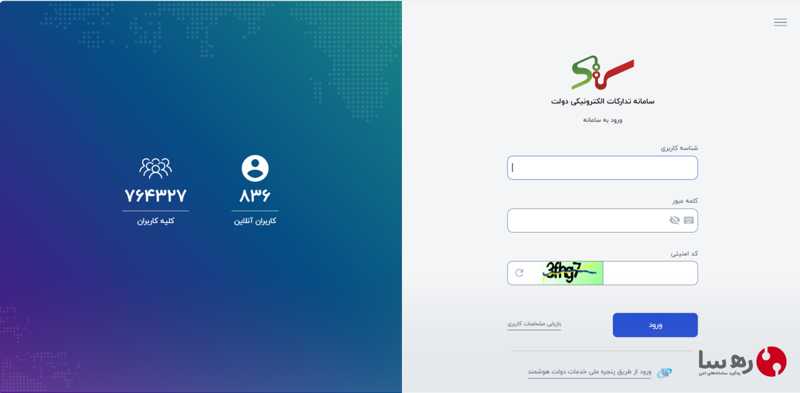
🔹 مرحله 2: ورود به سامانه ستاد
گامهای انجام:
- مرورگر Internet Explorer 11 را باز کنید
- به آدرس https://setadiran.ir بروید
- نام کاربری و رمز عبور خود را وارد کنید
- روی دکمه “ورود” کلیک کنید
- بعد از ورود، به صفحه کارتابل هدایت میشوید
🔐 فراموشی رمز عبور:
اگر رمز عبور خود را فراموش کردهاید:
- روی “فراموشی رمز عبور” کلیک کنید
- شماره موبایل ثبتشده را وارد کنید
- کد تأیید ارسال شده به موبایل را وارد کنید
- رمز عبور جدید تعیین کنید
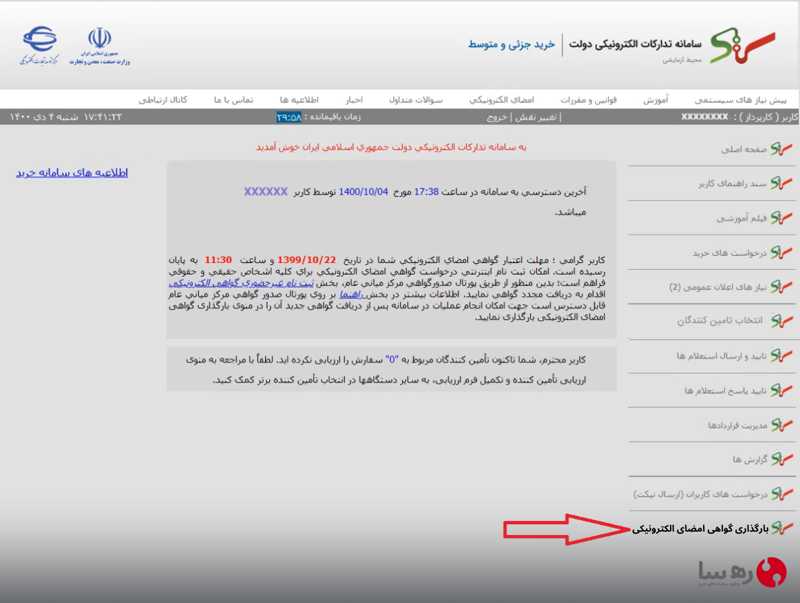
🔹 مرحله 3: رفتن به بخش بارگذاری گواهی
گامهای انجام:
- در صفحه کارتابل، به منوی بالای صفحه نگاه کنید
- روی گزینه “مدیریت گواهی” کلیک کنید
- از منوی باز شده، گزینه “بارگذاری گواهی” را انتخاب کنید
- یک پنجره جدید (Java Applet) باز میشود
❌ اگر پنجره باز نشد:
اگر پنجره بارگذاری گواهی باز نشد، احتمالاً Java به درستی نصب نشده یا مرورگر شما Java را مسدود کرده است.
راهحل:
- به تنظیمات Internet Explorer بروید
- Internet Options > Security > Custom Level را باز کنید
- گزینه “Scripting of Java applets” را Enable کنید
- صفحه را Refresh کنید و دوباره تلاش کنید
⚠️ هشدار امنیتی: اگر مرورگر پیام امنیتی نمایش داد، روی “Run” یا “Allow” کلیک کنید. این پیام طبیعی است و نگران نباشید.
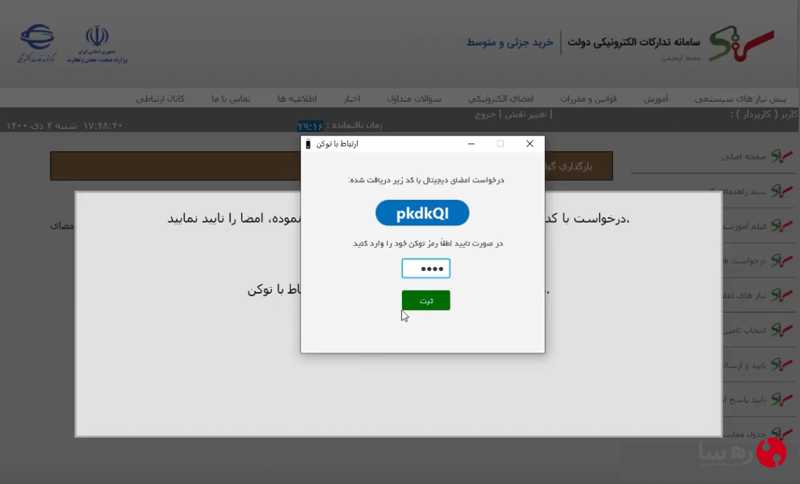
🔹 مرحله 4: وارد کردن رمز توکن (PIN Code)
گامهای انجام:
- در پنجره باز شده، یک کادر برای وارد کردن رمز توکن (PIN Code) نمایش داده میشود
- رمز پیشفرض توکن ePass3003 را وارد کنید:
1234 - روی دکمه “تأیید” یا “OK” کلیک کنید
🔑 رمز پیشفرض توکن epass3003: 1234 است
❌ اگر رمز اشتباه است:
اگر رمز پیشفرض کار نکرد، احتمالاً رمز توکن قبلاً تغییر کرده است.
راهحل:
- اگر خودتان رمز را تغییر دادهاید، رمز جدید را وارد کنید
- اگر رمز را فراموش کردهاید، مقاله چگونه رمز توکن را تغییر دهیم را مطالعه کنید
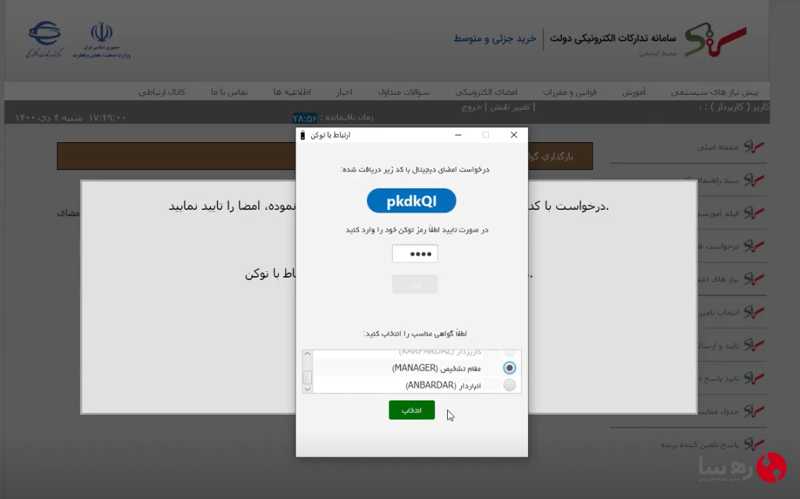
🔹 مرحله 5: انتخاب گواهی مورد نظر
گامهای انجام:
- بعد از وارد کردن رمز صحیح، لیست گواهیهای موجود روی توکن نمایش داده میشود
- گواهی مورد نظر خود را از لیست انتخاب کنید
- روی دکمه “بارگذاری” یا “Upload” کلیک کنید
💡 نکته: اگر چند گواهی روی توکن دارید (مثلاً گواهی شخصی و گواهی شرکت)، حتماً گواهی مرتبط با حساب کاربری فعلی خود را انتخاب کنید.
🔹 مرحله 6: تأیید موفقیت بارگذاری
گامهای انجام:
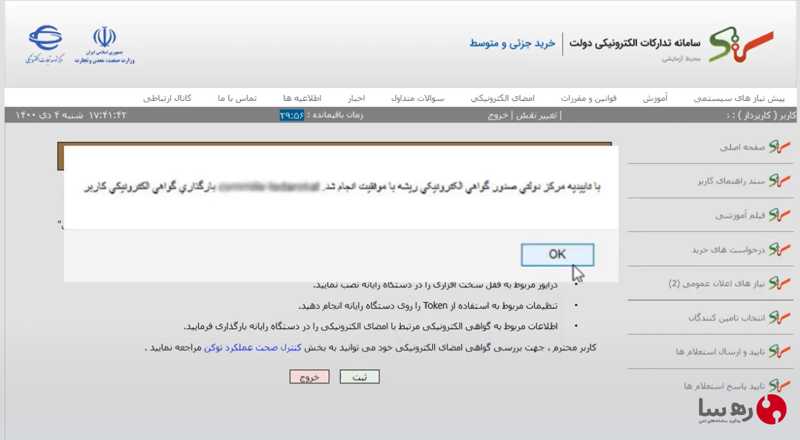
- بعد از کلیک روی دکمه بارگذاری، سامانه شروع به بررسی و تأیید گواهی میکند
- این فرآیند معمولاً 10-30 ثانیه طول میکشد
- اگر همه چیز درست باشد، پیام “گواهی با موفقیت بارگذاری شد” نمایش داده میشود
- روی دکمه “بستن” یا “Close” کلیک کنید
✅ علائم موفقیت:
- پیام سبز رنگ: “گواهی با موفقیت بارگذاری شد”
- در بخش “مشخصات کاربری” سامانه، اطلاعات شما نمایش داده میشود
- میتوانید در مناقصات و مزایدات شرکت کنید
🎉 تبریک! شما با موفقیت گواهی را در سامانه ستاد بارگذاری کردید.
❌ خطاهای رایج بارگذاری گواهی و راهحل آنها
حتی با دنبال کردن تمام مراحل، ممکن است با خطاهایی مواجه شوید. در این بخش، رایجترین خطاها و راهحل آنها را بررسی میکنیم:
خطای “امکان ارتباط با سرویس وجود ندارد”
📝 توضیح خطا:
این خطا زمانی رخ میدهد که سامانه ستاد نمیتواند با سرور مرکز صدور گواهی (CA) ارتباط برقرار کند.
🔧 راهحلها:
اتصال اینترنت را چک کنید:
- مطمئن شوید که اینترنت شما وصل است
- سرعت اینترنت را تست کنید (حداقل 512 کیلوبیت بر ثانیه)
فایروال و آنتیویروس را غیرفعال کنید:
- موقتاً فایروال ویندوز را خاموش کنید
- آنتیویروس را غیرفعال کنید (مثلاً Kaspersky، Avast)
از VPN استفاده نکنید:
- اگر VPN فعال است، آن را خاموش کنید
- سامانه ستاد با برخی VPNها سازگار نیست
زمان دیگری امتحان کنید:
- ممکن است سرور مرکز صدور گواهی موقتاً قطع باشد
- در ساعات غیر اوج (صبح زود یا شب) تلاش کنید
خطای “توکن شناسایی نشد”
📝 توضیح خطا:
این خطا زمانی رخ میدهد که سامانه نمیتواند توکن ePass3003 را شناسایی کند.
🔧 راهحلها:
توکن را دوباره وصل کنید:
- توکن را از پورت USB خارج کنید
- 10 ثانیه صبر کنید
- توکن را دوباره وصل کنید
پورت USB را عوض کنید:
- از پورت USB دیگری استفاده کنید
- ترجیحاً از پورتهای پشت کیس (Desktop) استفاده کنید
درایور توکن را نصب کنید:
- به سایت rsa.ir بروید
- درایور ePass3003 را دانلود و نصب کنید
- کامپیوتر را Restart کنید
برنامه مهر و موم را چک کنید:
- برنامه مهر و موم را باز کنید
- اگر توکن در لیست نمایش داده نشد، توکن مشکل دارد
از هاب USB استفاده نکنید:
- توکن را مستقیماً به پورت USB کامپیوتر وصل کنید
- هابهای USB گاهی باعث مشکل میشوند
خطای “Browser Not Supported”
علت:
- استفاده از مرورگر غیرمجاز
- نسخه قدیمی Internet Explorer
راهحل:
✅ مرورگرهای پشتیبانی شده:
Internet Explorer 11 (توصیه شده) ✅
Internet Explorer 10 ✅
Internet Explorer 9 (محدودیت دارد) ⚠️
📌 نکته:
در ویندوز 10 و 11، Internet Explorer به صورت پیشفرض غیرفعال است.
خطای “Connection Timeout”
علت:
- اتصال اینترنت ضعیف
- فیلترشکن فعال است
- فایروال سامانه را مسدود کرده
راهحل:
✅ مراحل رفع مشکل:
اتصال اینترنت را بررسی کنید:
- سرعت حداقل: 512 کیلوبیت بر ثانیه
فیلترشکن را خاموش کنید
فایروال را موقتاً غیرفعال کنید:
Windows Defender Firewall → Turn off
آنتیویروس را موقتاً غیرفعال کنید
از اینترنت پرسرعت استفاده کنید:
- ADSL یا فیبر نوری
- نه اینترنت موبایل
در ساعات کمتردد امتحان کنید:
- صبح زود (6-8 صبح)
- بعدازظهر (14-16)
- شب (22-24)
📚 مقالات مرتبط
برای اطلاعات بیشتر، این مقالات را مطالعه کنید:
🔗 توکن ستاد ایران چیست؟ + راهنمای خرید و استفاده
- معرفی کامل توکن ePass3003
- نحوه خرید و فعالسازی
- قیمت و مشخصات فنی
🔗 نصب Java JRE8 برای سامانه ستاد
- دانلود نسخه صحیح جاوا
- نصب گامبهگام
- رفع خطاهای نصب
🔗 نصب نرمافزار مهر و موم برای توکن ستاد
- دانلود درایور مهر و موم
- نصب و پیکربندی
- تست عملکرد توکن
🔗 ریست کردن توکن ستاد (فراموشی رمز PIN)
- نحوه باز کردن قفل توکن
- مراجعه به دفتر پیشخوان
🔗 خطاهای رایج سامانه ستاد و راهحل آنها
- راهحل تصویری
- تماس با پشتیبانی
سوالات متداول درباره بارگذاری گواهی امضای الکترونیکی ستاد
1. آیا میتوانم از توکن در چند کامپیوتر استفاده کنم؟
✅ بله، توکن قابل حمل است و میتوانید آن را در هر کامپیوتری که Java JRE8 و مهر و موم نصب باشد، استفاده کنید.
نکته مهم:
- گواهی روی خود توکن ذخیره میشود (نه روی کامپیوتر)
- فقط باید نرمافزارهای لازم را نصب کنید
- نیازی به بارگذاری مجدد گواهی نیست
2. آیا میتوانم گواهی را از توکن خارج کنم و روی کامپیوتر ذخیره کنم؟
❌ خیر، این کار امکانپذیر نیست و خلاف امنیت است.
دلیل:
- گواهیهای دیجیتال باید در محیط امن (توکن) نگهداری شوند
- توکن از کلید خصوصی (Private Key) محافظت میکند
- اگر کلید خصوصی را خارج کنید، امنیت از بین میرود
نکته:
فقط کلید عمومی (Public Key) قابل استخراج است که برای رمزنگاری استفاده میشود، نه امضای دیجیتال.
3. چند بار میتوانم گواهی را بارگذاری کنم؟
✅ نامحدود
- هر بار که توکن را فرمت کنید، باید دوباره بارگذاری کنید
- هر بار که گواهی را تمدید کنید، باید دوباره بارگذاری کنید
- محدودیت تعداد دفعات وجود ندارد
4. گواهی من منقضی شده، چطور تمدید کنم؟
✅ مراحل تمدید:
ورود به سامانه:
- https://gica.ir
- وارد پنل کاربری خود شوید
درخواست تمدید:
- بخش “گواهیهای من”
- گزینه “تمدید گواهی”
- انتخاب گواهی مورد نظر را انتخاب کنید
پرداخت هزینه
دریافت گواهی جدید:
- توکن را به رایانه متصل کنید
- گواهی جدید روی توکن بارگذاری میشود
نکته:
تمدید را قبل از انقضا انجام دهید. برنامه دستینه لازم است بر روی رایانه شما نصب شده باشد.
نتیجهگیری
بارگذاری گواهی دیجیتال در سامانه ستاد ایران یکی از مهمترین مراحل برای استفاده از خدمات الکترونیکی دولت است. با رعایت مراحل ذکر شده در این مقاله، میتوانید به راحتی و بدون خطا این کار را انجام دهید.
نکات کلیدی که باید به خاطر بسپارید:
✅ پیش از شروع:
- توکن ePass3003 را تهیه کنید
- Java JRE8 و مهر و موم را نصب کنید
✅ حین بارگذاری:
- توکن را مستقیماً به پورت USB وصل کنید (نه هاب)
- پین را دقیق وارد کنید (پیشفرض:
1234) - صبور باشید، فرآیند ممکن است 2-3 دقیقه طول بکشد
- پیام “Certificate Installed Successfully” را ببینید
✅ پس از بارگذاری:
- گواهی را تست کنید (ورود به سامانه)
- از توکن نسخه پشتیبان تهیه نکنید (غیرممکن است)
- پین را تغییر دهید (برای امنیت بیشتر)
اگر با مشکل مواجه شدید:
- ابتدا بخش “خطاهای رایج” را مطالعه کنید – 90% مشکلات در آنجا پاسخ داده شده
- از چکلیست عیبیابی استفاده کنید – مرحله به مرحله بررسی کنید
- با پشتیبانی ستاد تماس بگیرید:
- 📞 تلفن:
1456
- 📞 تلفن:
آیا این مقاله به شما کمک کرد؟
اگر این آموزش برای شما مفید بود، لطفاً:
- ⭐ امتیاز دهید (5 ستاره)
- 💬 نظر بگذارید (سوالات و تجربیات خود را بنویسید)
- 🔗 به اشتراک بگذارید (با دوستان و همکاران)
سوال دارید؟ در بخش دیدگاهها بپرسید، حتماً پاسخ میدهیم! 👇