📣 پیامک تمدید دریافت کردید؟ برای تمدید آنلاین گواهی توکن، بدون مراجعه حضوری اینجا کلیک کنید.


دانلود برنامه امضای ملت (اندروید و iOS) + راهنمای کامل نصب و حل مشکلات
آیا برای انجام امور بانکی یا تایید قراردادها نیاز به نصب فوری برنامه امضای ملت (یا همان امضای دیجیتال بانک ملت) دارید؟ میدانیم که فرآیند نصب و بهخصوص مرحله احراز هویت بیومتریک میتواند چالشبرانگیز باشد.
در این راهنمای جامع، نه تنها لینک مستقیم دریافت آخرین نسخه امضای ملت برای اندروید و iOS را در اختیار شما قرار میدههیم، بلکه به شما نشان میدهیم چگونه مشکلات رایج مانند خطای تشخیص چهره، ارورهای فعالسازی و سایر ایرادات را به سادگی برطرف کنید.
فرانک حق وردی، شرکت رهسا
6 دقیقه مطالعه | 8 بهمن 1403
فهرست مطالب
بخش دانلود سریع: لینک مستقیم آخرین نسخه امضای ملت
برای صرفهجویی در وقت شما، لینکهای آپدیت جدید اپلیکیشن امضای ملت در همین ابتدا قرار داده شده است.
- 📥 دانلود نسخه اندروید (فایل APK): دریافت فایل مستقیم از سایت بانک ملت
- 🍏 دانلود نسخه iOS (برای آیفون): کاربران آیفون میتوانند از طریق فروشگاههای ایرانی معتبر زیر نرم افزار امضای ملت را دریافت کنند:
- سیب اپ
- آی اپس
- سیبچه
- 💻 نسخه وب امضای ملت: برای استفاده از سامانه امضای ملت تحت وب (بدون نیاز به نصب) میتوانید از طریق مرورگر گوشی یا کامپیوتر به این لینک مراجعه کنید.
چرا امضای ملت کار نمیکنه؟ (رفع خطاهای رایج و راهحل)
بسیاری از کاربران در مرحله احراز هویت با ارورهای پیشبینی نشده مواجه میشوند. در این بخش به حل مشکلات رایج برنامه امضای ملت میپردازیم:
مشکل ۱: خطای عدم تطابق چهره با عکس کارت ملی
- علت: این شایعترین مشکل است. اگر چهره شما به دلیل تغییرات طبیعی یا عمل جراحی با عکس کارت ملی هوشمند متفاوت باشد، هوش مصنوعی برنامه شما را شناسایی نمیکند.
- راهحل: تنها راهحل قطعی، مراجعه به دفاتر پیشخوان دولت و درخواست بهروزرسانی تصویر در سامانه ثبت احوال است. پس از چند روز، میتوانید فعالسازی امضای ملت را دوباره امتحان کنید.
مشکل ۲: خروج ناگهانی از برنامه هنگام گرفتن عکس سلفی
- علت: معمولاً به دلیل عدم ارائه مجوزهای لازم به برنامه (دسترسی به دوربین) یا بالا نیامدن امضای ملت به دلیل اختلالات نرمافزاری رخ میدهد.
- راهحل:
- به تنظیمات گوشی > برنامهها (Apps) > “امضای ملت” بروید.
- در بخش مجوزها (Permissions)، دسترسی به “دوربین” (Camera) را فعال کنید.
- گوشی خود را یکبار ریاستارت کنید.
مشکل ۳: فراموشی رمز عبور امضای ملت
- علت: فراموش کردن رمز کاربری یا رمز مدیریتی.
- راهحل: در صفحه ورود به برنامه، از گزینه “فراموشی رمز عبور” استفاده کرده و با وارد کردن کد ملی و شماره موبایل، رمز خود را بازیابی کنید.
نکته مهم: در تمام مراحل نصب امضای ملت، از خاموش بودن VPN خود اطمینان حاصل کنید
ویژگیهای برنامه امضای ملت
برخی از ویژگیها و قابلیتهای کلیدی برنامه امضای ملت به شرح زیر است:
1. احراز هویت غیرحضوری:
– تایید هویت آنلاین با استفاده از دادههای بیومتریک
– حذف نیاز به مراجعه حضوری به شعب
2. گواهی امضای دیجیتال:
– صدور گواهی امضای دیجیتال معتبر
– امکان امضای دیجیتال اسناد و تراکنشها
3. مدیریت تراکنشها:
– انتقال وجه (کارت به کارت، حواله، پایا)
– پرداخت قبوض
– مدیریت چک
نحوه دانلود برنامه امضای ملت (اندروید و iOS)
برای دانلود برنامه امضای ملت، از طریق گوشی تلفن همراه خود وارد وبسایت بانک ملت به آدرس bankmellat.ir شده و از بالای صفحه گزینه امضای دیجیتال را مطابق شکل زیر انتخاب کنید.
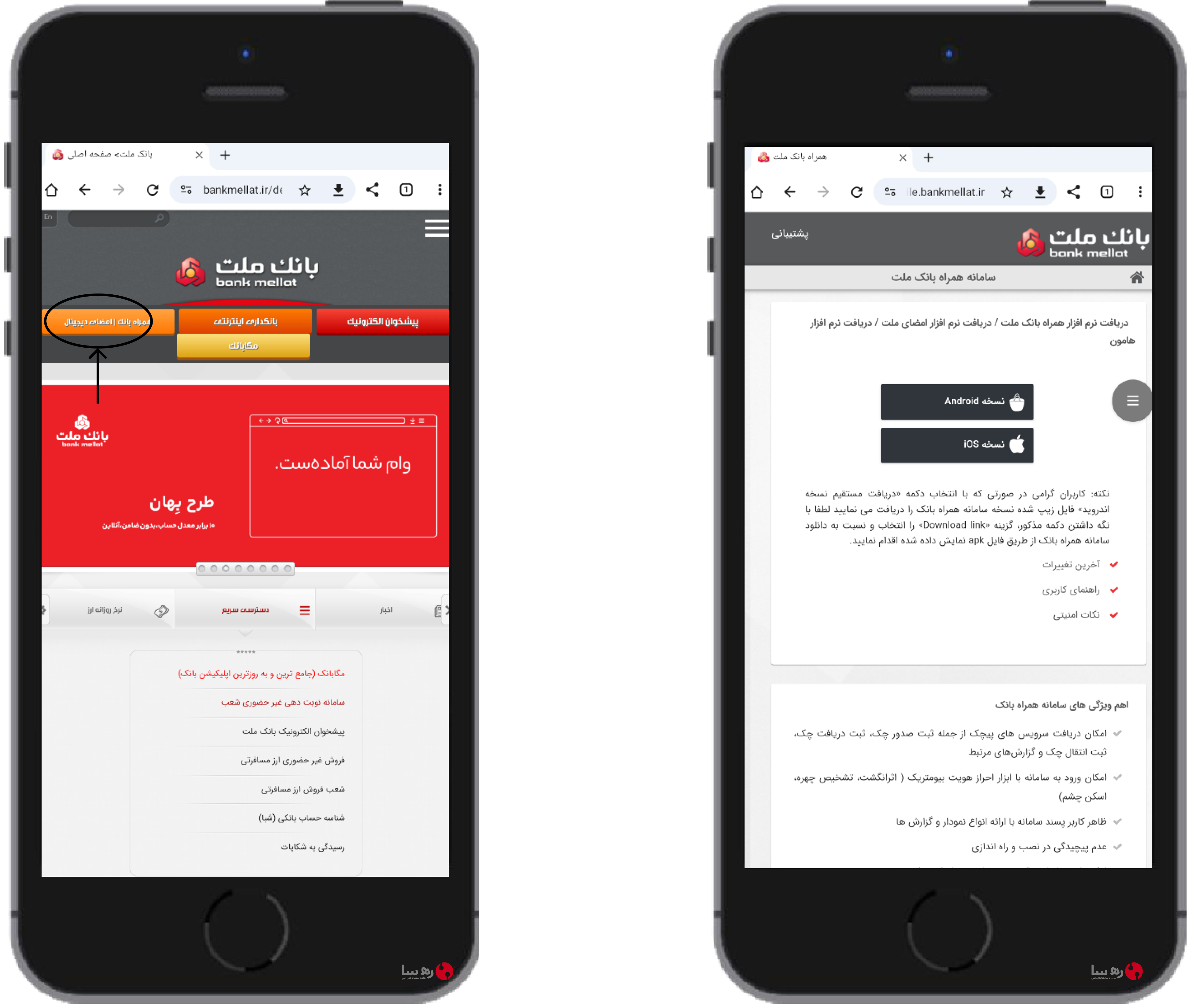
دانلود دو ورژن اندروید و iOS برنامه امضای ملت برای شما وجود دارد.
نسخه اندروید
دانلود مستقیم از طریق وبسایت بانک ملت (وبسایت بانک ملت را از طریق مرورگر گوشی تلفن همراه خود باز کنید)
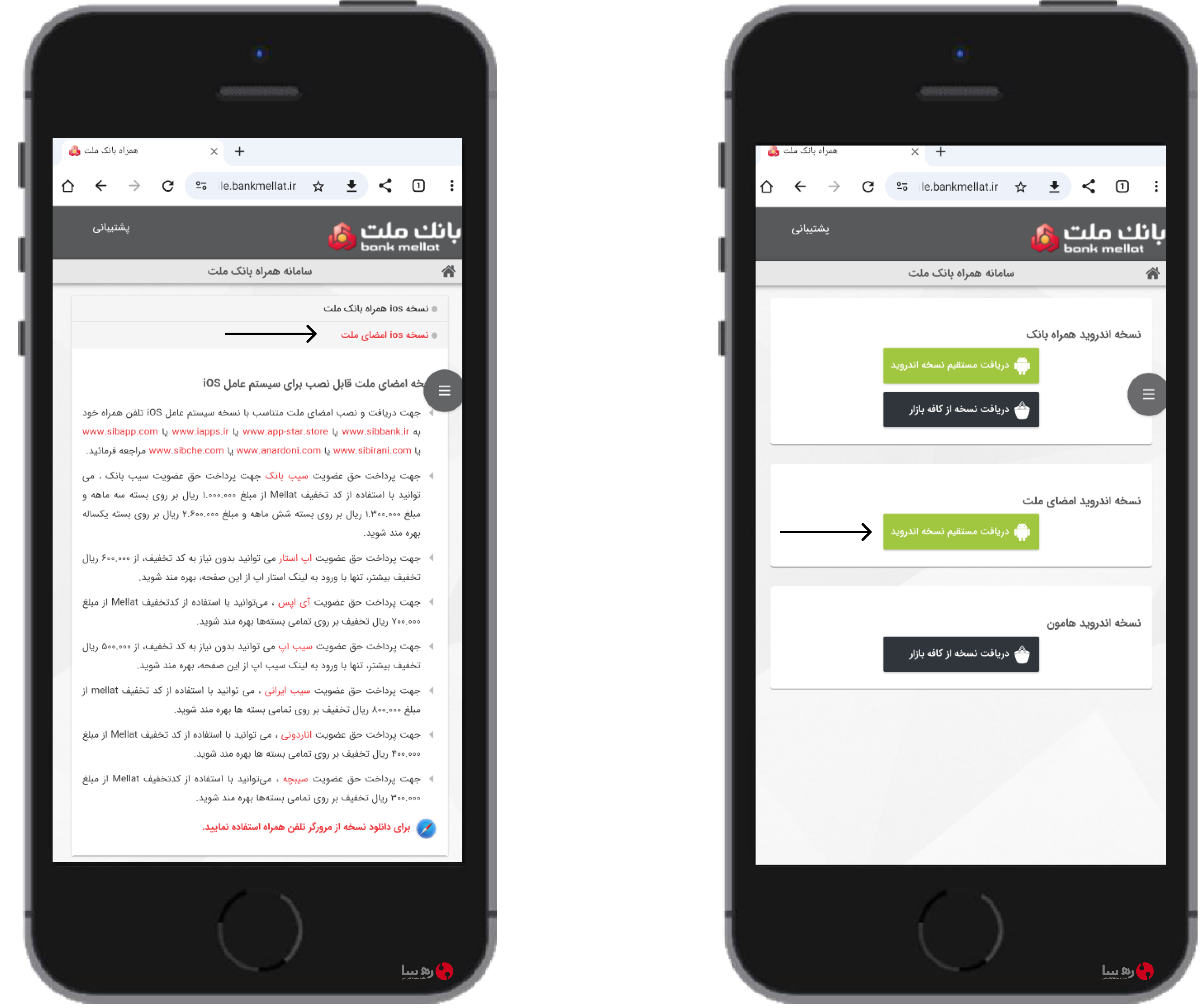
نسخه iOS آیفون
مراجعه به فروشگاههای:
مراحل نصب برنامه امضای ملت
پس از دانلود اپلیکیشن، مطابق شکل زیر بر روی آن دابل کلیک کرده تا نصب برنامه امضای ملت مطابق مراحل زیر انجام شود
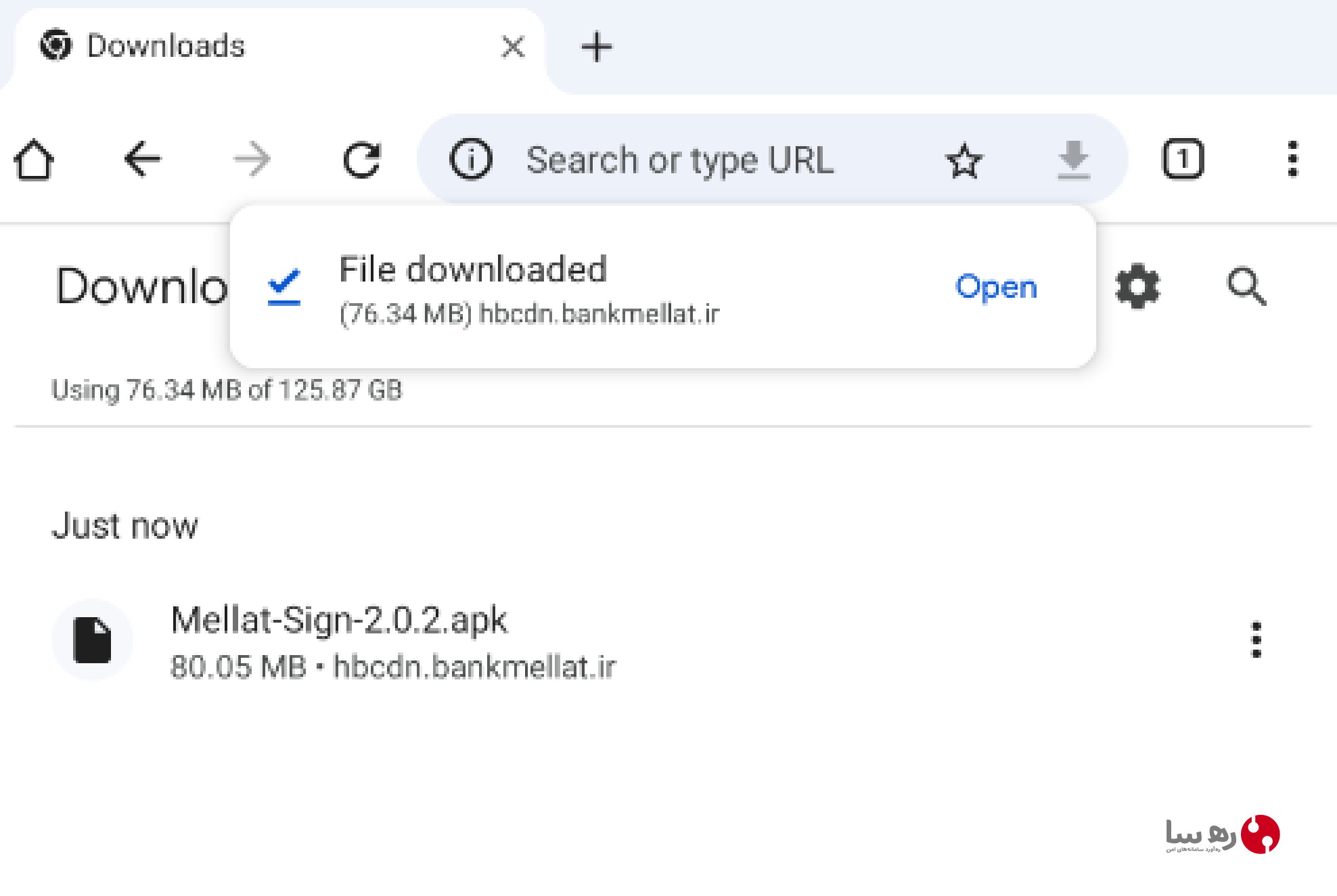
گزینه install را زده و صبر کنید تا نصب برنامه تکمیل شود. سپس دکمه Done را بزنید
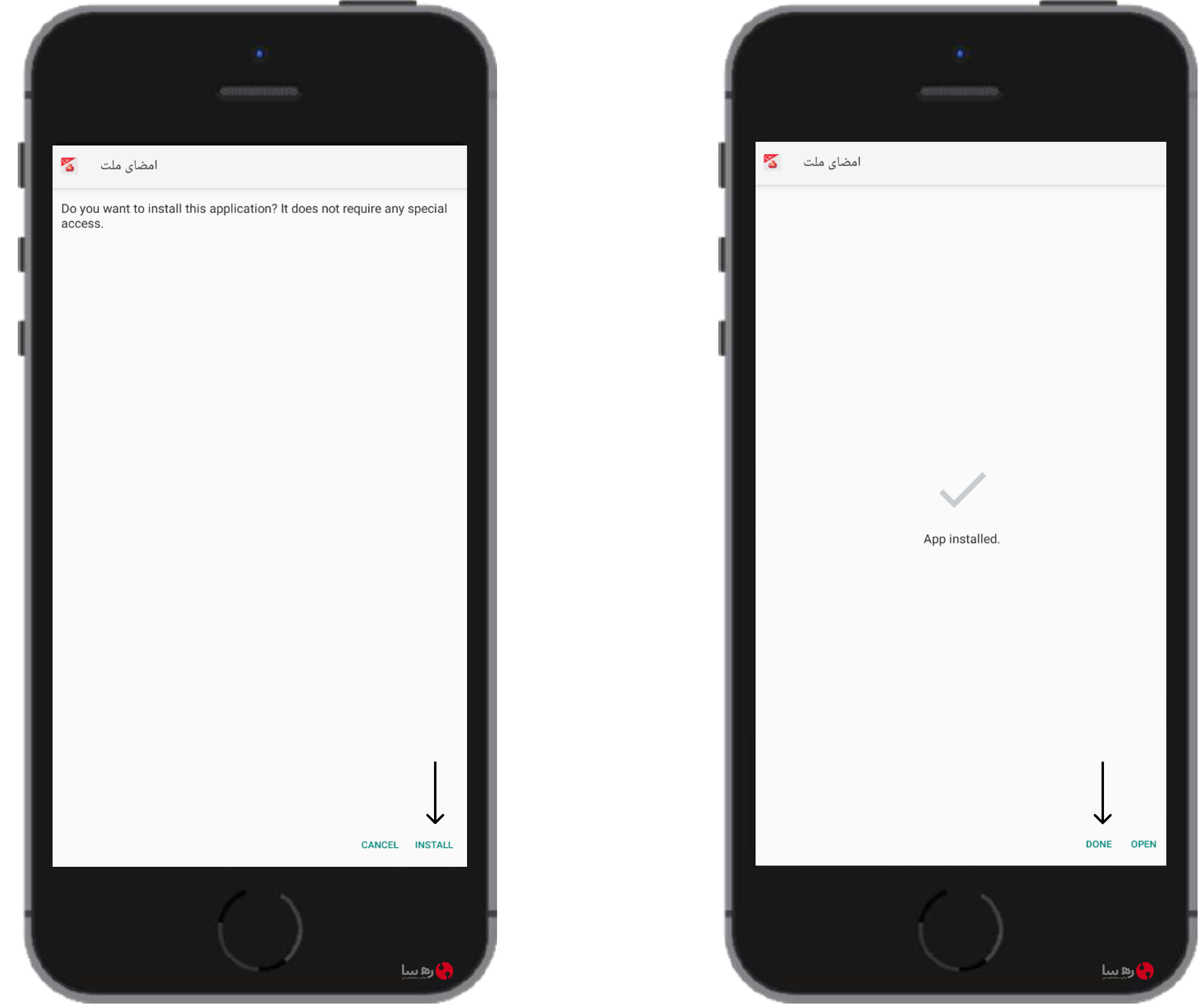
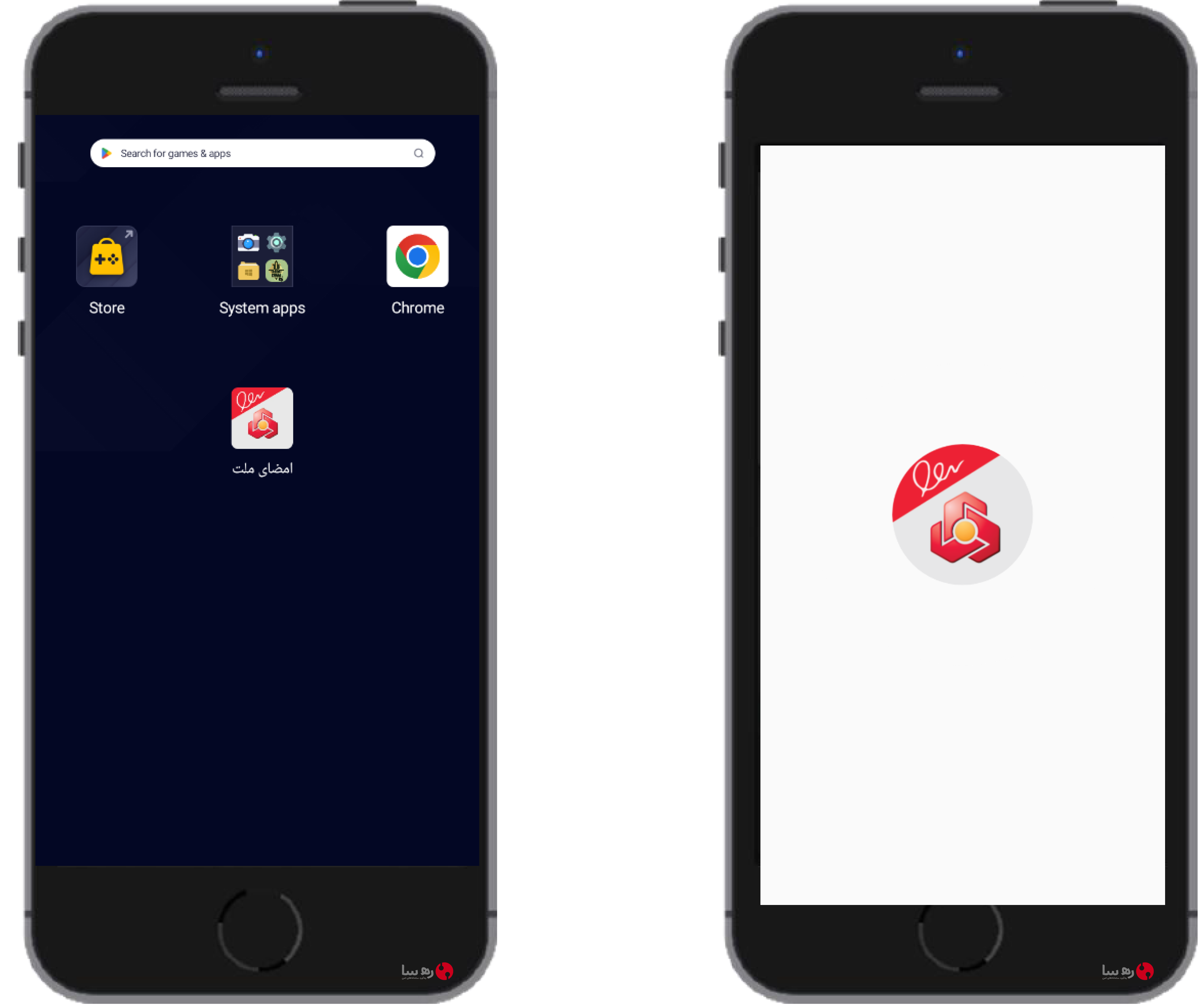
به این ترتیب نصب برنامه امضای ملت انجام شده است. پس از نصب برنامه امضای ملت لازم است مراحل ثبتنام و راهاندازی این برنامه را انجام دهید. در صورت موفقیت آمیز بودن نصب اپلیکیشن نمایه امضای ملت در صفحه اصلی گوشی تلفن همراه شما قرار میگیرد.
آموزش تصویری و گام به گام: نحوه فعال سازی امضای ملت
برنامه امضای ملت را از موبایل خود اجرا کنید.
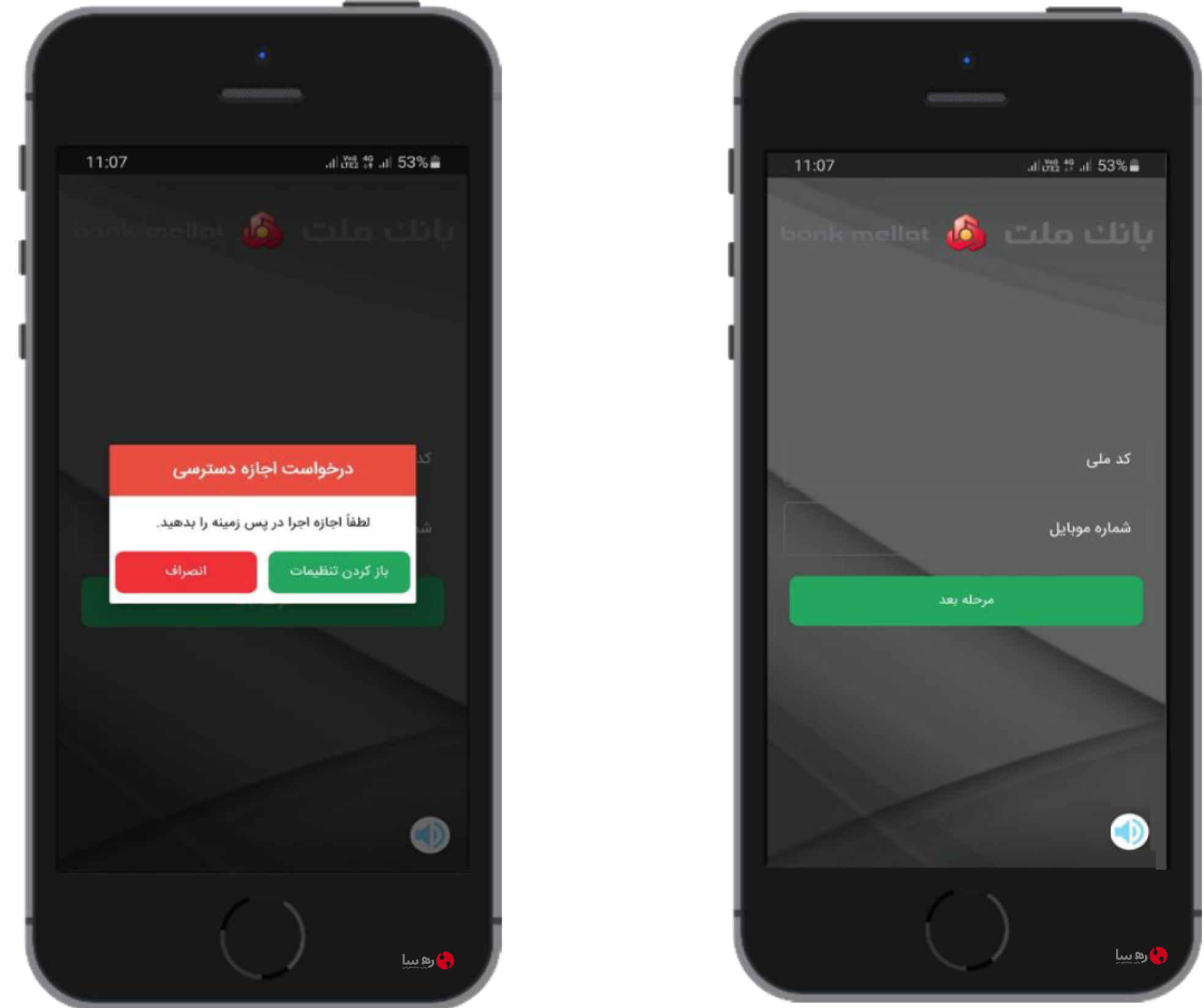
مجوزهای لازم برای اجرای برنامه امضای ملت را بدهید
پس از نصب برنامه امضای ملت، در ابتدا نیاز است تا برخی از مجوزهای الزامی برای اجرای صحیح نرمافزار صادر شوند:
- برای باز کردن تنظیمات، میتوانید گزینهی «بازکردن تنظیمات» را انتخاب کنید و سپس دسترسیهای مربوطه را صادر نمایید.
- دسترسیهای الزامی: دسترسیهایی که نرمافزار امضای ملت درخواست میکند، برای عملکرد صحیح آن ضروری هستند. این دسترسیها به طور پیشفرض شامل دسترسی به مواردی مانند اینترنت، موقعیت مکانی (در برخی موارد)، و منابع دستگاه برای پردازش و رمزنگاری اطلاعات است.
- دسترسیهای غیرضروری: نرمافزار امضای ملت هیچ نیازی به دسترسی به دفترچه تلفن، گالری عکس و فیلم، پیامکها، یا تماسها ندارد. بنابراین، هنگام نصب یا تنظیم نرمافزار، از ارائه این دسترسیها به برنامه خودداری کنید.
- برای اطمینان از اینکه فرآیند امضای دیجیتال و رمزنگاری به درستی در تلفن همراه شما انجام میشود، باید اعلانها (Notifications) برای نرمافزار امضای ملت فعال باشند. با اطمینان از فعال بودن اعلانها، میتوانید اطمینان حاصل کنید که تمام فرایندها از جمله ارسال و دریافت پیامها بهصورت صحیح انجام میشود.
ورود اطلاعات کاربر
مطابق با تصویر، ابتدا کد ملی و شماره تلفن همراه خود را در کادرهای مربوطه وارد کنید. پس از آن، گزینه «مرحله بعد» را انتخاب نمایید.
نکته مهم: شماره تلفن همراه وارد شده باید متعلق به کد ملی وارد شده باشد. به این معنی که مالکیت سیمکارت شما بررسی خواهد شد.
مراحل ثبت نام و راهاندازی اپلیکیشن امضای ملت
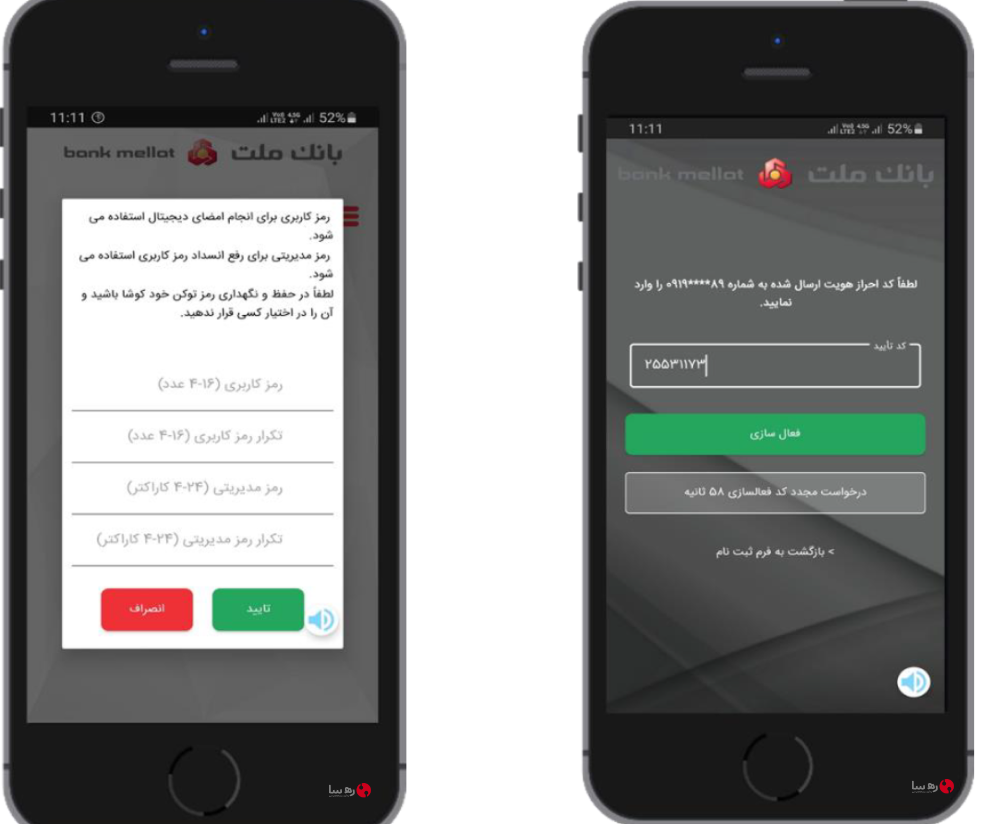
پس از انتخاب گزینه «مرحله بعد»، پیامک حاوی کد فعالسازی برای شما ارسال خواهد شد. شما باید کد ارسال شده را در کادر مربوطه وارد کنید.
- عدم دریافت کد فعالسازی: اگر کد فعالسازی را در مدت زمان 120 ثانیه دریافت نکردید، از گزینه «درخواست مجدد کد فعالسازی» استفاده کنید.
- اصلاح اطلاعات وارد شده: اگر اطلاعات وارد شده مانند کد ملی یا شماره موبایل صحیح نبود، میتوانید با انتخاب گزینه «بازگشت به فرم ثبت نام»، اطلاعات خود را اصلاح کنید.
- ادامه فرآیند: برای ادامه فرآیند فعالسازی و دریافت پیامها از طریق نرمافزار امضای ملت، روی گزینه «فعالسازی» کلیک کنید.
تعریف رمز کاربری و رمز مدیریتی
در ادامه، شما باید رمز «کاربری» و «مدیریتی» را وارد کرده و تکرار نمایید، همانطور که در تصویر نشان داده شده است.
1.رمز کاربری:
- این رمز برای استفاده از گواهی امضای دیجیتال به کار میرود.
- طول رمز کاربری باید بین 4 تا 16 کاراکتر باشد.
- پیشنهاد میشود رمز کاربری حداقل 8 کاراکتر باشد تا امنیت بیشتری داشته باشد.
- فقط از اعداد انگلیسی میتوانید در رمز کاربری استفاده کنید.
2. رمز مدیریتی:
- این رمز برای بازیابی رمز کاربری در صورت فراموشی یا انسداد بهکار میرود (مثلاً در صورت وارد کردن رمز اشتباه چندین بار).
- طول رمز مدیریتی باید بین 4 تا 24 کاراکتر باشد.
- پیشنهاد میشود رمز مدیریتی ترکیبی از اعداد و حروف انگلیسی باشد.
- نکته: رمزهای کاربری و مدیریتی خود را به دقت نگهداری کنید و از اشتراکگذاری آنها با دیگران خودداری نمایید. در صورت فراموشی رمز کاربری، امکان بازیابی آن از طریق نرمافزار «امضای ملت» وجود دارد.
فرآیند صدور گواهی الکترونیکی امضای ملت
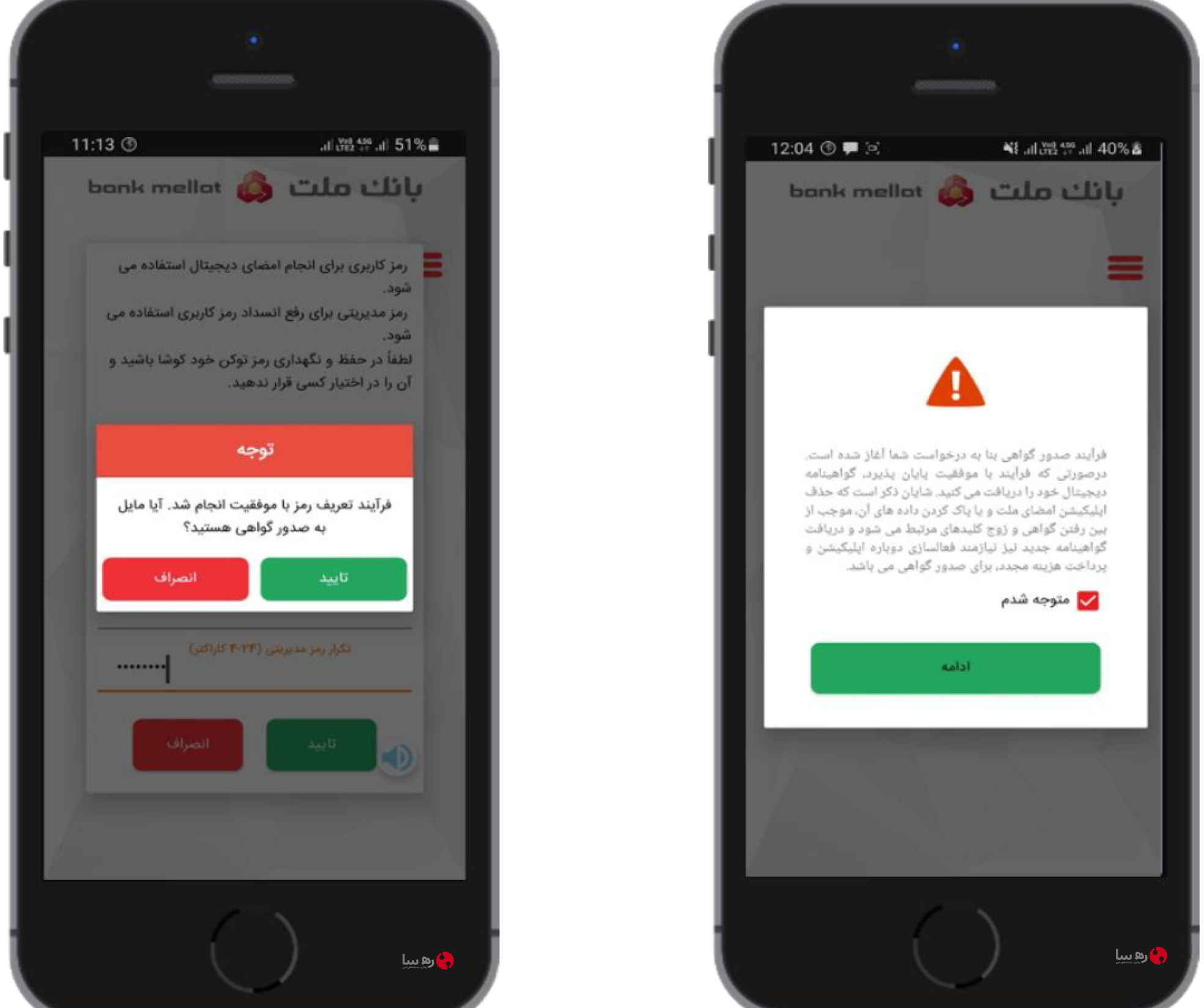
پس از تکمیل مراحل تعریف رمز، پیامی با عنوان «رمز با موفقیت تایید شد» برای شما نمایش داده خواهد شد. در این مرحله، با فشردن دکمه «تایید» از شما خواسته میشود تا برای فرآیند صدور گواهی اقدام کنید. اگر این فرآیند با موفقیت انجام شود، گواهینامه دیجیتال شما صادر خواهد شد.
- در صورتی که نرمافزار امضای ملت حذف یا دادههای آن پاک شود، گواهی و کلیدهای دیجیتال مرتبط از بین میروند.
- دریافت گواهینامه جدید به معنای نیاز به فعالسازی مجدد برنامه و پرداخت هزینه است.
پس از تایید فرآیند، با فشردن دکمه «متوجه شدم»، صفحه بعدی نمایان میشود که شامل «مشخصات متقاضی گواهینامه الکترونیکی» است.
احراز هویت غیرحضوری و صدور گواهی
قبل از شروع فرآیند احراز هویت غیرحضوری و صدور گواهی امضای دیجیتال، لطفاً نکات زیر را در نظر داشته باشید:
- اتصال اینترنت: در تمامی مراحل فرآیند، از اتصال اینترنت مناسب اطمینان حاصل کنید.
- روشهای احراز هویت: برای احراز هویت، یکی از روشهای گذرواژه، الگو یا ورود بیومتریک باید بر روی تلفن همراه شما فعال باشد.
- دسترسی به کارت ملی: کارت ملی خود را در دسترس داشته باشید تا بتوانید اطلاعات لازم را به درستی وارد کنید.
- کد پستی معتبر: کد پستی 10 رقمی و متعلق به محل سکونت خود را به خاطر داشته باشید.
وارد کردن اطلاعات هویتی:
در این مرحله از فرآیند، شما باید مشخصات متقاضی گواهینامه الکترونیکی را وارد کنید. این اطلاعات شامل موارد زیر است:
1. تاریخ تولد: تاریخ تولد شما باید بهطور دقیق وارد شود.
2. سریال کارت ملی: این سریال باید دقیقاً مطابق با کارت ملی شما باشد.
3. کد پستی: کد پستی 10 رقمی معتبر و متعلق به محل سکونت شما.
وارد کردن اطلاعات تکمیلی در خصوص گواهی امضای دیجیتال
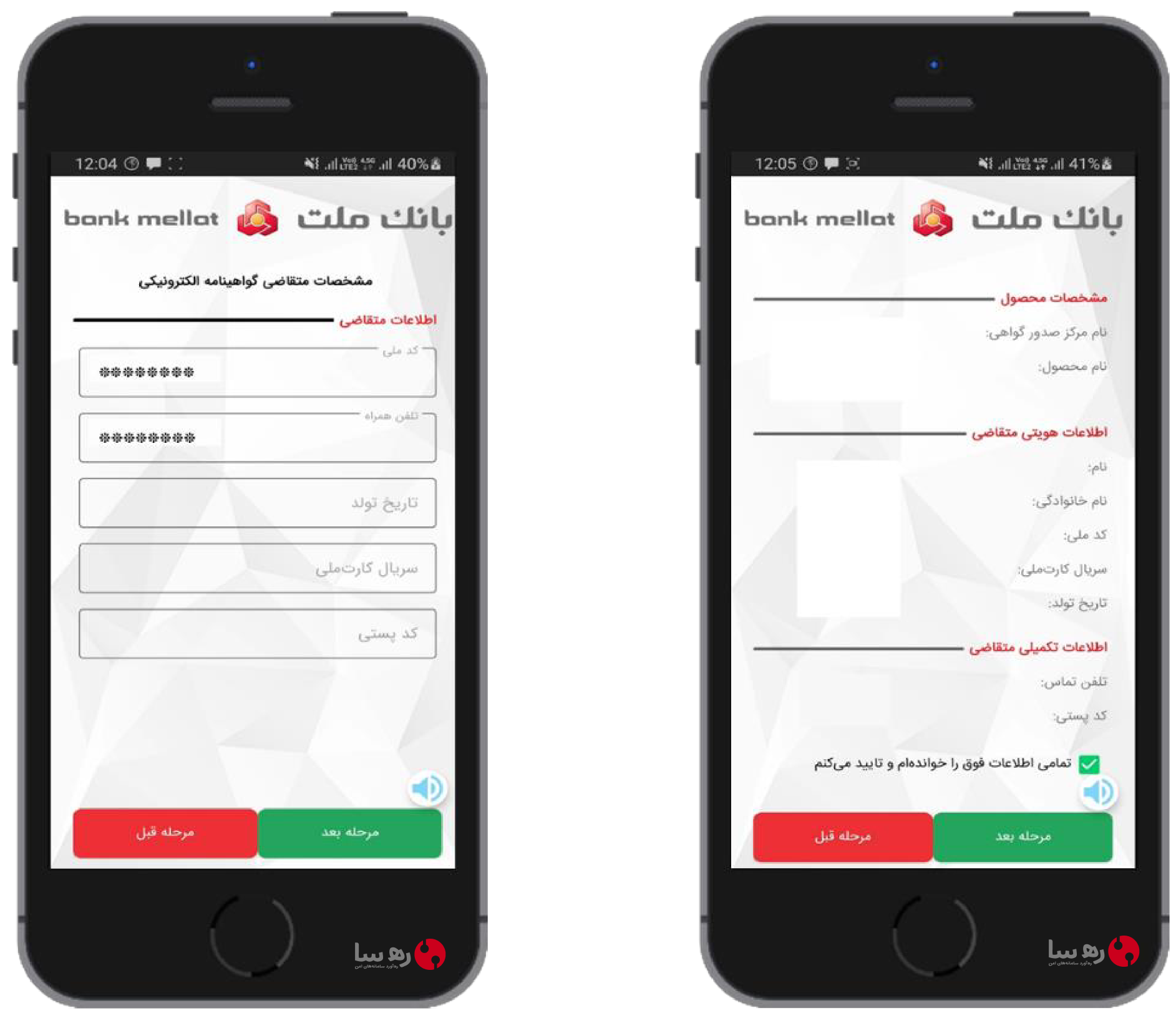
در این مرحله، اطلاعات تکمیلی شما و مشخصات محصول (گواهی امضای دیجیتال) نمایش داده میشود. این اطلاعات شامل موارد زیر است:
1. نام و نام خانوادگی: این اطلاعات بر اساس کارت ملی شما پر میشود.
2. کد ملی: بهطور خودکار وارد میشود.
3. سریال کارت ملی: بر اساس کارت ملی شما نمایش داده میشود.
4. تاریخ تولد: بهطور خودکار وارد میشود.
5. اطلاعات تکمیلی: شامل تلفن تماس و کد پستی که در مراحل قبلی وارد کردهاید.
دقت کنید که تمامی اطلاعات هویتی و تکمیلی شما درست و بدون اشتباه وارد شده باشد. اگر اطلاعات هویتی شما نادرست باشد، سیستم شما را به مرحله قبل برمیگرداند تا اطلاعات خود را اصلاح کنید.
تایید اطلاعات و ادامه فرآیند
در این مرحله، شما باید اطلاعات وارد شده را تأیید کنید. برای این کار باید تیک مربوط به عبارت «تمامی اطلاعات فوق را خواندهام و تایید میکنم» را بزنید. سپس با فشردن دکمه «مرحله بعد»، فرآیند بررسی اطلاعات آغاز میشود.
نکته: اگر اطلاعات وارد شده صحیح باشد، با کلیک بر روی دکمه «مرحله بعد»، شما وارد مرحله بعدی خواهید شد. اما اگر اطلاعات غلط باشد، به مرحله قبلی برگشته و از شما خواسته میشود تا آنها را اصلاح کنید.
بررسی و تأیید نهایی اطلاعات
پس از تکمیل این مراحل، فرآیند بررسی اطلاعات آغاز خواهد شد. سیستم بهطور خودکار صحت اطلاعات وارد شده را بررسی کرده و اگر همه چیز درست باشد، پیامی مبنی بر «فرآیند موفقیتآمیز انجام شد» برای شما نمایش داده میشود.
- در صورتی که تمامی اطلاعات صحیح و دقیق باشد، فرآیند بررسی به پایان رسیده و شما آماده دریافت گواهی امضای دیجیتال خواهید بود.
- اگر هر یک از اطلاعات اشتباه وارد شده باشد، این مرحله لغو شده و از شما خواسته میشود تا اطلاعات را مجدداً اصلاح کنید.
مراحل پرداخت هزینه صدور گواهی و حل مشکل عدم دریافت گواهی
در اینجا تمامی مراحل مربوط به پرداخت هزینه صدور گواهی امضای دیجیتال و نحوه پیگیری در صورتی که به هر دلیلی موفق به دریافت گواهی نشدید، به تفصیل شرح داده شده است.
وارد کردن شناسه پرداخت در صورت عدم دریافت گواهی
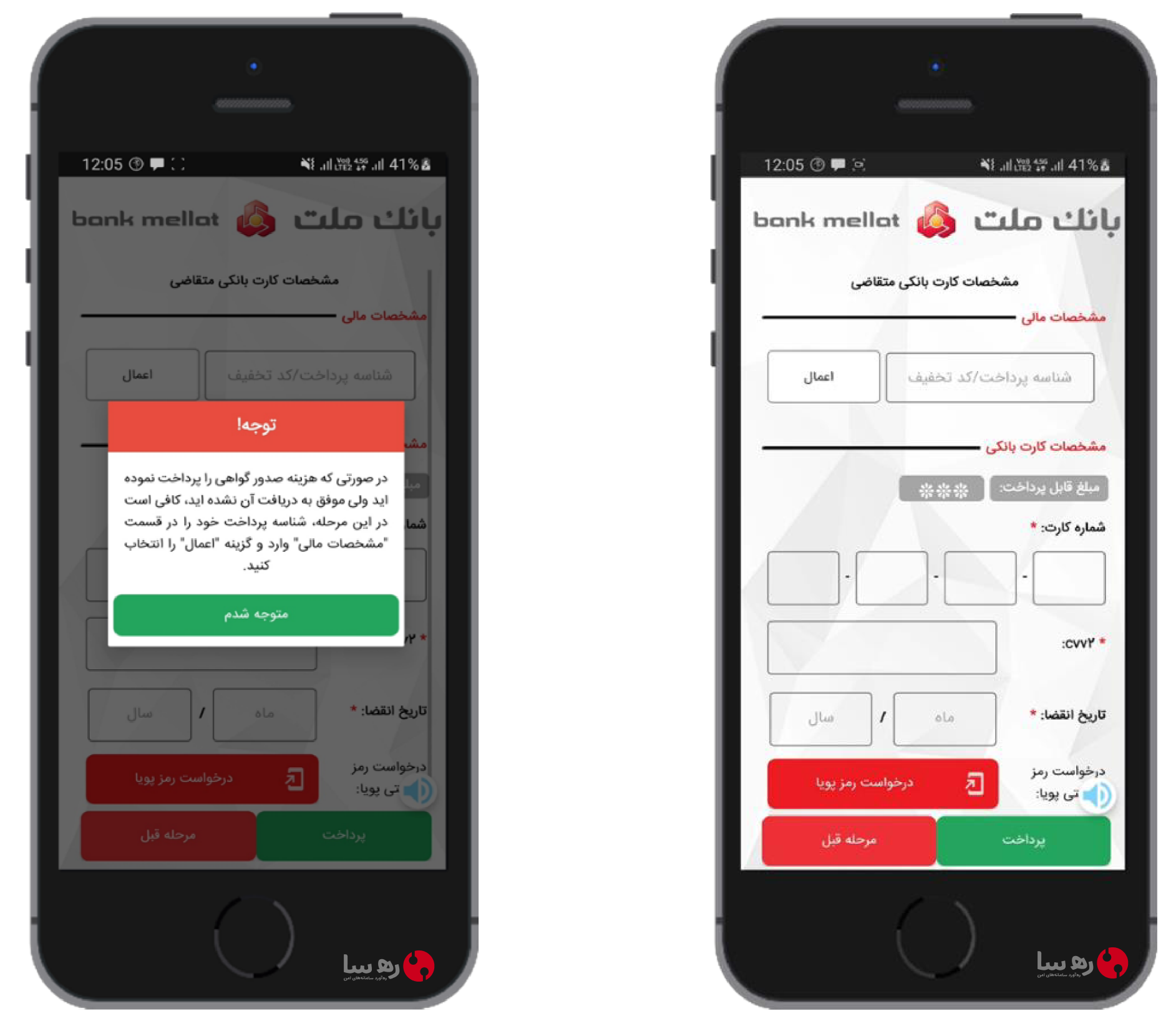
اگر هزینه امضای دیجیتال را پرداخت کردهاید، ولی به هر دلیلی موفق به دریافت گواهی نشدید، باید در بخش مشخصات مالی، شناسه پرداخت خود را وارد کنید. شناسه پرداخت که در پیامک از بانک به شما ارسال شده است، باید در کادر «کد تخفیف/ شناسه پرداخت» وارد گردد. پس از وارد کردن شناسه، روی دکمه «اعمال» کلیک کنید. در این صورت هزینه احراز هویت غیرحضوری و صدور گواهی امضای دیجیتال برای شما صفر در نظر گرفته شود
اطلاعات مربوط به درگاه پرداخت و کارمزد صدور گواهی
در صورتی که قبلاً هزینه احراز هویت و صدور گواهی امضای الکترونیکی را پرداخت نکردهاید، در این مرحله، صفحه درگاه پرداخت به شما نمایش داده خواهد شد که شامل دو بخش مهم است:
1- مشخصات کارت بانکی: در این قسمت شما باید اطلاعات کارت بانکی خود را وارد ک نید که شامل موارد زیر است:
- شماره کارت: شماره 16 رقمی کارت بانکی خود را وارد کنید.
- کد امنیتی CVV2: این کد 3 رقمی روی پشت کارت شما است.
- تاریخ انقضا: تاریخ انقضای کارت بانکی شما
2- مشخصات مالی و کارمزد: در بخش دیگری از این صفحه، شما میتوانید کارمزد صدور گواهی را مشاهده کنید. این کارمزد مربوط به فرآیند صدور گواهی امضای دیجیتال است که باید بر اساس مصوبات قانونی پرداخت شود.
پس از وارد کردن اطلاعات کارت، از شما خواسته میشود که رمز پویا (که از بانک مربوطه برای شما ارسال میشود) را وارد کنید. سپس با انتخاب کلید پرداخت و وارد کردن رمز پویا، فرآیند پرداخت تکمیل خواهد شد.
پیام تایید در صورت موفقیت آمیز بودن پرداخت
پس از اتمام فرآیند پرداخت، اگر تراکنش موفقیتآمیز باشد، پیام پرداخت موفق را مشاهده خواهید کرد. بهعلاوه، یک پیامک از بانک برای شما ارسال میشود که حاوی جزئیات پرداخت و شناسه پرداخت است.
این شناسه را باید تا اتمام فرآیند احراز هویت غیرحضوری و صدور گواهی امضای دیجیتال نزد خود نگه دارید. این شناسه برای پیگیری در صورت نیاز به وارد کردن مجدد شناسه پرداخت/کد تخفیف ضروری است.
نکته: اگر بعد از پرداخت موفقیتآمیز هزینه، موفق به دریافت گواهی امضای دیجیتال نشدید، میتوانید فرآیند نیمهکاره را ادامه دهید بدون اینکه نیاز به پرداخت مجدد هزینه باشد. تنها کافی است که شناسه پرداخت قبلی را وارد کرده و فرآیند را ادامه دهید.
مراحل احراز هویت تشخیص چهره
پس از پرداخت موفق، سیستم شما را به صفحه مربوط به احراز هویت غیرحضوری هدایت خواهد کرد.
1. نمایش قوانین احراز هویت چهره:
در این مرحله، قوانین و شرایط مربوط به احراز هویت چهره نمایش داده میشود. برای ادامه فرایند، شما باید این قوانین را با دقت مطالعه کنید. در صورت تایید، با انتخاب گزینه مناسب وارد صفحه مربوط به فرآیند احراز هویت چهره خواهید شد.
2. دریافت مجوز دسترسی به دوربین و میکروفن:
برای اینکه بتوانید از سیستم احراز هویت استفاده کنید، باید دسترسی به دوربین و میکروفن دستگاه خود (معمولاً گوشی موبایل) را به سیستم بدهید. این مرحله برای ثبت تصویر و ضبط ویدیو ضروری است.
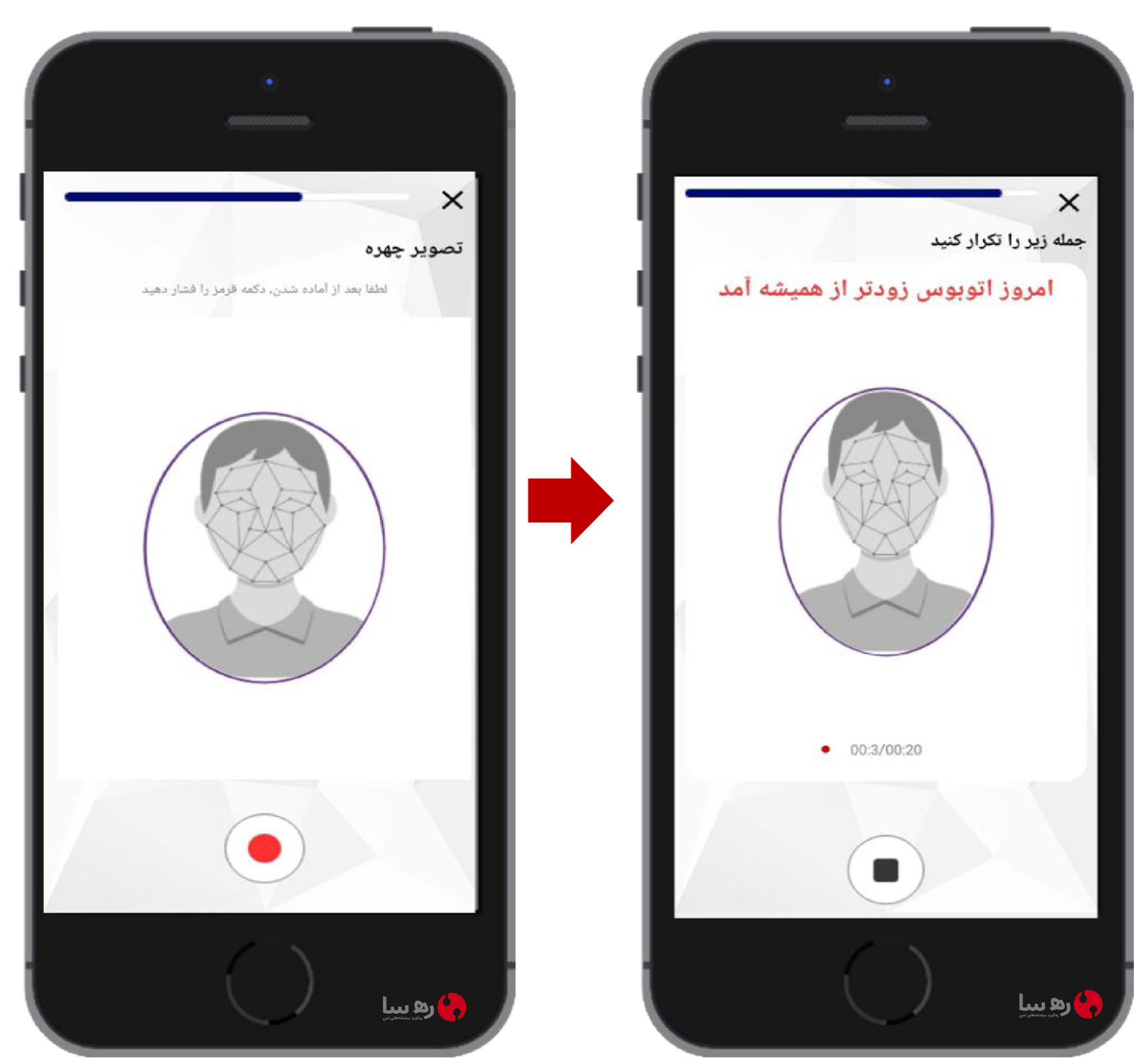
3. گرفتن عکس از چهره:
در مرحله بعدی، شما باید یک عکس تمامرخ از چهره خود بگیرید. نکته مهم این است که این عکس باید در کادر مشخصشده قرار گیرد و از تلفن همراه برای گرفتن تصویر استفاده کنید. تصویر نباید از یک تصویر قبلی گرفته شود (مثلاً از تصویر شناسنامه یا کارت ملی)، زیرا این کار باعث بروز خطا میشود و فرآیند احراز هویت متوقف خواهد شد.
4. بررسی و تطبیق با تصویر موجود در سامانه ثبت احوال:
پس از گرفتن عکس، سیستم این تصویر را با عکس موجود از شما در سامانه ثبت احوال تطبیق میدهد. اگر تصویر شما با اطلاعات موجود مطابقت داشته باشد، فرآیند ادامه خواهد یافت.
5. ضبط ویدیو:
در این مرحله، شما باید یک ویدیو ۳ ثانیهای از خود ضبط کنید. در این ویدیو، باید جمله تصادفی که روی صفحه نمایش داده میشود را به صورت واضح و شمرده بخوانید. دقت داشته باشید که این جمله باید با صدای بلند و واضح خوانده شود تا سیستم بتواند هویت شما را تایید کند.
6. رعایت شئونات اسلامی و شرایط محیطی:
در حین انجام احراز هویت، باید به نکات اخلاقی و شرعی توجه کنید. از جمله رعایت شئونات اسلامی، عدم استفاده از ماسک یا عینک برای افزایش دقت فرآیند، و انتخاب مکانی آرام با نور مناسب. پیشنهاد میشود که از پسزمینهای سفید استفاده کنید تا کیفیت تصویر و ویدیو بهتر شود.
نکات و توصیهها:
- دقت در استفاده از تلفن همراه: حتماً از گوشی موبایل خود برای گرفتن عکس و ضبط ویدیو استفاده کنید. استفاده از تصاویر قبلی یا سایر دستگاهها میتواند موجب بروز خطا شود.
- چهره واضح و بدون مانع: مطمئن شوید که هیچ چیزی مانند موهای صورت یا پوششها جلوی صورت شما را نمیپوشاند و چهره شما به طور کامل در کادر قرار دارد.
- نور مناسب و محیط آرام: برای کاهش خطاهای شناسایی، بهتر است در مکانی روشن و آرام باشید تا سیستم بتواند تصویر شما را به درستی شناسایی کند.
- دقت در خواندن جمله تصادفی: این بخش از فرآیند احراز هویت از اهمیت بالایی برخوردار است. حتماً جمله نمایش دادهشده را به دقت و با صدای واضح و شمرده بخوانید.
در صورت بروز مشکل:
اگر در طول فرآیند با مشکلی روبرو شدید، مانند ناتوانی در تطبیق تصویر یا ضبط ویدیو، میتوانید مراحل را مجدداً انجام دهید.
فرآیند بررسی و صدور گواهی امضای دیجیتال
پس از تایید موفقیتآمیز فرآیند احراز هویت چهره و ویدیو، پیغامی تحت عنوان “مراحل ثبتنام و تصدیق هویت شما با موفقیت پایان یافته است. در اینجا، شما میتوانید با کلیک بر روی دکمه “صدور گواهی”، فرآیند صدور گواهی امضای دیجیتال را تکمیل کنید.
در صورتی که پیش از این، گواهی امضای دیجیتال فعال داشته باشید، پیغامی با عنوان “آیا گواهی فعال دارید؟ آیا مایلید آن را ابطال کنید؟” به شما نمایش داده میشود. این امکان در برنامه گنجانده شده است تا اگر کاربر پیش از این گواهی امضای دیجیتال فعالی داشته باشد، اما به دلایلی مانند پاک شدن نرمافزار یا مشکل در دسترسی به آن، قادر به استفاده از گواهی قبلی نباشد، بتواند گواهی قبلی خود را با استفاده از احراز هویت غیرحضوری ابطال کند و سپس گواهی جدید دریافت کند.
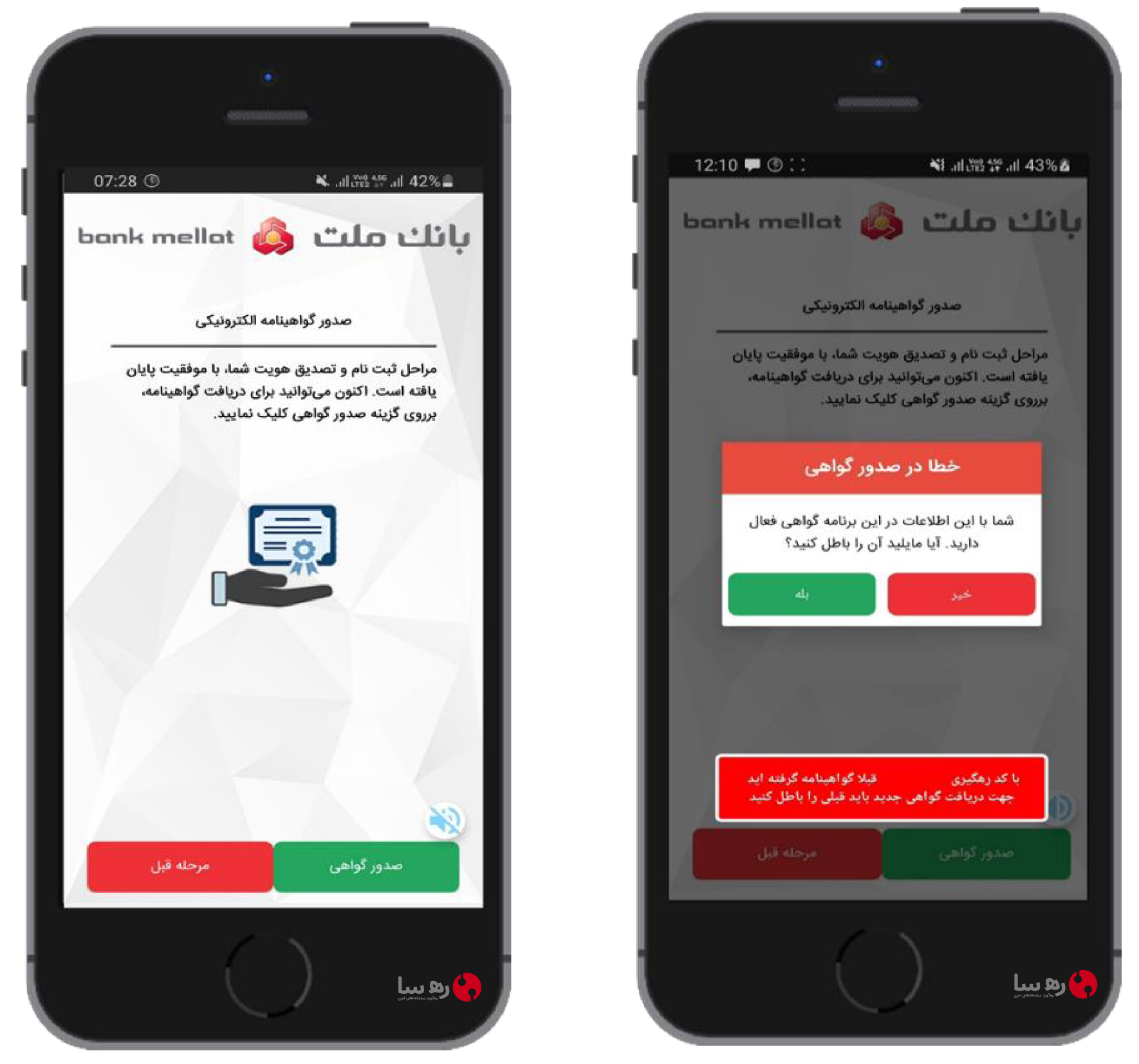
صفحه ورود رمز و فعالسازی گواهی امضای ملت
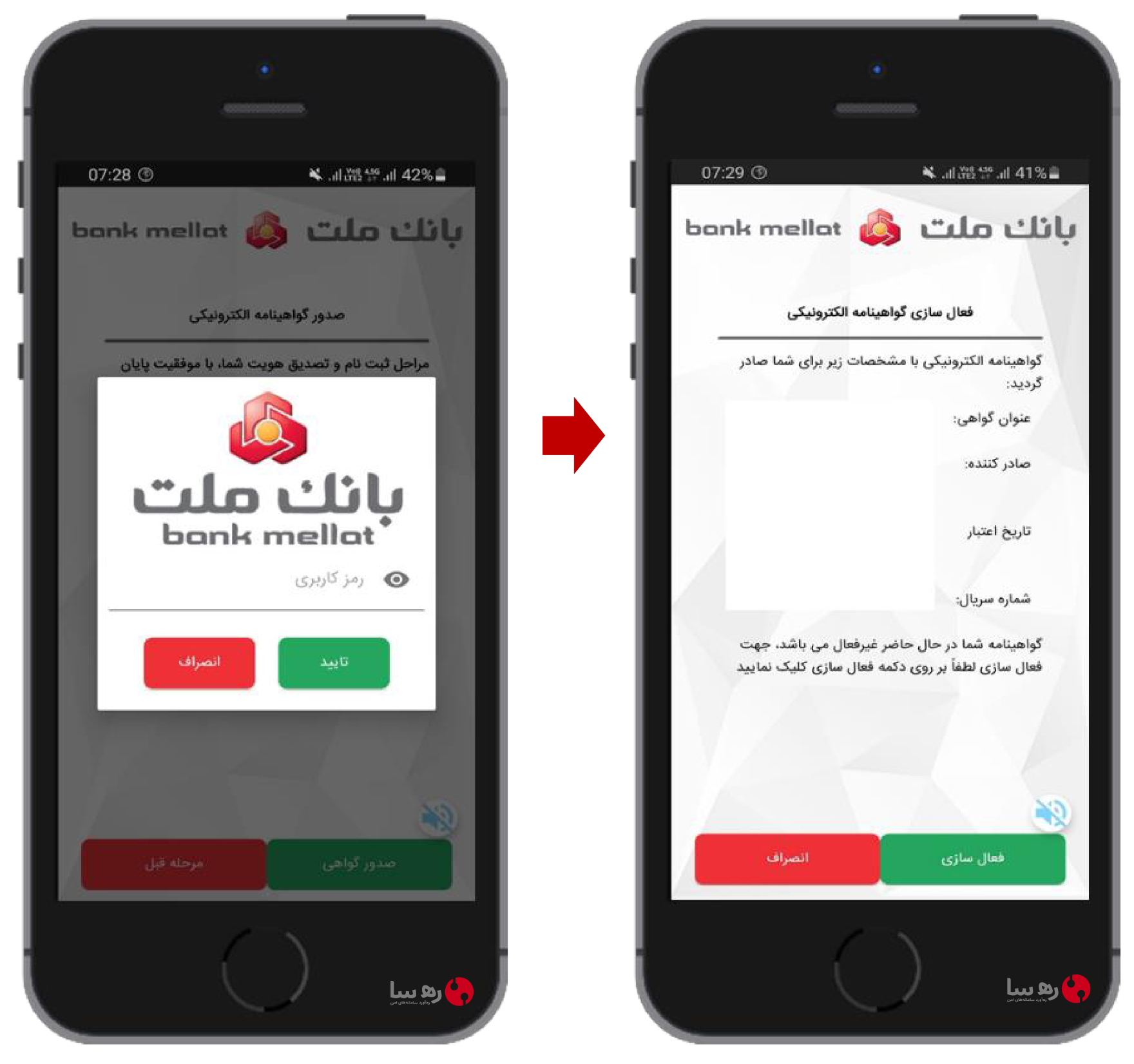
پس از تایید یا ابطال گواهی قبلی (در صورتی که گواهی قبلی فعال بوده باشد)، شما به صفحهای هدایت میشوید که از شما رمز عبور خواسته میشود. در این مرحله، شما باید رمز عبور مورد نظر خود را وارد کنید تا فرآیند صدور گواهی بهطور کامل انجام شود.
- مرحله وارد کردن رمز: پس از تکمیل مراحل قبلی احراز هویت و صدور گواهی، شما به صفحهای هدایت میشوید که از شما میخواهد رمز کاربری خود را وارد کنید. این رمز معمولاً همان رمز عبور شما برای دسترسی به سیستم یا سرویس مربوطه است.
- انتخاب گزینه تایید: پس از وارد کردن رمز، با انتخاب گزینه «تایید»، سیستم بررسی میکند که رمز وارد شده صحیح است یا خیر. اگر رمز درست باشد، گواهی امضای دیجیتال برای شما صادر میشود.
فعالسازی گواهی امضای دیجیتال
پس از صدور گواهی، وضعیت آن بهطور پیشفرض غیرفعال خواهد بود. در این مرحله، شما باید اقدام به فعالسازی گواهی کنید تا بتوانید از آن در سامانههای مختلف استفاده نمایید.
- کلیک بر روی دکمه «فعالسازی»: برای فعالسازی گواهی، شما باید روی دکمه «فعالسازی» کلیک کنید. این مرحله از شما میخواهد که اطلاعات امنیتی دستگاه خود را وارد کنید تا اطمینان حاصل شود که شخص مجاز در حال انجام این فرآیند است.
- درخواست قفل دستگاه: در این مرحله، سیستم از شما درخواست میکند که قفل تلفن همراه خود را باز کنید. این قفل میتواند به یکی از روشهای زیر باشد:
o الگو (Pattern)
o رمز عبور (PIN)
o اثر انگشت یا تشخیص چهره
این اقدام بهمنظور تایید هویت و اطمینان از اینکه شما شخص مجاز برای فعالسازی گواهی هستید انجام میشود.
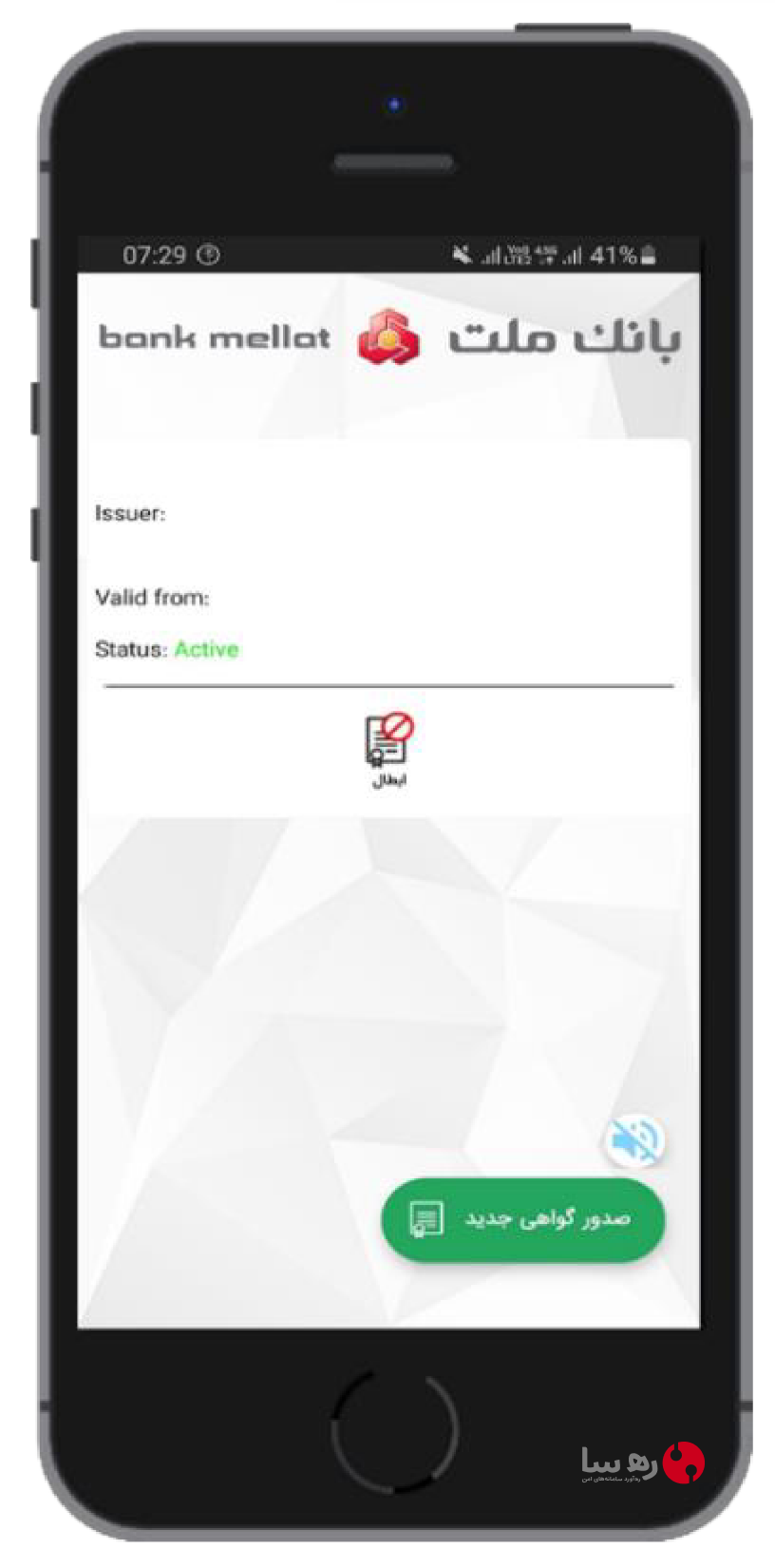
تکمیل فعالسازی گواهی و مشاهده اطلاعات گواهی امضای دیجیتال:
پس از باز کردن قفل و انجام مراحل تأیید، پیامی به شما نمایش داده میشود که حاکی از این است که فرآیند فعالسازی امضای ملت با موفقیت انجام شد و گواهی شما اکنون فعال (Active) است. پس از فعالسازی موفق گواهی، شما میتوانید اطلاعات گواهی خود را مشاهده کنید. این اطلاعات شامل موارد زیر خواهد بود:
- تاریخ اعتبار گواهی (valid from): نشان میدهد که گواهی شما چه زمانی صادر شده است و تا چه زمانی اعتبار دارد.
- وضعیت گواهی: نمایش وضعیت فعال یا غیرفعال گواهی.
طبق قوانین موجود، اعتبار گواهی امضای دیجیتال برای مدت یک سال از تاریخ صدور است. بنابراین، شما از تاریخ دریافت گواهی امضای دیجیتال تا یک سال پس از آن میتوانید از خدمات غیرحضوری بانک ملت یا سایر خدمات مرتبط بهرهمند شوید.
نحوه حذف، تمدید و ابطال گواهی امضای دیجیتال و حذف نرمافزار امضای ملت
در این بخش مراحل مختلف مربوط به گواهی امضای دیجیتال و نحوه مدیریت آن توضیح داده میشود:
- حذف گواهی امضای دیجیتال: اگر گواهی امضای دیجیتال شما باطل یا منقضی شده باشد، میتوانید گواهی خود را حذف کنید. در این فرآیند، گواهی به همراه کلیدهای خصوصی مرتبط از حافظه گوشی شما بهطور کامل پاک میشود و امکان بازیابی آن وجود نخواهد داشت.
- تمدید گواهی امضای دیجیتال: در صورتی که تاریخ انقضای گواهی امضای دیجیتال شما نزدیک باشد، گزینه «تمدید گواهی» برای شما نمایش داده میشود. با انتخاب این گزینه، میتوانید گواهی خود را تنها با پرداخت هزینه و بدون نیاز به طی مراحل احراز هویت غیرحضوری تمدید کنید.
- حذف نرمافزار امضای ملت: برای حذف نرمافزار امضای ملت از گوشی خود، مشابه با حذف هر نرمافزار دیگری، کافی است آن را از دستگاه خود حذف کنید. اما توجه داشته باشید که با حذف نرمافزار تمام گواهیهای امضای دیجیتال شما نیز حذف خواهد شد و امکان بازیابی آنها وجود ندارد.
نکات مهم:
- اگر نیاز به ابطال گواهی دارید، از طریق منوی برنامه و با گزینههای موجود، میتوانید گواهی خود را باطل کنید تا بتوانید گواهی جدید دریافت کنید.
- قبل از حذف گواهی، دقت کنید که گواهی مورد نظر شما منقضی شده یا باطل شده باشد. در صورتی که گواهی فعال باشد، حذف آن میتواند از دست دادن اطلاعات حساس بهدنبال داشته باشد.
- در صورتی که گواهی شما منقضی شده باشد، دیگر نمیتوانید آن را تمدید کنید و باید مراحل احراز هویت غیرحضوری و صدور گواهی جدید را از ابتدا طی کنید.
- پیش از حذف نرمافزار، توصیه میشود که ابتدا گواهیهای امضای دیجیتال خود را باطل کنید. در صورتی که بدون ابطال گواهی، نرمافزار از دستگاه شما حذف شود، حتی اگر نرمافزار را مجدداً نصب کنید، گواهیهای قبلی بازیابی نخواهند شد و باید گواهی جدید صادر کنید.
ارتباط با پشتیبانی بانک ملت: اگر سوال یا مشکلی در مورد حذف یا تمدید گواهی یا حذف نرمافزار دارید، میتوانید با مرکز تماس بانک ملت به شماره 1556 (برای تهران) یا 82488 – 021 (برای شهرستانها) تماس بگیرید.
جایگزین حرفهای برای کسبوکارها: توکن امضای دیجیتال ePass3003
اپلیکیشن امضای ملت یک راهکار عالی برای کاربران حقیقی است. اما اگر شما یک شخص حقوقی، مدیر کسبوکار یا وکیل هستید و به دنبال راهکاری با امنیت بینظیر، مستقل از گوشی موبایل و مناسب برای استفادههای مکرر در سامانههای مختلف (مانند سامانه ستاد) میگردید، توکن امضای دیجیتال گزینه بسیار بهتری برای شماست.
مزایای توکن امضای دیجیتال نسبت به نرم افزار موبایل:
- ✅ امنیت سختافزاری: کلیدهای امضای شما روی یک سختافزار امن نگهداری میشود.
- ✅ عدم وابستگی به موبایل: دیگر نگران مشکلات نرمافزاری یا خرابی گوشی خود نخواهید بود.
- ✅ استفاده آسان در کامپیوتر: برای کارهای اداری روی PC و لپتاپ ایدهآل است.
- ✅ فرآیند دریافت مشخص و بدون دردسر: مراحل دریافت گواهی و فعالسازی آن روی توکن، فرآیندی استاندارد و بدون غافلگیریهای احراز هویت چهره است.
ما در شرکت رهآورد سامانههای امن (رهسا)، توکن معتبر ePass3003 را که با تمام سامانههای بانکی و دولتی سازگار است، ارائه میدهیم.
استفاده از توکن امضای دیجیتال به عنوان جایگزینی برای اپلیکیشن “امضای ملت” است. به طور خاص، این روش برای کسانی که مشتریان حقوقی بانک ملت بوده یا صاحبان کسب و کار، مناسبتر و سادهتر است. در ادامه خلاصهای از مراحل نصب و بکارگیری توکن امضای دیجیتال در بانک ملت بیان میشود. در صورتی که نیاز به توضیحات بیشتر دارید، مقاله “راهنمای استفاده از توکن بانک ملت” را مطالعه کنید.
توکن امضای دیجیتال بانک ملت
توکن epass3003 یک دستگاه سختافزاری است که برای انجام تراکنشهای امن و سریع در سامانه بانکداری اینترنتی بانک ملت طراحی شده است. این توکن به شما امکان میدهد تا از گواهی الکترونیکی خود در سیستمهای بانکداری اینترنتی استفاده کنید و به صورت کاملاً امن، امضای دیجیتال خود را ثبت نمایید. این توکن سازگاری کامل با زیرساخت کلید عمومی (PKI) دارد و یکی از بهترین ابزارهای امضای دیجیتال موجود در بازار کشور است.
روش دریافت گواهی الکترونیکی از مرکز صدور گواهی الکترونیکی میانی
برای استفاده از این امضای دیجیتال، ابتدا باید گواهی الکترونیکی خود را از سامانه جیکا یا سایر مراکز صدور گواهی الکترونیکی) دریافت کنید. این فرآیند معمولاً به صورت غیرحضوری انجام میشود و کاربران باید مدارک خود را بارگذاری کرده و فرمهای مربوطه را تکمیل کنند. پس از پرداخت هزینه آنلاین، شما باید با کد رهگیری خود به یکی از دفاتر اسناد رسمی یا دفاتر پیشخوان دولت مراجعه کنید تا گواهی الکترونیکی برای شما صادر شود.
نحوه بارگذاری امضای دیجیتال در سامانه بانک ملت:
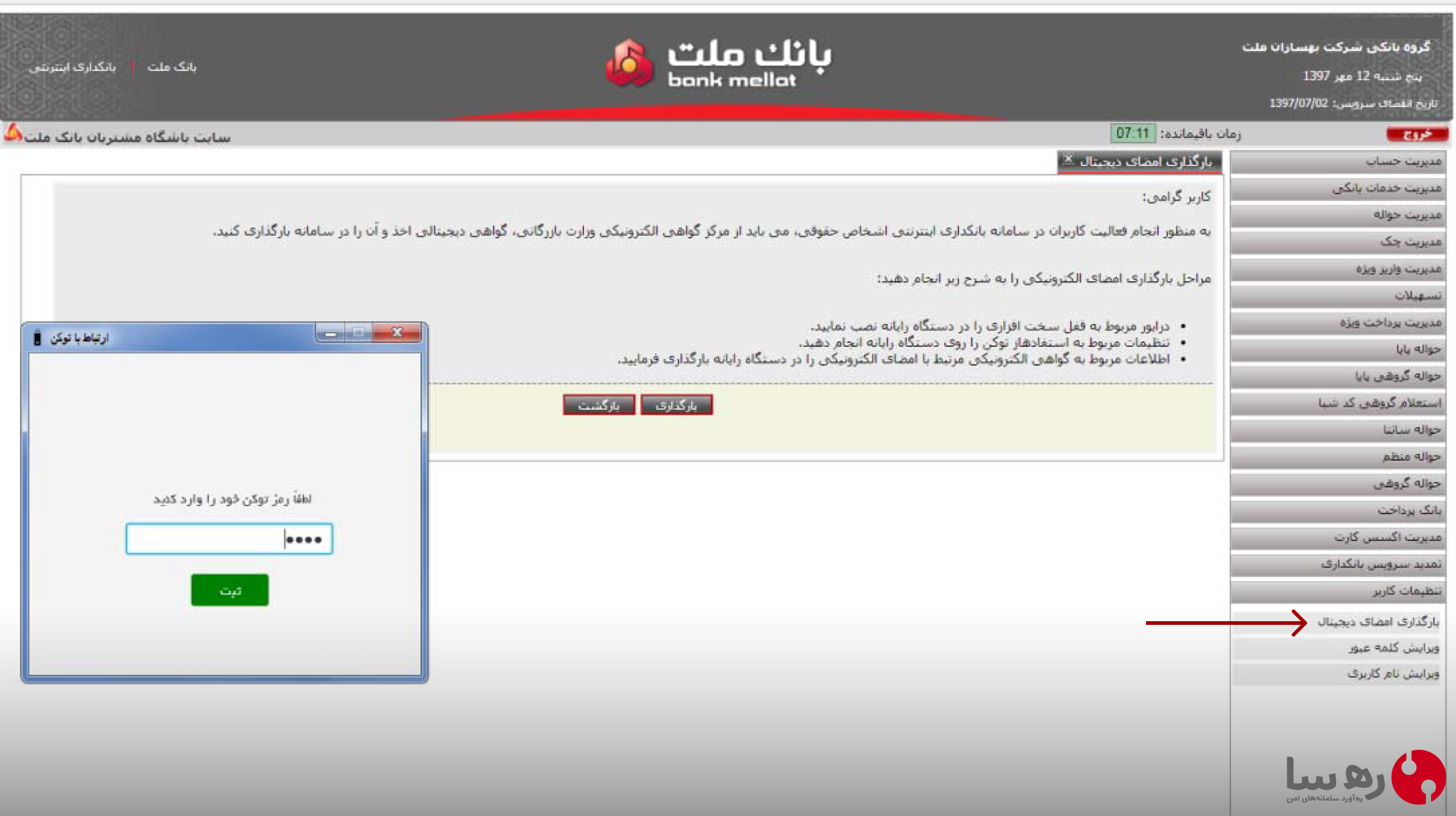
پس از نصب توکن و تنظیمات لازم، شما میتوانید توکن را به پورت USB کامپیوتر خود متصل کرده و وارد سامانه بانکداری اینترنتی بانک ملت شوید. سپس از منوی تنظیمات، گزینه “بارگذاری امضای دیجیتال” را انتخاب کرده و رمز توکن خود را وارد کنید. پس از این مرحله، توکن شما به سیستم متصل شده و میتوانید از امضای دیجیتال خود برای انجام تراکنشها استفاده کنید.
جمع بندی
در این راهنمای کامل امضای ملت، لینک دانلود مستقیم برنامه و آموزش گامبهگام نصب آن ارائه شد. مهمتر از آن، به بررسی مشکلات رایج احراز هویت و نحوه رفع آنها پرداختیم. به یاد داشته باشید که برای استفادههای شخصی، این اپلیکیشن کارآمد است، اما برای امور حرفهای و شرکتی، توکن امضای دیجیتال یک سرمایهگذاری هوشمندانه برای امنیت و راحتی شماست.
48 دیدگاه در “دانلود برنامه امضای ملت (لینک مستقیم اندروید و iOS) + راهنمای نصب تصویری”
سلام روز بخیر.
من در برنامه امضای دیجیتال بانک ملت تا مرحله گرفتم عکس سلفی پیش میرم، بمحض گرفتن عکس از برنامه خارج میشم. لطفا راهنمایی بفرمایید
با سلام و احترام،
لطفاً جهت بررسی موضوع مطرح شده با شماره پشتیبانی بانک ملت (تهران) 1556 یا در صورتی که خارج از تهران هستید با مرکز ارتباط شهرستان این بانک به شماره 02182488 در تماس باشید.
سپاس
سلام نسخه قدیمی هستش.
نسخه جدید دانلود کنید
https://hbcdn.bankmellat.ir/DigitalSign/Mellat-Sign-2.0.0.apk
سلام
در برنامهامضای ملت اجازه ، دوربین باز می شود ولی آیکون )کپچر) عکس گرفتن وجود ندارد و دوربین فقط بازمیماند
سلام من دماغم رو عمل کردم و موقع احراز تشخیص میده و قبول نمیکنه چکاز کنم؟
با سلام و احترام،
لطفا با مرکز تماس بانک ملت به شماره 1556 (برای تهران) یا 82488 – 021 (برای شهرستانها) تماس بگیرید.
سلام اول باید مدارک هویتی خودتون رو تغییر بدید شناسنامه با عکس جدید و کارت ملی جدید با قیافه جدیدتون تو سامانه ثبت احوال ثبت بشه
منم همین مشکل رو دارم و رفتم اقدام کردم برای تعویض شناسنامه و کارت ملی
سلام وقت بخیر بلخره تونستین انجام بدین چون منم رفتم عکس کارت ملی رو عوض کردم هنوز حل نشده ؟
سلام شماچیکارکردید منم اسلیوکردم احرازهویتم تاییدنمیشه یه هفته هم بیشترفرصت ندارم
واقعا خیلیییی بد این اپلکیشن سر عکس کارت ملی
چه گناهی کردیم ما عوض نمیکنن اگرم بخاد عوض شه المثنی میشه بابا این قسمتشو لااقل حضوری کنید خسته شدیم بخدا
با سلام و احترام،
چنانچه از امضای ملت بعنوان شخصیت حقوقی استفاده میکنید، توکن امضای دیجیتال epass3003 جایگزین مناسب برنامه امضای ملت است. برای کسب اطلاعات بیشتر با بخش فروش شرکت رهآورد سامانههای امن به شماره 91096551-021 تماس بگیرید. همکاران ما شما را راهنمایی خواهند کرد.
سلام سریال پشت کارت ملی ندارم . کارت ملی قدیمی دارم و کد رهگیری کارت ملی جدید . چی کنم ابراز هویت سریال کارت ملی میخاد ؟
با سلام و احترام،
پیشنهاد میشود با پشتیبانی سامانه بانک ملت یا شعب این بانک تماس بگیرید.
سلام من امضای ملت نصب کردم ولی گزینه امضا برام فعال نشده گواهی هم خریدم
با سلام و احترام،
پیشنهاد میشود با پشتیبانی امضای ملت تماس بگیرید
باسلام
این برنامه بخاطر تغییرات جزئی چهره که با عکس کارت ملی کمی تفاوت داشته عدم تطابق اعلام میکنه ، کارت ملی رو من دبیرستان گرفتم خب معلومه چهره تغییر میکنه ، روند دوباره گرفتن کارت ملی هم پروسه طولانییه ،بقیه سیستم های احزار هویت این مشکلات رو ندارن، میشه لطفا یا اپلیکیشنتونو رو درست کنید یا یه راه حل دیگه پیشنهاد بدید؟
با سلام و احترام،
این اپلیکیشن توسط شرکت رهآورد سامانههای امن تهیه نشده است، مقاله حاضر صرفا به جهت راهنمایی استفاده از برنامه امضای ملت تهیه شده است. در صورت صلاحدید این مسئله را با پشتیبانی بانک ملت در میان بگذارید. لازم به ذکر است چنانچه شما شخص حقوقی هستید، راه کار جایگزین استفاده از توکن امضای دیجیتال برای انجام فرآیندهای بانک ملت است. برای کسب اطلاعات بیشتر با پشتیبانی شرکت رهآورد سامانههای امن به شماره 91096551-021 تماس بگیرید، همکاران ما شما را در خصوص توکن امضای دیجیتال راهنمایی میکنند
سلام موقع پرداخت گواهی امضا دریافت رمز رو میزنم همش خطا میده میگه دوباره امتحان کنم
با سلام و احترام،
در صورتی که از صحت مراحل اخذ گواهی امضای الکترونیکی و روند احراز هویت اطمینان دارید، پیشنهاد میشود با پشتیبانی امضای ملت تماس بگیرید.
سلام وقت بخیر،همه مراحل وامم تایید شده برای امضای ملت که پول به حسابم واریز بشه خطا میده،پیام خطا
خطایی پیش آمده،لطفا مجددا تلاش فرمایید،
دلیل چیه
با سلام و احترام،
ممکن است این خطا موقتی و مربوط به سامانه باشد، مجددا تلاش کنید. در صورتی که گواهی الکترونیکی شما معتبر بوده و VPN گوشی تلفن همراه خاموش باشد ولی خطای مذکور همچنان وجود داشته باشد، با پشتیبانی سامانه بانک ملت تماس بگیرید.
سلام همه مراحل طی میشه قسمت احراز هویت میگه خطا در ثبت درخواست جدید .دلیلش چیه؟
با سلام و احترام،
در صورتی که تمامی پیش نیازهای سامانه و ملاحظات نصب و راهاندازی را به درستی انجام دادهاید، پیشنهاد میشود با پشتیبانی سامانه امضای ملت تماس بگیرید:
مرکز تماس بانک ملت به شماره 1556 (برای تهران) یا 82488 – 021 (برای شهرستانها)
حتما خط تلفن شخص باید تو گوشی باشه؟ با خط همراه خودمونمیتونیم برای پدرو مادرمون این نرم افزاررو گوشی خودمون نصب کنیم؟ فقط کد از تلفن اونا بگیریم
با سلام و احترام،
علاوه بر کد پیامکی، احراز هویت (تشخیص چهره) نیز از مراحل اصلی برنامه امضای ملت است که باید رعایت شود.
سلام من هرچی اطلاعاتم رو میزنم میگه اطلاعات کاربر از ثبت احوال مردود شد این دیگه چه وضع برنامس؟
با سلام و احترام،
پیشنهاد میکنیم، این مورد را با پشتیبانی سامانه امضای ملت تماس بگیرید:
مرکز تماس بانک ملت به شماره 1556 (برای تهران) یا 82488 – 021 (برای شهرستانها)
سلام وقت بخیر . 24 ساعت پیش وارد برنامه امضاء ملت شدم که امضاء الکترونیکی بزنم که وام به حسابم واریز شود ، قبلش بایستی استعلام نظام وظیفه را میزدم . از دیروز صبح استعلام نظام وظیفه داره میزنه در حال پاسخ . لطفا بفرمایید این استعلام چقدر زمان میبره ؟؟؟؟ باتشکر
با سلام و احترام،
پیشنهاد میکنیم، این مورد را با پشتیبانی سامانه امضای ملت تماس بگیرید:
مرکز تماس بانک ملت به شماره 1556 (برای تهران) یا 82488 – 021 (برای شهرستانها)
من درخواست وام با ضامن داشتم الان چندین روزه ضامنم امضا زده چیزی توی امضای کلت من نشسته که بتونم امضا بزنم میشه راهنمایی کنین امروزم زنگ زدم ۱۵۵۶ گفتن برم توی اینترنت بانک قسمت امضا اما من همچین گزینه ای پیدا نکردم
با سلام و احترام،
در صورتی که پشتیبانی سامانه بانک ملت، ضرورت پیگیری وام از طریق اینترنت بانک را دادهاند، بخش تسهیلات این سامانه برای این کار درنظر گرفته شده است.
ایا حتما باید از گوشی خودمان استفاده کنیم و یا این امکان وجود دارد که از گوشی سایر نزدیکان استفاده کرد ولی موقع ثبت شماره تلفن خودمان را بدیم؟ (برای وقتی که نرم افزار امضا ملت روی گوشی خودمان بالا نیاید).
با سلام و احترام،
لازم است سیم کارت گوشی متعلق به شخصی صاحب حساب باشد در غیر اینصورت فرآیند احراز هویت با مشکل مواجه خواهد شد.
با سلام
در آیتم اتصال امضای ملت به کامپیوتر راهنما توضیح می دهد که درایور بایستی در کامپیوتر نصب شده باشد. درایور را چگونه باید در کامپیوتر نصب کرد؟
با سلام و احترام،
در صورتی که قصد دارید از امضای دیجیتال بانک ملت در رایانه خود استفاده کنید، پیشنهاد میکنیم، مقاله توکن امضای دیجیتال بانک ملت را مطالعه بفرمایید.
سلام من مرحله احراز هویت عکس از چهره ساعت ها باید منتظر باشم ولی. از برنامه میندازه بیرون چکار کنم درست بشه کارتم رو میخوام فعال کنم
با سلام و احترام،
با توجه به مشکلی که در احراز هویت چهره شما وجود دارد، پیشنهاد میشود، موارد را با پشتیبانی امضای ملت در میان بگذارید
سلام، من روی گوشی ایفون از سیبچه دانلود کردم، احراز هویتم انجام شد، گواهی هم پرداخت کردم الان فعاله، الان میخوام همراه بانک فراموشی رمز عبور انجام بدم میگه امضای ملت بزن که وارد امضای ملت میشم هیچ گزینه ای ندارم، چیکار باید کنم
با سلام و احترام،
توصیه میشود به یکی از شعب بانک ملت مراجعه کنید یا موارد را با پشتیبانی این سامانه در میان بگذارید.
سلام واسه تشخصی چهر میگه تطابق نداره چند روزه دارم امتحان میکنم رفتم دفتر پیشخوان عکس جدیدم انداختم بازم نمیشه
با سلام و احترام،
پیشنهاد میشود در صورتی که همچنان با مشکل تشخیص چهره مواجه هستید، با پشتیبانی سامانه امضای ملت یا شعب بانک ملت تماس بگیرید.
سلام وقت بخیر من بی سوادم و میخام ضامن بشم برای احراز هویت ک باید ویدیو ارسال کنیم سواد خواندن ندارم راه کار دیگه ای نیست ؟با پشتیبانی شهرستان هم تماس میگیرم میزنه اشتباهه
با سلام و احترام،
پیشنهاد میشود به یکی از شعب بانک ملت مراجعه کرده و مراحل ضامن شدن را به صورت حضوری انجام دهید.
با سلام
در احراز هویت جمله تصادفی رو میگم و پنج ثانیه میشه اما وقتی که میخوام برای تایید ببینم تایم فیلم 0 از 0 هستش و پخش نمیشه با تاییدشم میگه مدتش کمه
یک ماهه پیگیرم ولی مشکلم حل نشده
با سلام و احترام،
پیشنهاد میشود، احراز هویت را با دستگاه دیگری انجام دهید. در صورت عدم نتیجه با پشتیبانی سامانه امضای ملت تماس بگیرید.
سلام. همه موارد انجام شد گواهی فعال شد ولی هنوز هیچی از تراکنش ها قابل مشاهده نیست
با سلام و احترام،
در صورتی که هنوز این مشکل وجود دارد، پیشنهاد میکنیم با پشتیبانی سامانه بانک ملت تماس بگیرید.