📣 پیامک تمدید دریافت کردید؟ برای تمدید آنلاین گواهی توکن، بدون مراجعه حضوری اینجا کلیک کنید.

راهنمای قطعی رفع مشکل توکن امضای دیجیتال ePass3003 در ماشینهای مجازی VMware ESXi
استفاده از توکنهای سختافزاری در محیطهای مجازیسازیشده همواره با چالشهای فنی خاصی همراه است. توکن امضای دیجیتال epass3003 یکی از پرکاربردترین ابزارهای رمزنگاری برای احراز هویت و امضای اسناد در سامانههای دولتی مانند ثبت من، ستاد ایران و سامانه جامع تجارت محسوب میشود. بسیاری از سازمانها ترجیح میدهند نرمافزارهای مالی و اداری خود را روی سرورهای مجازی مستقر کنند، اما هنگام اتصال این توکنها به ماشینهای مجازی درون VMware ESXi با مشکل عدم شناسایی دستگاه مواجه میشوند. این مقاله تخصصی بر اساس تجربیات فنی و مکاتبات دقیق با شرکت Feitian (سازنده توکن) تدوین شده است تا راهکاری قطعی برای رفع مشکل توکن امضای دیجیتال ePass3003 در ESXi ارائه دهد.
در بسیاری از سناریوها، مدیران شبکه مشاهده میکنند که توکن روی سیستم فیزیکی به درستی کار میکند، اما پس از اتصال به ماشین مجازی از طریق USB Passthrough، ارتباط آن با سامانهها برقرار نمیشود. بروز این اختلال معمولا به دلیل تنظیمات نادرست در لایه سختافزار میزبان و فریمور ماشین مجازی رخ میدهد و نیازمند بررسی دقیق پارامترهای مجازیسازی است. ما در این راهنما تمام مراحل لازم از پیکربندی بایوس سرور تا تغییر تنظیمات بوت ماشین مجازی را به تفصیل شرح میدهیم تا بتوانید بدون افت امنیت و کارایی، از توکنهای خود در محیطهای مجازی استفاده کنید.
مرتضی اسدی، مدیرعامل شرکت رهسا
انتشار: 28 مرداد 1405 | آخرین ویرایش
تحلیلگر ارشد امنیت اطلاعات با تمرکز بر بومیسازی استانداردهای بینالمللی احراز هویت. او در این مقالات تجربیات راهبردی خود را در زمینه امنیت زیرساخت به اشتراک میگذارد
فهرست مطالب
ریشهیابی مشکل عدم شناسایی توکن در محیط مجازی
هنگامی که توکن امضای دیجیتال را به سرور ESXi متصل میکنید و آن را به ماشین مجازی ویندوزی اختصاص میدهید، سیستمعامل مهمان معمولا سختافزار را با نام FS ePass3003Auto 0 شناسایی میکند. سرویس Smart Card نیز در ویندوز در حال اجراست و نرمافزارهای پیشنیاز مانند جاوا و دستینه نصب شدهاند. با این حال، هنگام تلاش برای استفاده از توکن، سامانهها خطای عدم وجود گواهی را نمایش میدهند.
بررسیهای فنی از طریق دستور certutil -scinfo در محیط خط فرمان ویندوز نشان میدهد که وضعیت کارت هوشمند به صورت SCARD_STATE_PRESENT | SCARD_STATE_MUTE گزارش میشود. این پیام خطا صراحتا بیان میکند که اگرچه توکن سختافزاری در درگاه USB حضور دارد و سیستم آن را میبیند، اما دستگاه هیچ پاسخی به درخواستهای سیستمعامل نمیدهد.
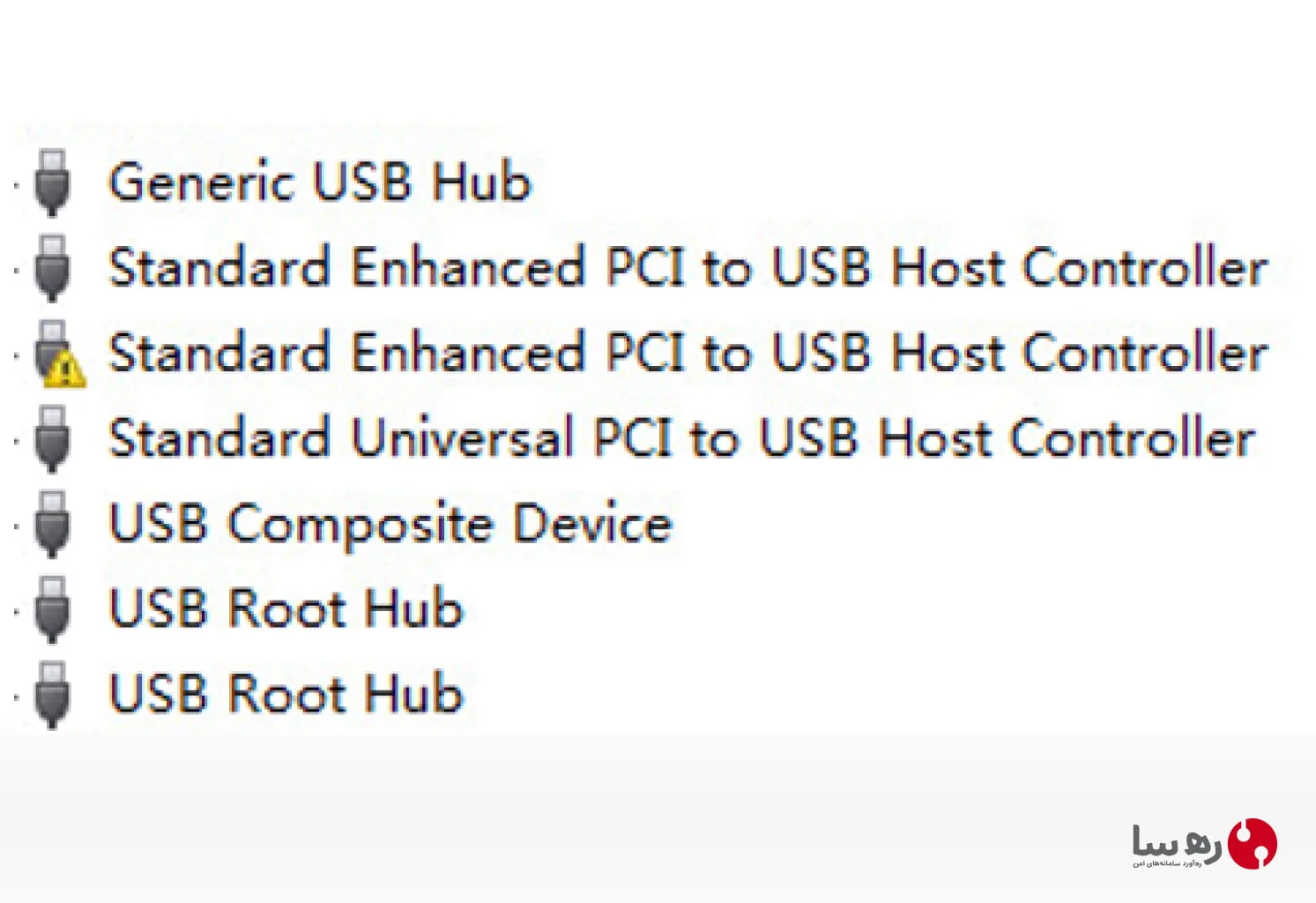
تغییر پورتهای USB 2.0 به 3.1 یا نصب مجدد درایورها معمولا در این مرحله کمکی نمیکند، زیرا ریشه مشکل در نحوه عبور دادهها از لایه Hypervisor به ماشین مجازی نهفته است.
نقش قابلیت DirectPath I/O در اتصال سختافزار
برای اینکه ماشین مجازی بتواند ارتباطی بدون واسطه و پایدار با تجهیزات فیزیکی متصل به سرور برقرار کند، فناوری DirectPath I/O در VMware ESXi توسعه یافته است. این فناوری به ماشین مجازی اجازه میدهد کنترل مستقیم کنترلر USB فیزیکی را در دست بگیرد. برای رفع مشکل توکن امضای دیجیتال ePass3003 در ESXi، استفاده از قابلیت Passthrough ساده کافی نیست و باید کنترلر گذرگاه اصلی به ماشین مجازی واگذار شود.
باید در نظر داشته باشید که فعالسازی این قابلیت نیازمند پشتیبانی سختافزاری سرور میزبان از فناوری VT-d اینتل یا معادل AMD آن است. بدون این معماری پردازشی، Hypervisor نمیتواند ایزولهسازی لازم برای دسترسی مستقیم به سختافزار را تضمین کند. بنابراین، پیش از هرگونه تغییر نرمافزاری، اطمینان از قابلیتهای پایه سرور فیزیکی ضروری است.
مراحل پیکربندی سرور میزبان ESXi برای اتصال توکن
پیکربندی صحیح سرور فیزیکی نخستین گام در مسیر حل مشکل شناسایی توکن ePass3003 در ماشین مجازی است. مدیران شبکه باید دسترسی فیزیکی یا دسترسی از طریق پورتهای مدیریتی مانند iLO را به سرور داشته باشند تا بتوانند تغییرات بنیادی را در سطح سختافزار اعمال کنند. این تغییرات پایداری ارتباط رمزنگاریشده توکن را در ماشین مجازی تضمین میکنند.
ابتدا باید وارد تنظیمات BIOS یا UEFI سرور فیزیکی شوید و گزینههای مرتبط با مجازیسازی سختافزار را بررسی کنید. قابلیت Intel Virtualization Technology for Directed I/O که به اختصار VT-d نامیده میشود، باید روی حالت Enabled قرار گیرد. این گزینه به سیستمعامل ESXi اجازه میدهد دستگاههای PCI و USB را به صورت فیزیکی به ماشینهای مجازی اختصاص دهد. پس از ذخیره تنظیمات و ریاستارت سرور، نوبت به پیکربندی در پنل مدیریتی vSphere میرسد.
تنظیمات کنترلر USB و اختصاص PCI Device
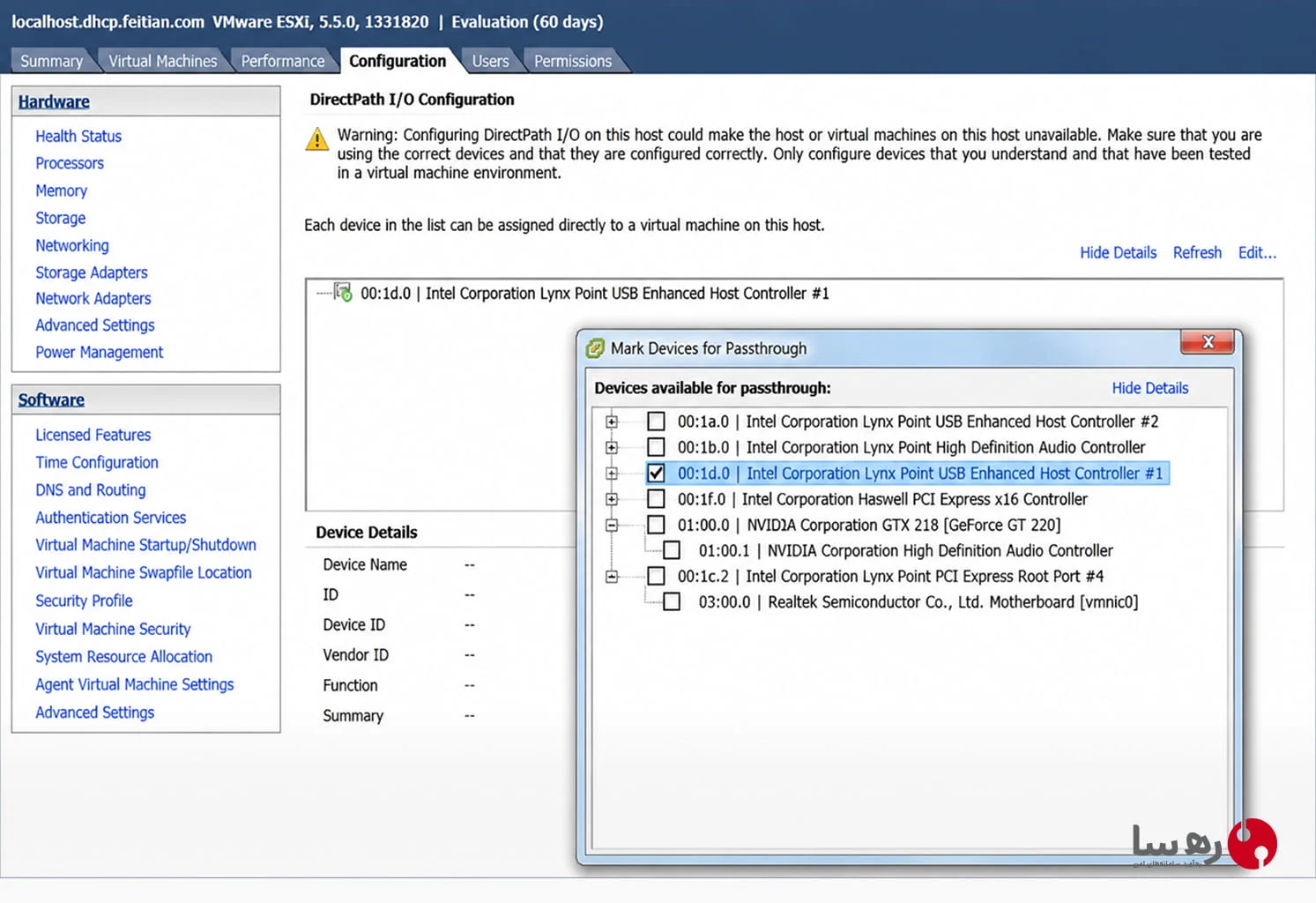
پس از بالا آمدن سرور ESXi، وارد محیط وب مدیریتی شوید و به بخش Hardware بروید. در قسمت PCI Devices باید کنترلر USB سختافزاری سرور را پیدا کرده و قابلیت Passthrough را برای آن فعال کنید. نکته بسیار مهم این است که پس از فعالسازی این گزینه، سرور ESXi حتما باید یک بار به صورت کامل ریاستارت شود تا تغییرات در هسته Hypervisor اعمال گردند.
باید به این محدودیت معماری توجه داشته باشید که با اختصاص کامل یک کنترلر USB به یک ماشین مجازی، پورتهای فیزیکی متصل به آن کنترلر دیگر برای سیستمعامل میزبان ESXi و سایر ماشینهای مجازی در دسترس نخواهند بود. دستگاه رمزنگاری شما اکنون یک مسیر ارتباطی کاملا اختصاصی و امن با ماشین مجازی مورد نظر دارد که این موضوع برای عملکرد صحیح توکنهای امنیتی بسیار حیاتی است.
تغییر فریمور ماشین مجازی به UEFI
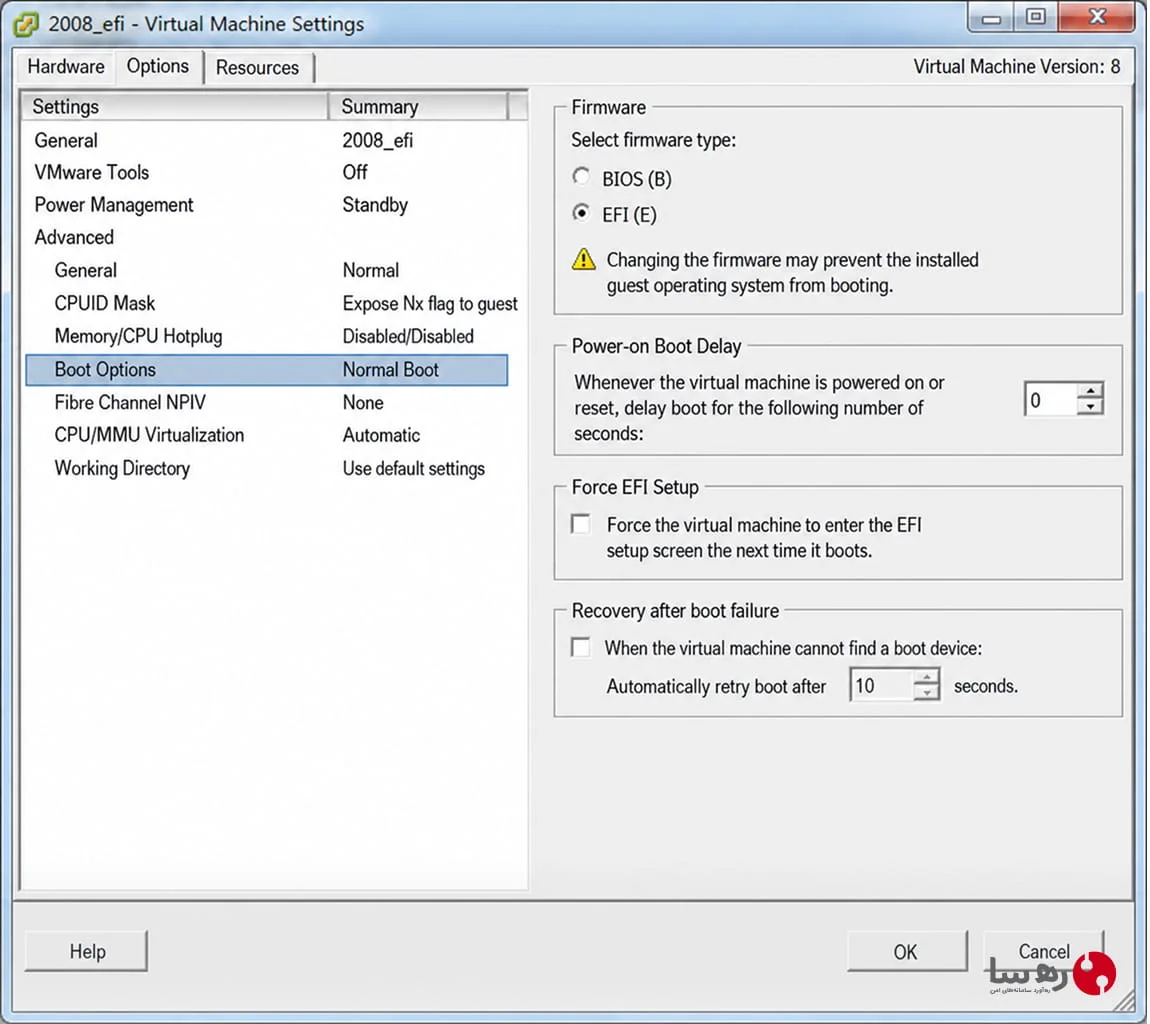
کلیدیترین و مهمترین بخش برای رفع خطای SCARD_STATE_MUTE در توکن امضا، تغییر نوع فریمور بوت ماشین مجازی است. بررسیهای تیم پشتیبانی فنی نشان میدهد ماشینهای مجازی که با معماری قدیمی BIOS و ساختار دیسک MBR نصب شدهاند، نمیتوانند ارتباط درستی با توکن ePass3003 برقرار کنند و در حالت بیصدا یا Mute باقی میمانند.
برای حل این چالش اساسی، ماشین مجازی شما باید حتما از معماری UEFI برای بوت سیستمعامل استفاده کند. اگر ماشین مجازی را تازه ایجاد میکنید، قبل از نصب ویندوز به بخش تنظیمات VM بروید، تب VM Options را باز کنید و در قسمت Boot Options، گزینه Firmware را از حالت BIOS به EFI تغییر دهید. سپس فرآیند نصب ویندوز را به صورت معمول پیش ببرید. این تغییر ساختاری باعث میشود سیستمعامل مهمان بتواند دستورات ورودی و خروجی را با استانداردهای جدیدتر به کنترلر USB ارسال کند و توکن از حالت بیصدا خارج شود.
اعمال تنظیمات روی ماشینهای مجازی از پیش نصبشده
اگر ویندوز روی ماشین مجازی نصب شده است و قصد دارید فریمور آن را تغییر دهید، فرآیند کمی پیچیدهتر میشود. تغییر مستقیم گزینه BIOS به EFI در تنظیمات VM معمولا باعث از کار افتادن سیستمعامل ویندوز و عدم بوت شدن آن میگردد، زیرا ساختار پارتیشنهای دیسک از نوع MBR است. برای رفع این مشکل، باید پارتیشن دیسک ویندوز را از MBR به GPT تبدیل کنید و سپس تغییرات فریمور را در VMware اعمال نمایید.
استفاده از ابزار داخلی ویندوز به نام MBR2GPT یکی از بهترین راهکارها برای این تغییر ساختار است. پس از انجام موفقیتآمیز این تبدیل و تغییر تنظیمات ماشین مجازی به EFI، سیستمعامل با ساختار جدید بوت میشود.
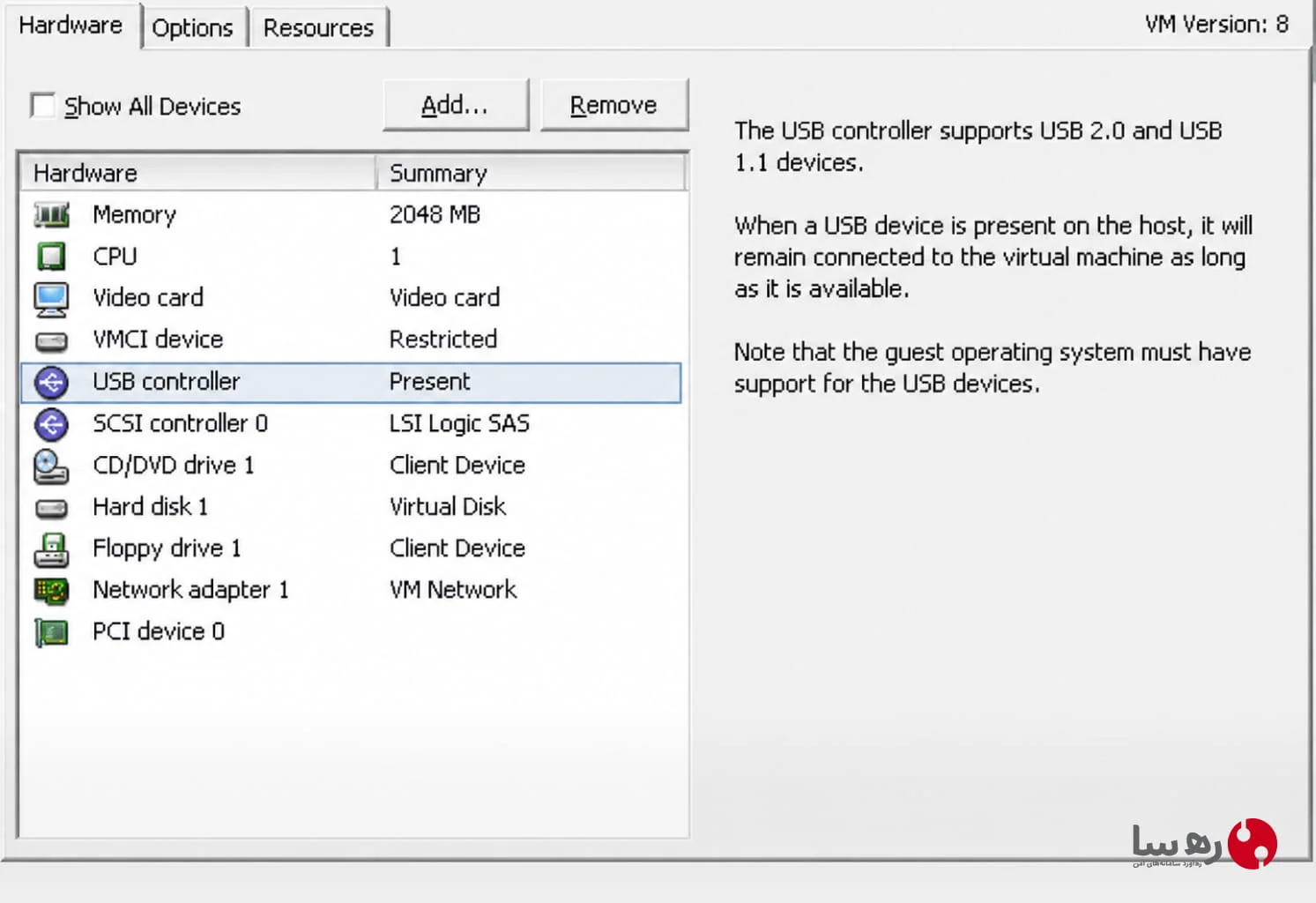
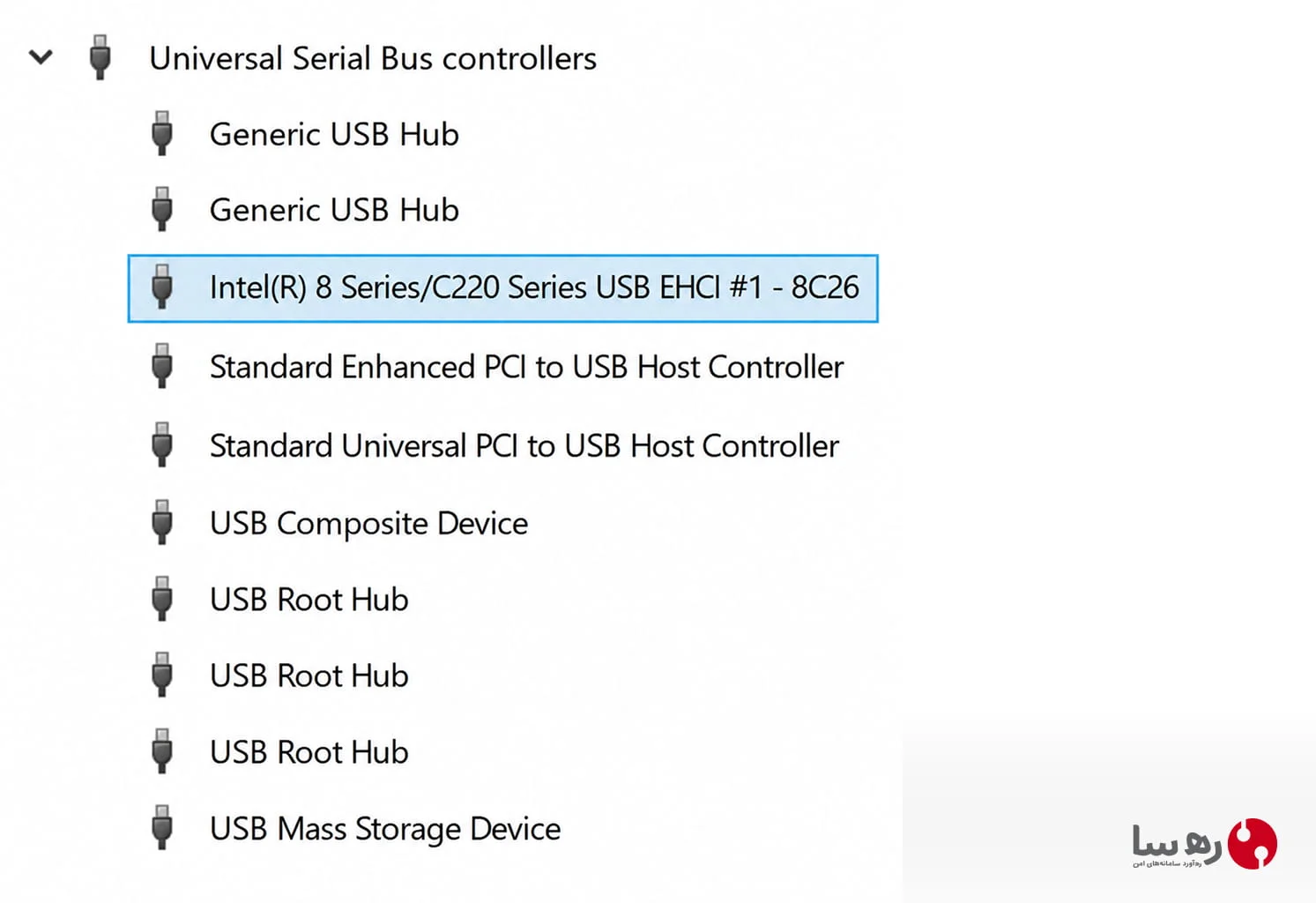
در این مرحله، ماشین مجازی را خاموش کنید، ابتدا USB Controller و سپس PCI Device مربوطه را به سختافزار VM اضافه کنید. پس از روشن کردن ماشین مجازی، درایور توکن را نصب کرده و توکن سختافزاری را به پورت سرور متصل کنید. ارتباط توکن با سامانهها اکنون بدون مشکل برقرار میشود.
اهمیت بهروزرسانی نرمافزارهای پیشنیاز
حتی پس از انجام تمام پیکربندیهای سختافزاری و مجازیسازی، نقش نرمافزارهای واسط در عملکرد توکنهای امضای دیجیتال غیرقابل انکار است. سامانههای دولتی برای برقراری ارتباط با توکن به نرمافزارهایی مانند موتور اجرایی جاوا و نرمافزار دستینه نیاز دارند. همچنین، درایور اختصاصی توکن باید همواره در آخرین نسخه خود قرار داشته باشد.
زمانی که کاربران اقدام به تمدید گواهی امضای دیجیتال روی توکن خود میکنند، ساختار دادههای رمزنگاریشده ممکن است تغییر کند و درایورهای قدیمی قادر به خوانش صحیح این اطلاعات نباشند. برای دسترسی به جدیدترین نسخههای نرمافزاری و درایور استاندارد ePass3003، میتوانید به بخش پشتیبانی سایت رهسا مراجعه کرده و پیشنیازهای سامانه را دانلود و روی ماشین مجازی خود نصب کنید. بهروز نگه داشتن این برنامهها از بروز بسیاری از خطاهای ارتباطی در پورتالهای سازمانی جلوگیری میکند.
راهکارهای جایگزین احراز هویت در سازمانها
استفاده از توکنهای سختافزاری امضای دیجیتال تنها یکی از روشهای تامین امنیت در فضای سایبری سازمانهاست. با توسعه فناوریهای احراز هویت، بسیاری از مجموعهها به دنبال راهکارهای یکپارچهتر و کمدردسرتر برای مدیریت دسترسی کاربران خود هستند. سامانههای مبتنی بر تولید رمز یکبار مصرف میتوانند جایگزین یا مکمل مناسبی برای احراز هویت امن باشند.
دستگاههای رمزیاب TOTP و HOTP که بر پایه تکنیک Challenge Response کار میکنند، امنیت بسیار بالایی را برای ورود کارمندان به پورتالهای سازمانی فراهم میآورند. شرکت رهسا با ارائه سامانه احراز هویت دو عاملی فوآس، این امکان را به سازمانها میدهد که بستری امن برای ورود کاربران تحت وب ایجاد کنند. این سامانه با پشتیبانی از روشهای متنوعی مانند ارسال پیامک، ایمیل و توکنهای سختافزاری، انعطافپذیری بالایی را در پیادهسازی سیاستهای امنیتی سازمان ارائه میدهد و میتواند در کنار توکنهای امضای دیجیتال، معماری امنیت سایبری مجموعه را تکمیل کند.
گذار به سمت احراز هویت بدون گذرواژه (Passwordless)
در کنار مشکلاتی که تنظیمات USB Passthrough در VMware ESXi برای کاربران ایجاد میکند، مدیریت توکنهای فیزیکی و رمزهای عبور نیز همواره یکی از دغدغههای اصلی مدیران فناوری اطلاعات است. حملات فیشینگ روز به روز پیشرفتهتر میشوند و اتکای صرف به گذرواژهها دیگر امنیت کافی را تامین نمیکند. استانداردهای جدید احراز هویت مسیر حرکت سازمانها را به سمت حذف کامل رمزهای عبور هدایت میکنند.
فناوری FIDO به عنوان امنترین استاندارد احراز هویت در جهان شناخته میشود که با ترکیب رمزنگاری کلید عمومی و ویژگیهای بیومتریک، امکان سرقت اطلاعات هویتی را به صفر میرساند. سامانه احراز هویت نشانه که مبتنی بر استاندارد FIDO طراحی شده، راهکاری جامع برای ورود بدون گذرواژه است. این سامانه با پشتیبانی همزمان از توکنهای سختافزاری و نرمافزاری فایدو، امنیت غیرقابل نفوذی را برای سازمانها به ارمغان میآورد و کاربران را از حفظ کردن رمزهای پیچیده و درگیری با خطاهای متداول درایورها بینیاز میکند.
سوالات متداول (FAQ)
۱. علت اصلی عدم شناسایی توکن امضای دیجیتال ePass3003 در ماشین مجازی VMware ESXi چیست؟
این مشکل که معمولاً با خطای SCARD_STATE_MUTE در ویندوز مهمان (VM) خود را نشان میدهد، ناشی از ناسازگاری معماری قدیمی BIOS/MBR با نحوه تخصیص و مدیریت منابع USB در محیط مجازیسازی ESXi است.
۲. راهحل قطعی برای رفع مشکل خطای توکن ePass در ESXi چیست؟
راهحل قطعی و استاندارد شامل سه مرحله اصلی است: ابتدا باید قابلیت VT-d در تنظیمات بایوس سرور فیزیکی فعال شود. سپس باید DirectPath I/O برای کنترلر USB در محیط ESXi پیکربندی گردد و در نهایت، حالت بوت ماشین مجازی باید از حالت قدیمی BIOS به ساختار مدرن UEFI تغییر یابد.
۳. آیا برای تغییر حالت ماشین مجازی از BIOS به UEFI نیاز به نصب مجدد سیستمعامل است؟
الزاماً خیر. اگر از نسخههای جدید ویندوز (مانند ویندوز ۱۰، ۱۱ یا ویندوز سرورهای جدید) استفاده میکنید، میتوانید با استفاده از ابزار خط فرمان MBR2GPT در خود ویندوز، بدون از دست رفتن دادهها ساختار دیسک را به GPT تبدیل کرده و سپس حالت بوت ماشین مجازی را روی UEFI تنظیم کنید. اما اگر سیستمعامل بسیار قدیمی باشد، نصب مجدد ویندوز در حالت UEFI ضروری است.
نتیجهگیری
رفع مشکل توکن امضای دیجیتال ePass3003 در ESXi نیازمند درک عمیقی از نحوه تعامل Hypervisor با سختافزارهای فیزیکی است. همانطور که در این مقاله بررسی کردیم، خطای عدم پاسخگویی توکن یا SCARD_STATE_MUTE ارتباطی به خرابی فیزیکی دستگاه یا نسخههای نرمافزاری ندارد، بلکه ریشه آن در معماری بوت ماشین مجازی و نحوه اختصاص کنترلر USB نهفته است.
با فعالسازی قابلیت VT-d در سرور فیزیکی، واگذاری کامل کنترلر از طریق DirectPath I/O و از همه مهمتر، تغییر فریمور ماشین مجازی از BIOS به UEFI، ارتباط پایدار و بدون خطای توکن با سیستمعامل مهمان برقرار میشود. پس از اعمال این تغییرات زیرساختی و بهروزرسانی نرمافزارهای پیشنیاز مانند جاوا و دستینه، کاربران میتوانند به راحتی از توکن امضای دیجیتال epass3003 در سامانههای مختلف استفاده کنند. همچنین، سازمانهایی که به دنبال ارتقای سطح امنیت خود هستند میتوانند از راهکارهای نوین رمزیابهای شرکت رهسا و توکنهای فایدو برای احراز هویتهای چندعاملی بهره ببرند.
2 دیدگاه در “رفع مشکل توکن امضای دیجیتال ePass3003 در ماشینهای مجازی VMware ESXi”
مقاله بسیار کاملی بود، مشکلم حل شد، ممنون از مطالب خوبتون
با سلام و احترام،
سپاس از حسن نظر و پیام پر مهرتان.