📣 پیامک تمدید دریافت کردید؟ برای تمدید آنلاین گواهی توکن، بدون مراجعه حضوری اینجا کلیک کنید.

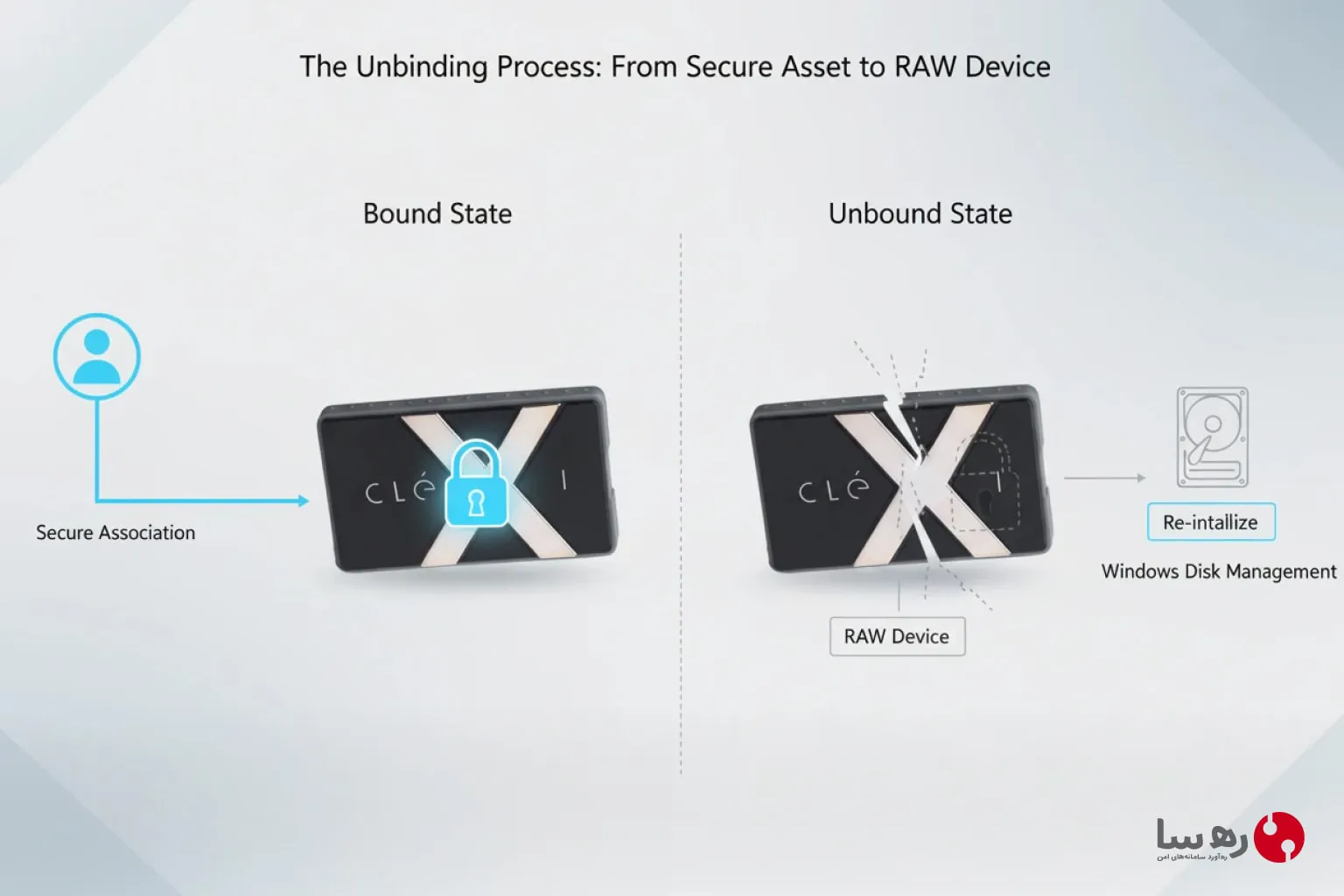
هارد اکسترنال Clexi شما یک دستگاه دو شخصیتی است؛ یک روز میتواند یک گاوصندوق نفوذناپذیر برای محافظت از محرمانهترین اطلاعات شما باشد و روز دیگر، یک درایو ساده و پرسرعت برای جابجایی فیلم و موسیقی بین دستگاههای مختلف. قدرت واقعی Clexi در این است که کنترل کامل این دو شخصیت در دستان شماست. اما چگونه میتوان بین این دو حالت جابجا شد؟ این راهنما به زبان ساده به شما نشان میدهد که چگونه حالت امنیتی را فعال یا غیرفعال کنید و حتی در صورت نیاز، هارد خود را برای استفادهای کاملاً جدید، آماده سازید.
مصطفی حسینی، شرکت رهسا
4 دقیقه مطالعه | 19 آبان 1404
قبل از هر کاری، بیایید تفاوت این دو حالت را درک کنیم:
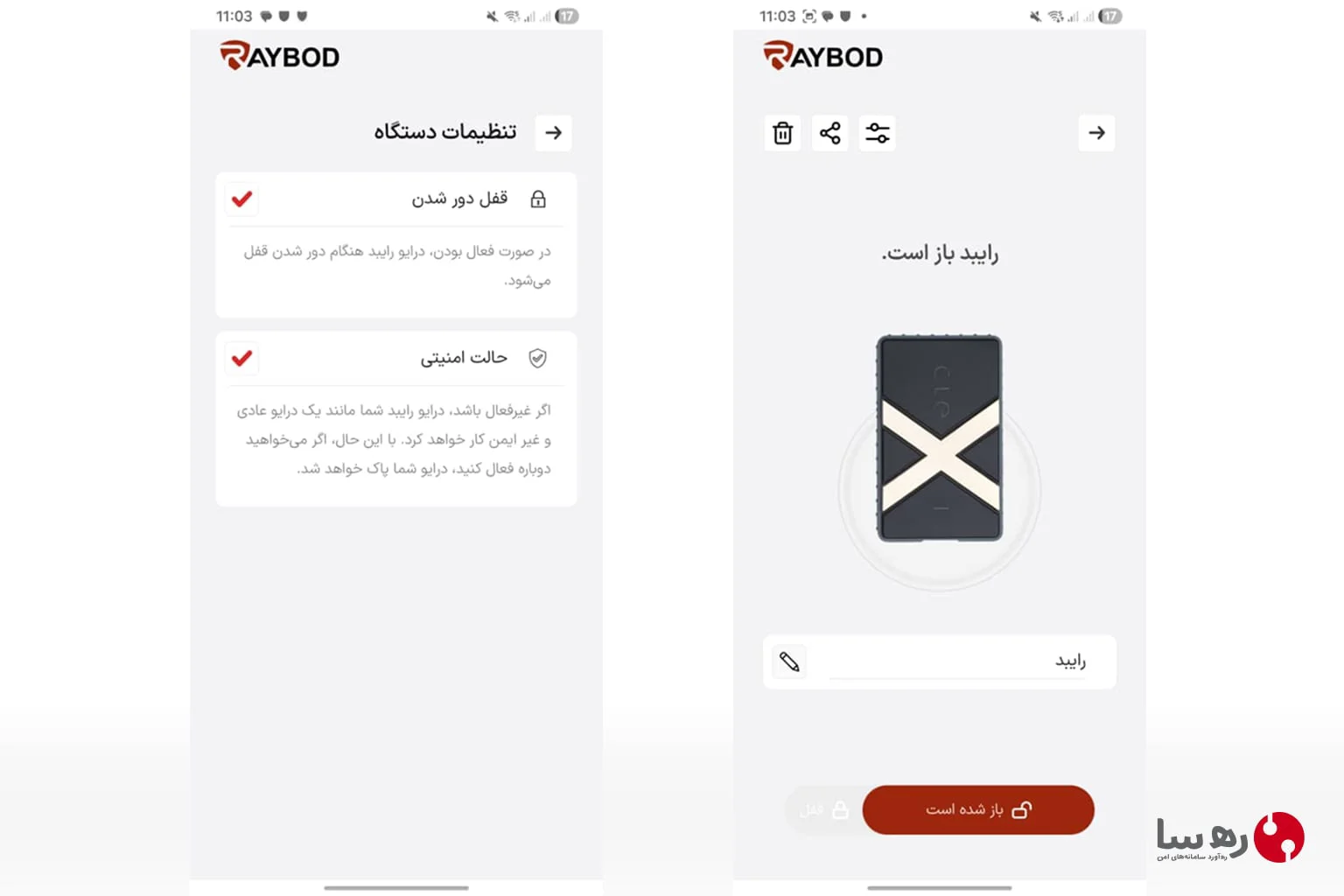
این سادهترین راه برای جابجایی بین دو حالت است و هیچ اطلاعاتی از روی هارد شما پاک نمیشود. فرض کنید میخواهید برای چند ساعت هارد را به کامپیوتر همکارتان متصل کنید و نمیخواهید هر بار با موبایل قفل آن را باز کنید. لازم به ذکر است که تغییر از حالت امن به حالت عادی تنها از طریق اپلیکیشن Clexi (یا رایبد) میسر است.
تمام شد! به همین سادگی. حالا هارد Clexi شما در حالت عادی قرار دارد و بدون نیاز به اپلیکیشن، روی هر دستگاهی قابل شناسایی است. هر زمان که بخواهید به حالت امن بازگردید، کافی است همین مراحل را تکرار کرده و دوباره تیک “حالت امنیتی” را فعال کنید.
هشدار بسیار مهم: انجام مراحل زیر تمام اطلاعات روی هارد اکسترنال شما را برای همیشه پاک خواهد کرد. قبل از شروع، حتماً از فایلهای خود نسخه پشتیبان تهیه کنید.
چه زمانی به این روش نیاز دارید؟
این فرآیند در دو مرحله انجام میشود: حذف از حساب کاربری و فرمت مجدد در کامپیوتر.
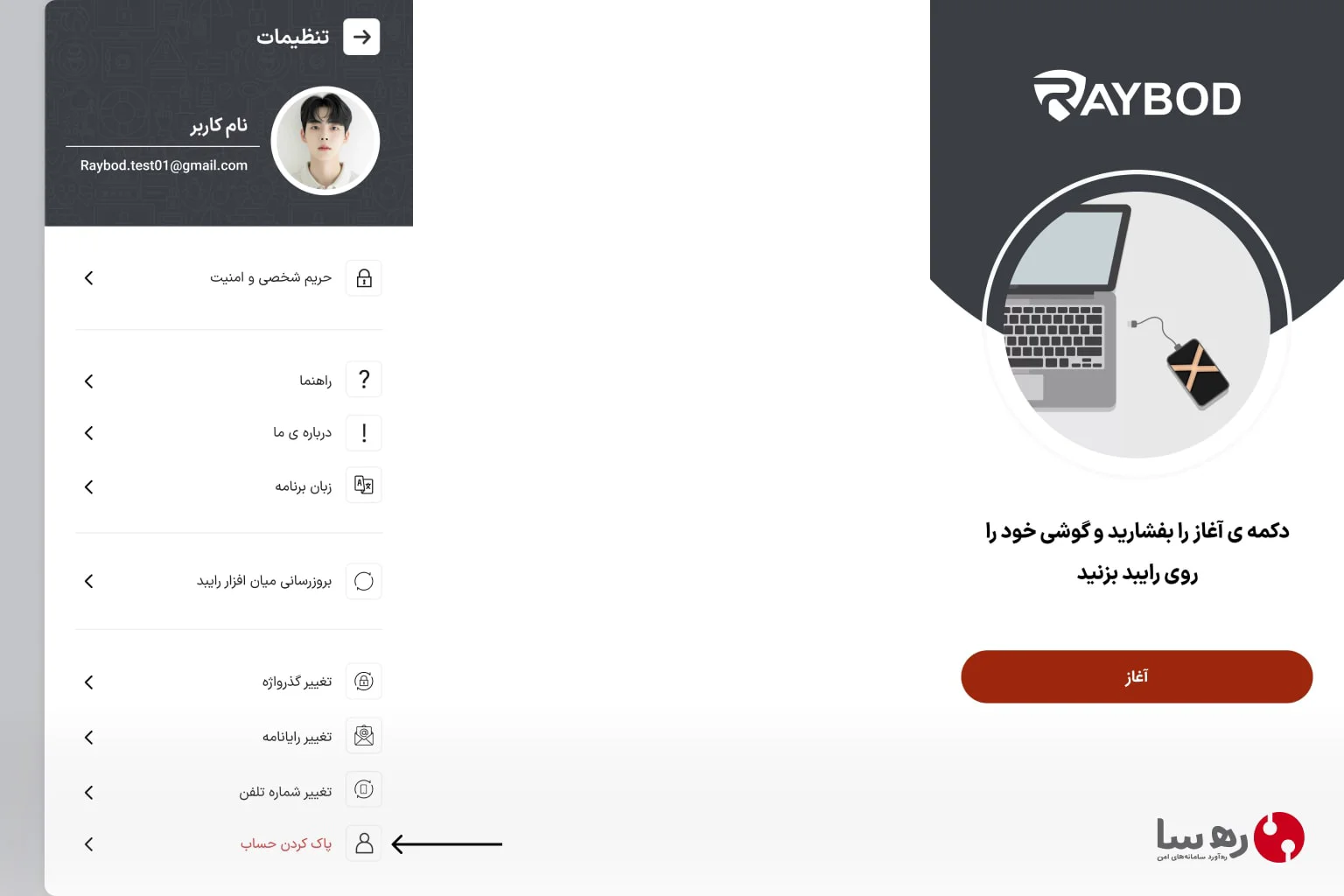
1- وارد اپلیکیشن رایبد شوید.
2- درایو مورد نظر را پیدا کرده و آن را از حساب کاربری خود پاک (Delete/Remove) کنید.
با این کار، اتصال امن بین هارد و حساب شما قطع میشود. بدین ترتیب تمامی اطلاعات روی هارد شما پاک و غیرقابل استفاده است. در این مرحله میتوانید آن را با خیال راحت به شخص دیگری بدهید. حالا هارد شما یک حافظه رمزنگاری شده و قفل شده است که سیستمعاملها دیگر آن را نمیشناسند.
فردی که هارد را به او میدهید برای استفاده مجدد، باید آن را “مقداردهی اولیه” و فرمت نماید. مراحل کار در ادامه ذکر میشود.
1- هارد Clexi را به پورت USB 3.0 کامپیوتر خود متصل کنید.
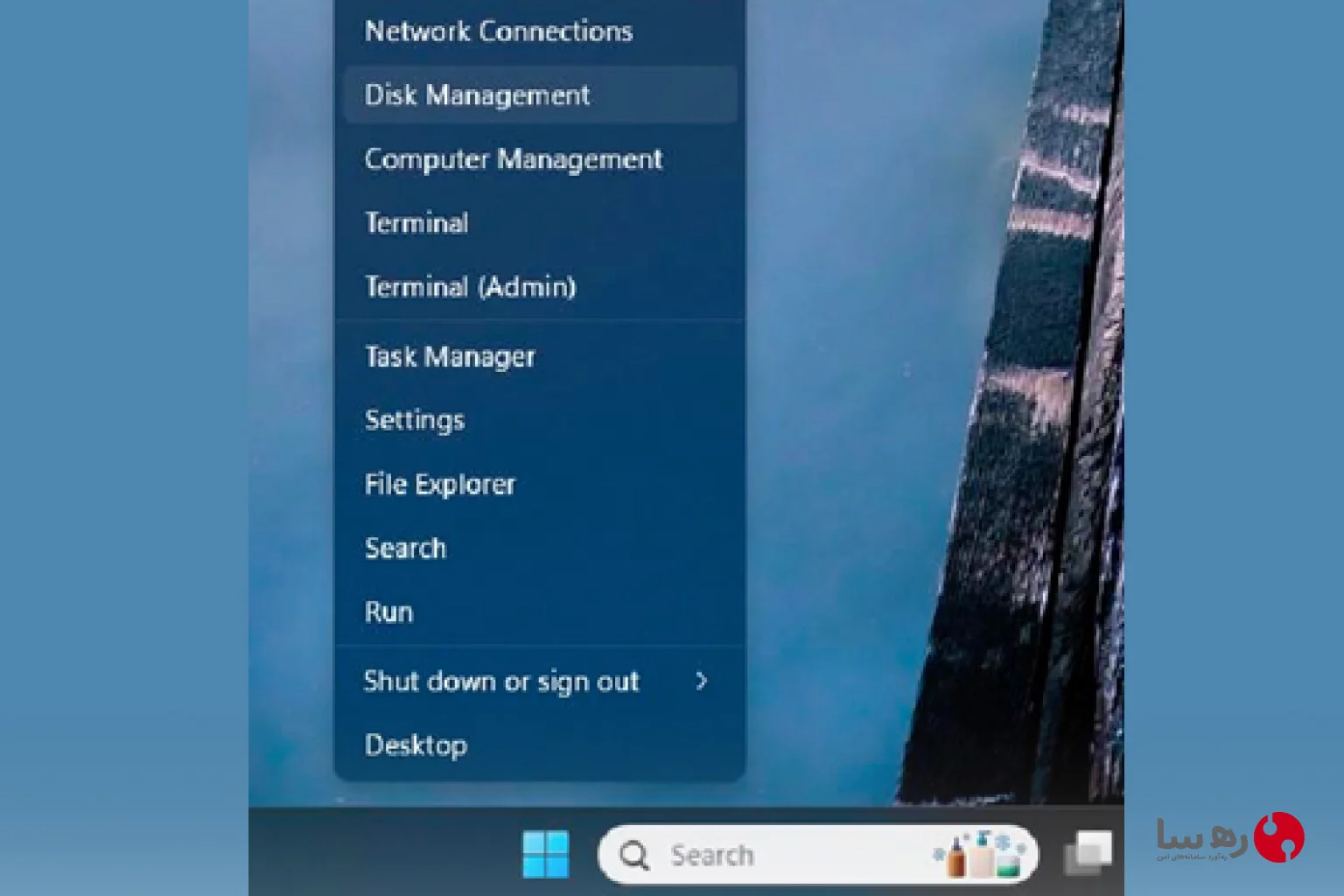
2- بر روی منوی Start ویندوز رایانه کلیک-راست کرده و گزینه Disk Management را انتخاب کنید.
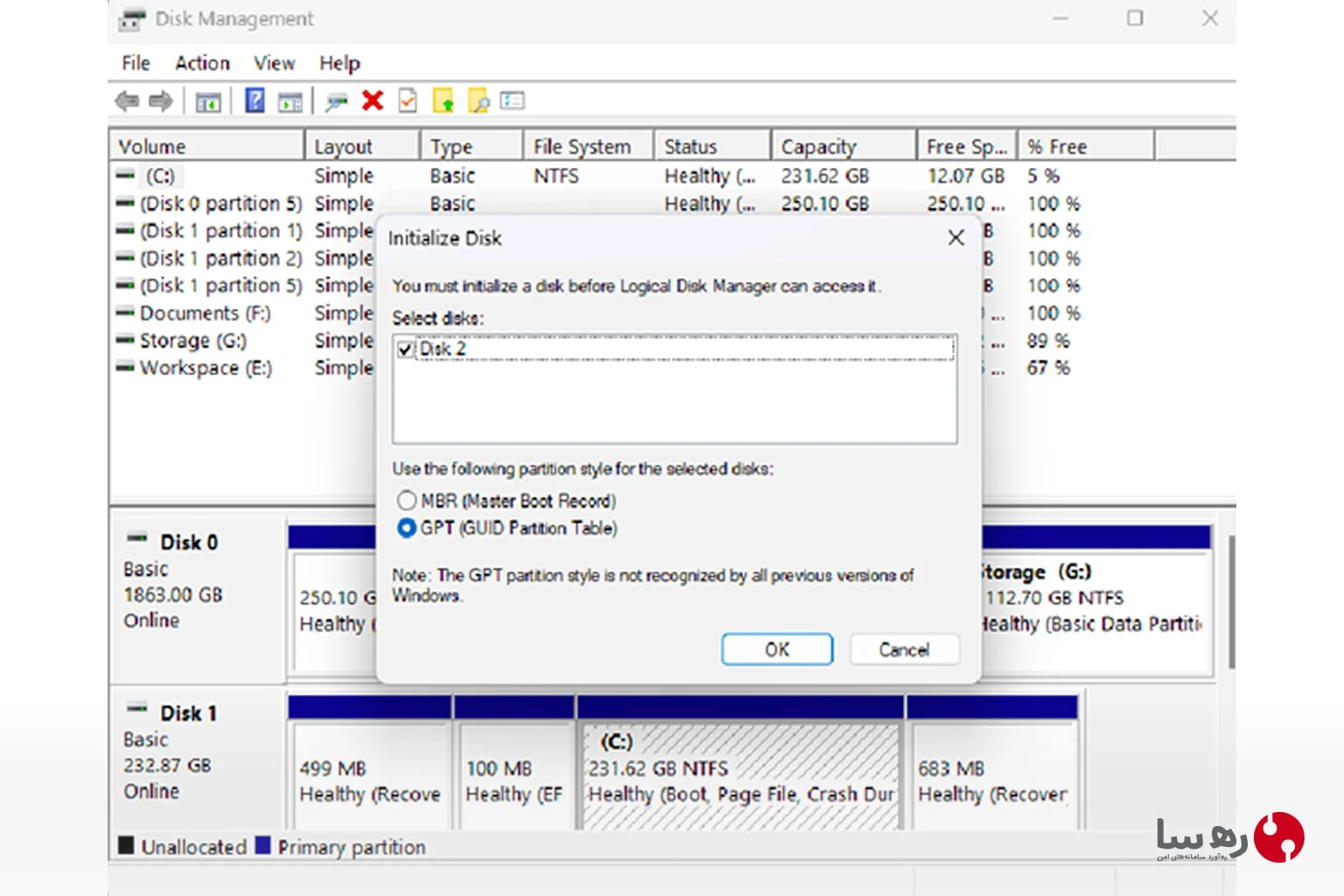
3- پنجرهای با عنوان Initialize Disk به صورت خودکار باز میشود. مطمئن شوید دیسک درست (معمولاً با بیشترین حجم) انتخاب شده و تیک گزینه GPT فعال است. سپس روی OK کلیک کنید.
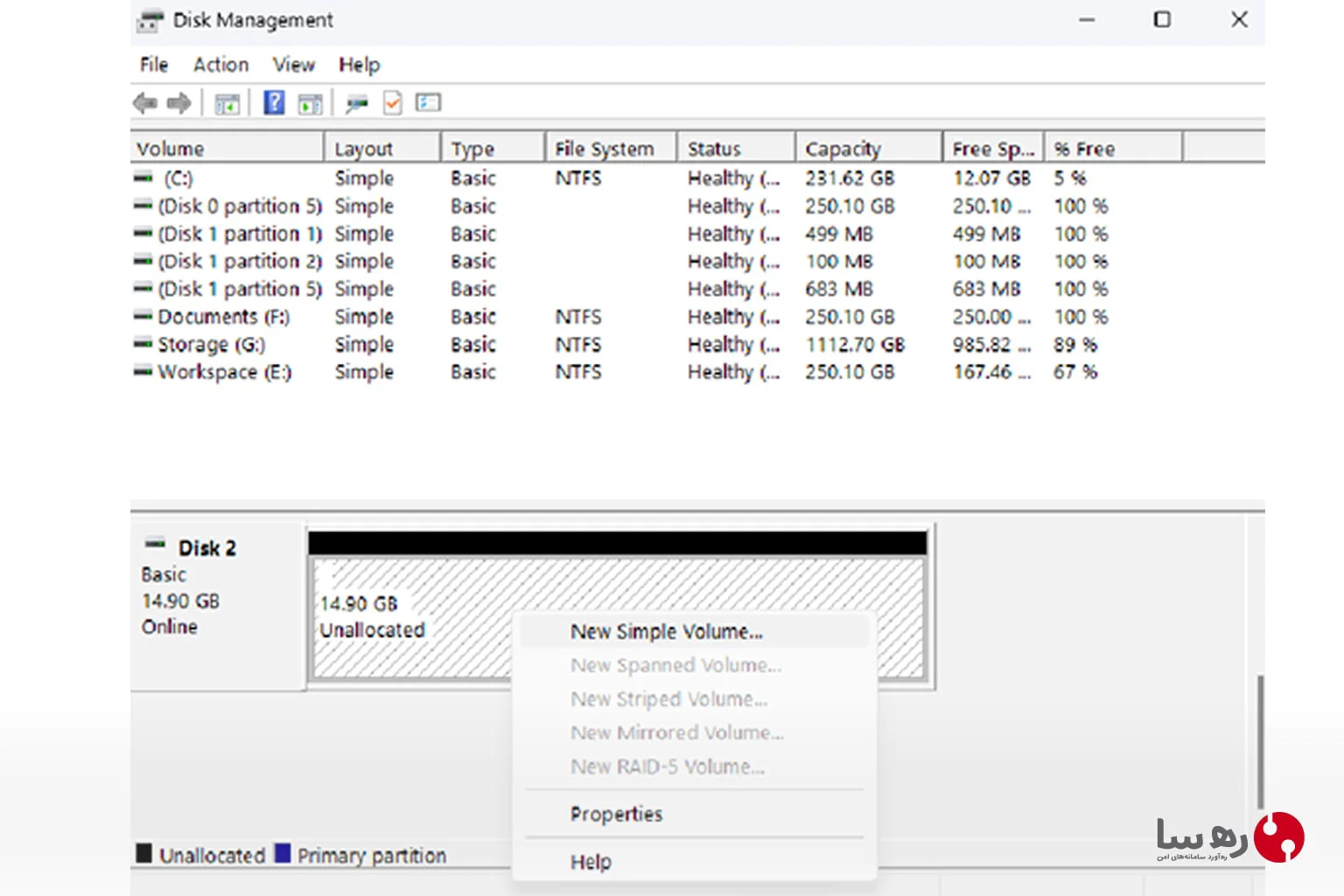
4- در پنجره اصلی Disk Management، یک فضای تخصیص نیافته (Unallocated) برای هارد خود مشاهده میکنید. روی آن کلیک-راست کرده و گزینه New Simple Volume را بزنید.
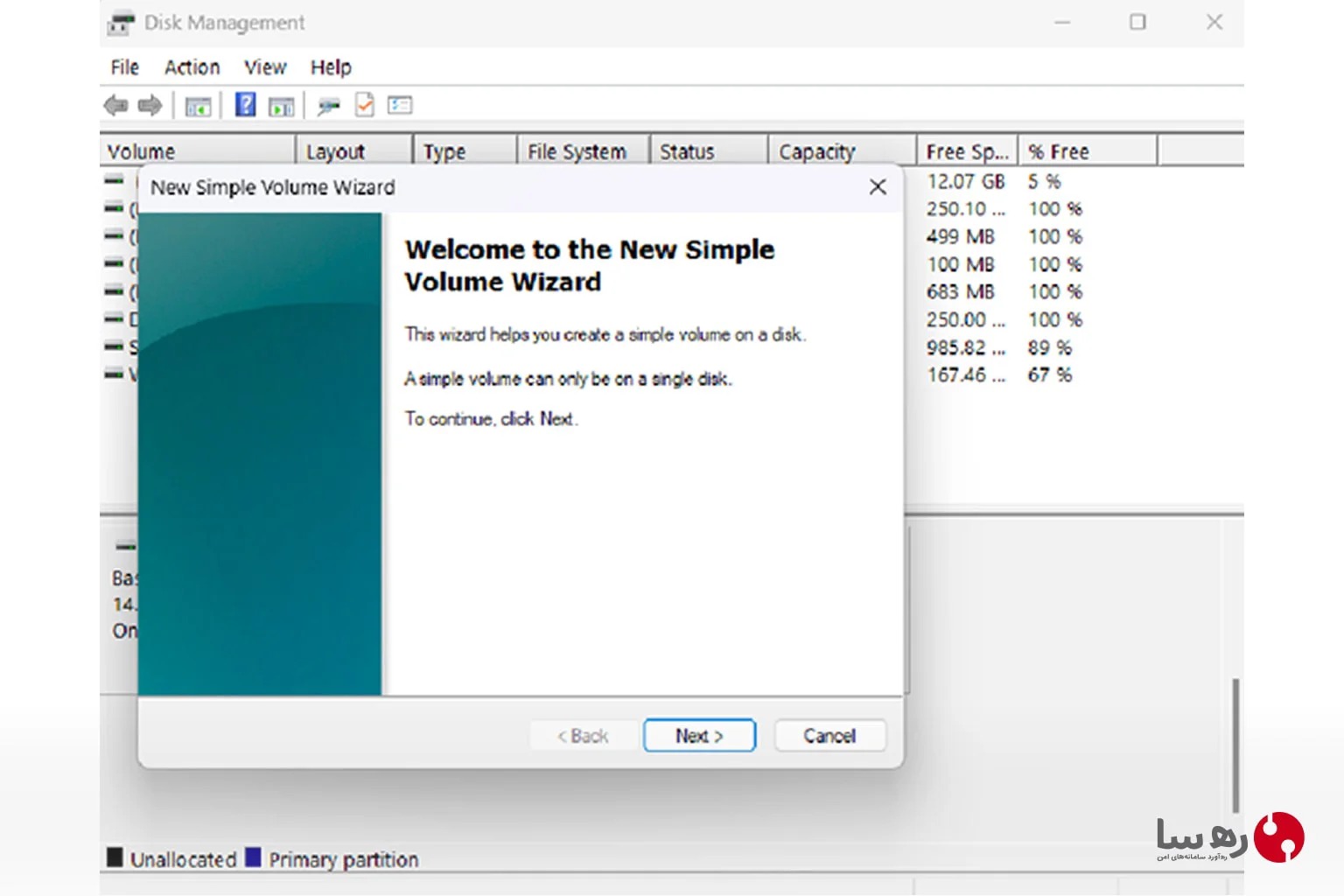
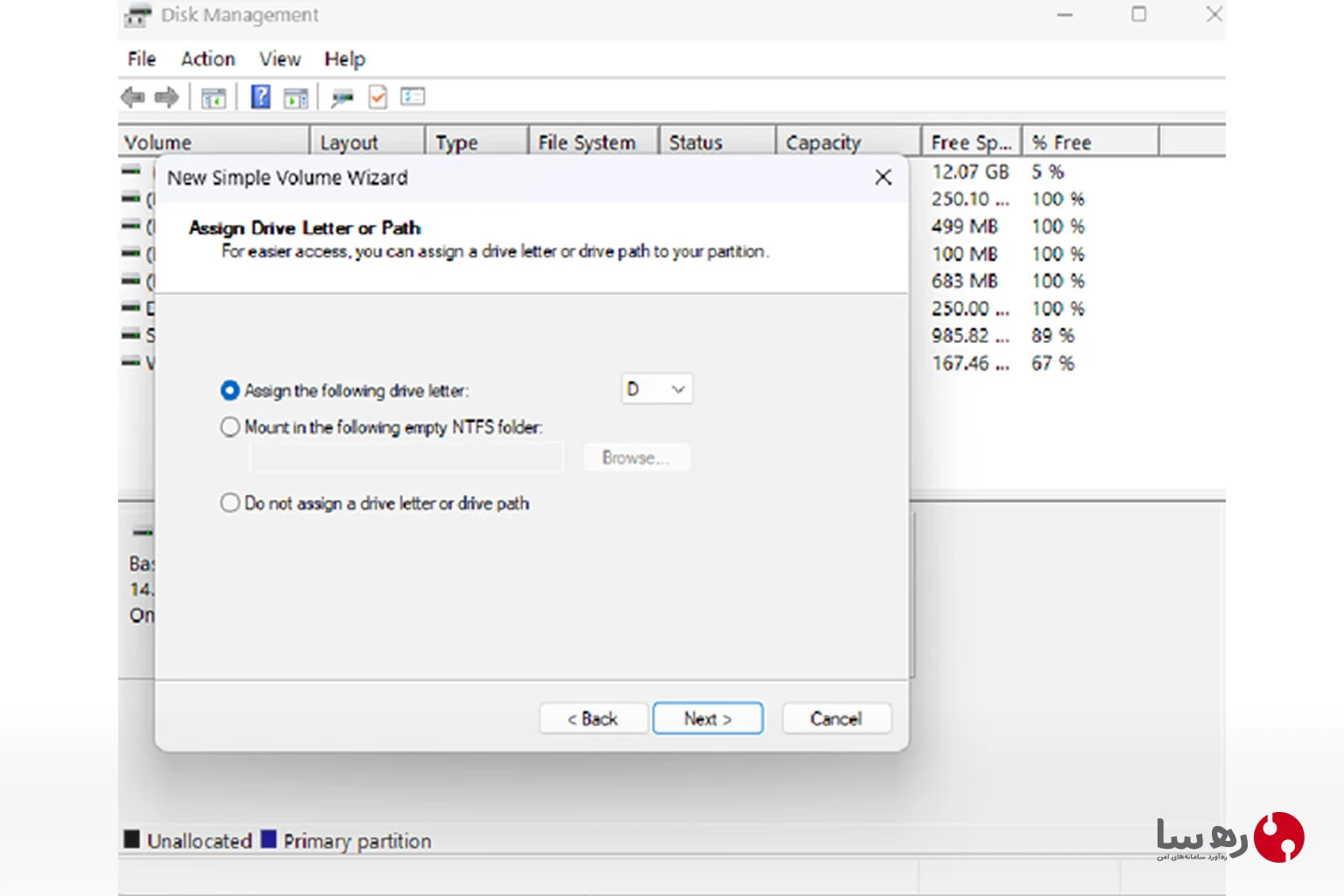
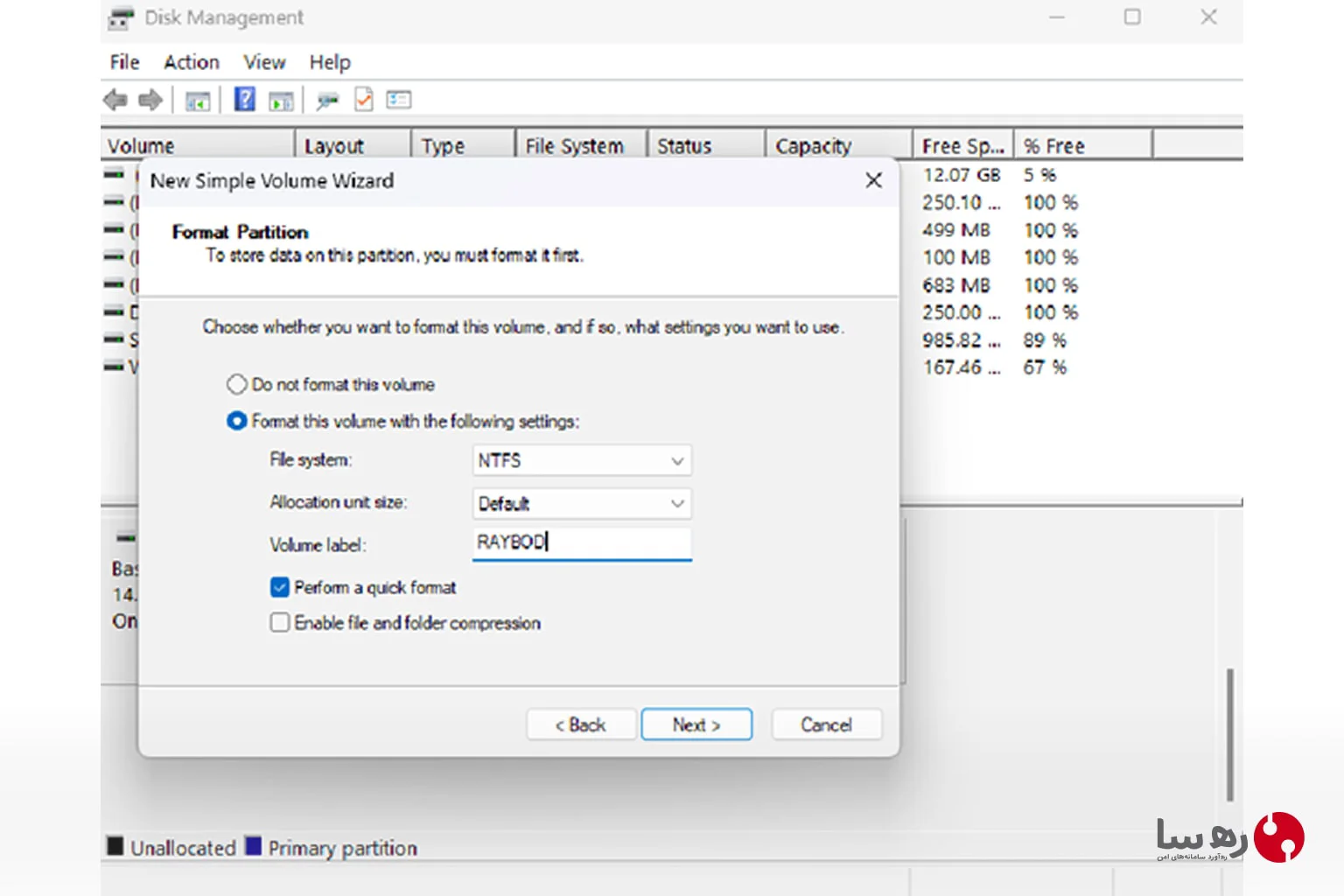
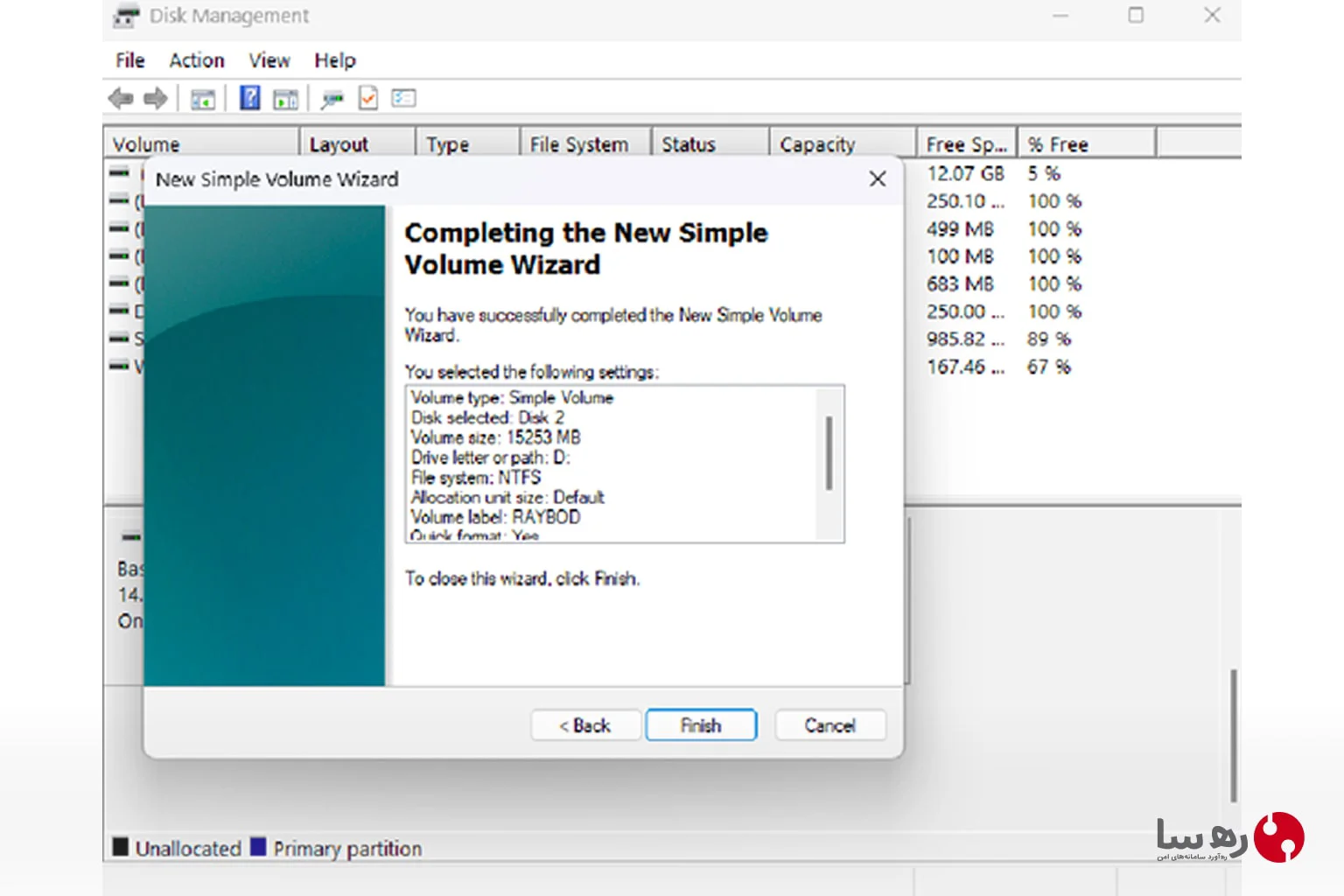
5- پنجره جدید باز میشود. بدون تغییر تنظیمات، چند بار روی دکمه Next کلیک کنید. در یک مرحله میتوانید در قسمت Volume label نام دلخواه (مثلاً Clexi-Data) برای درایو خود انتخاب کنید. در نهایت روی Finish کلیک کنید.
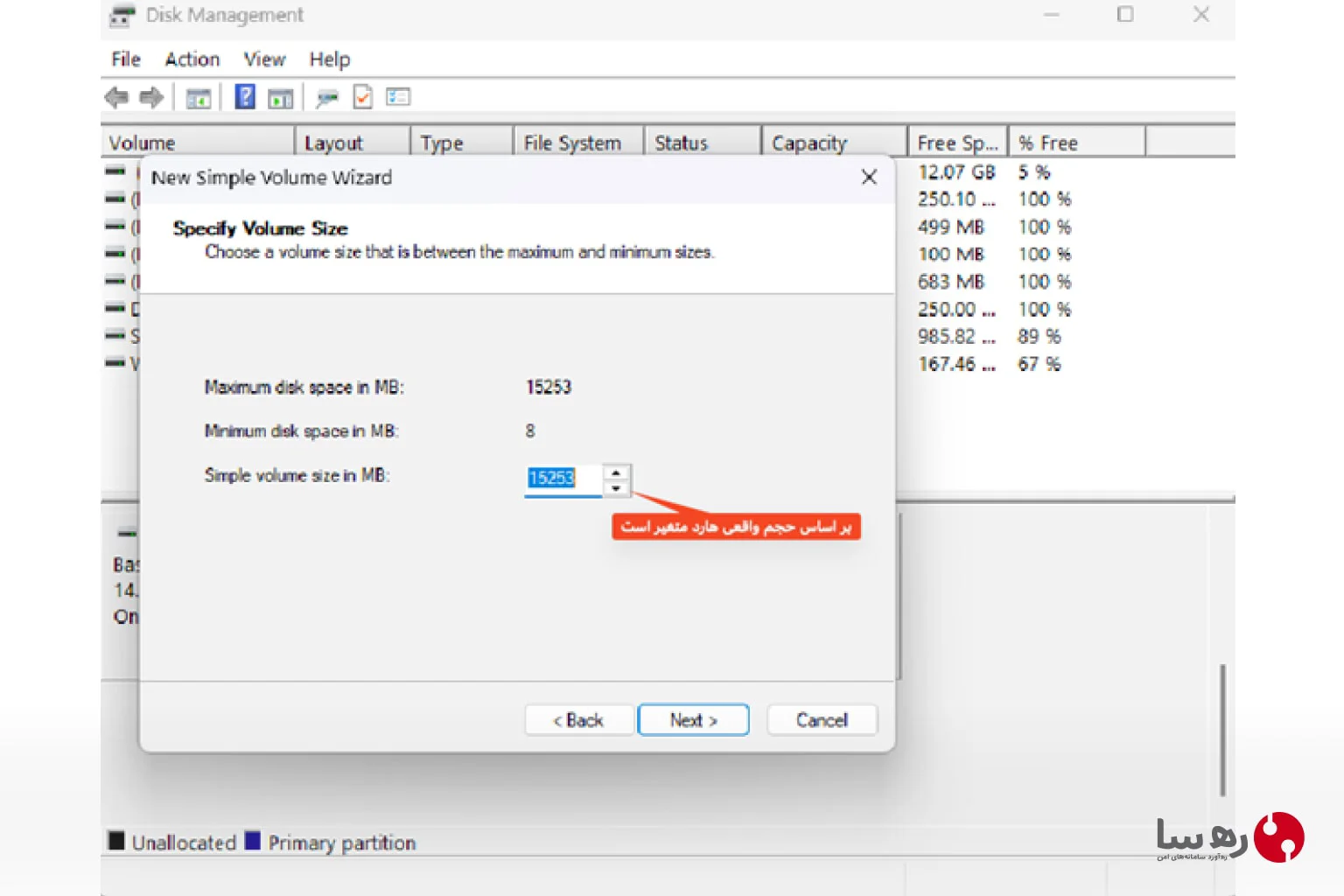
تخصیص ظرفیت به پارتیشن تهیه شده (Specify Volume Size)
تعیین نام برای درایو بعنوان مثال D یا E
تعیین نوع فرمت پارتیشن (بعنوان مثال NTFS) و قرار دادن lable برای آن
تکمیل فرآیند بازنشانی هارد اکسترنال Clexi و پارتیشنبندی آن
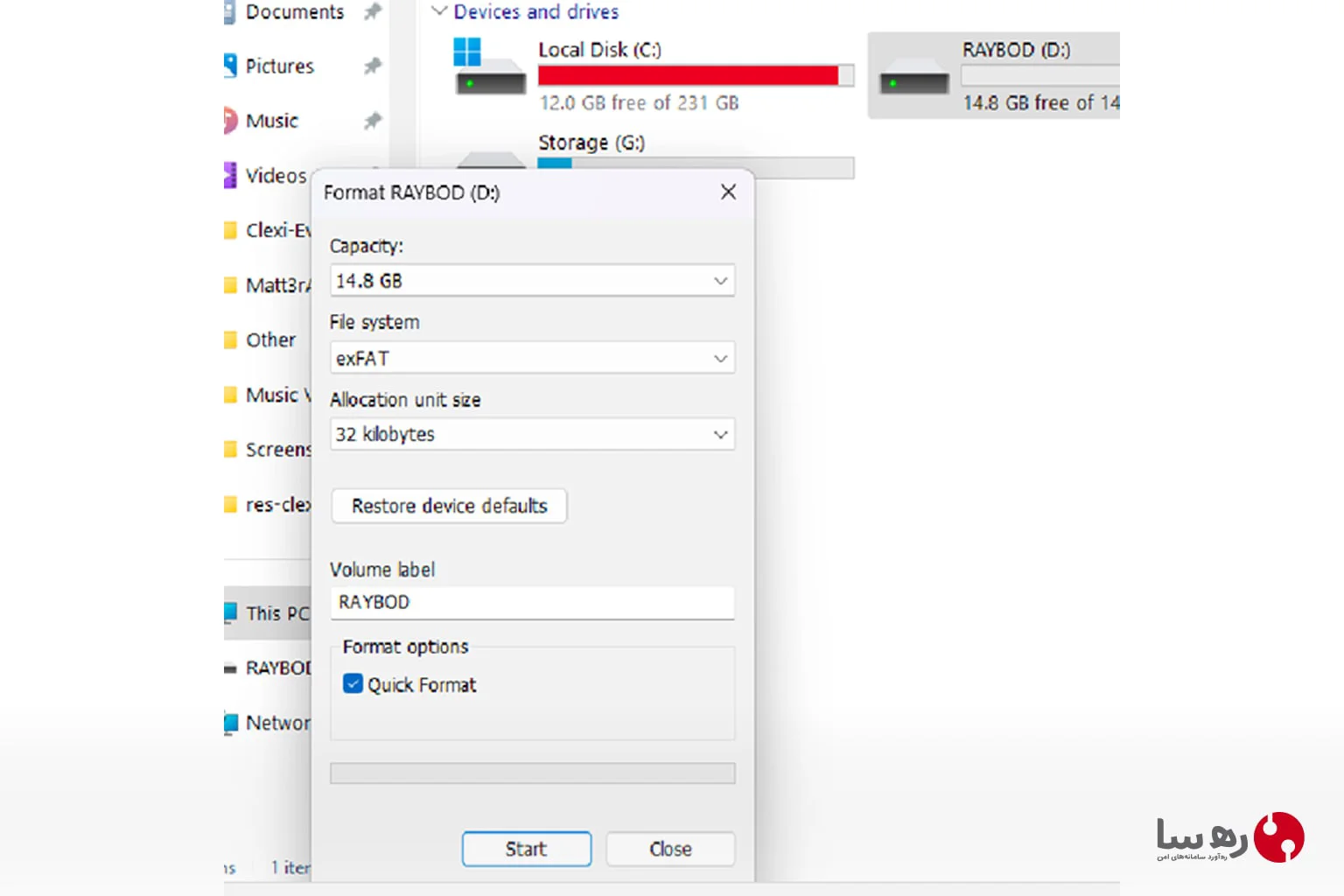
6- حالا درایو شما ساخته شده اما هنوز فرمت نشده است. به This PC یا My Computer بروید. روی درایو جدیدی که ساختهاید کلیک-راست کرده و Format را انتخاب کنید.
7- در پنجره باز شده، بخش File system را روی exFAT تنظیم کنید و دکمه Start را بزنید. exFAT بهترین گزینه است زیرا هم در ویندوز و هم در مک به خوبی کار میکند.
تبریک! هارد Clexi شما اکنون یک هارد اکسترنال کاملاً عادی، سریع و آماده استفاده است. اگر مایل به دستهبندی فضای هارد خود هستید، میتوانید از آموزش پارتیشن بندی حافظه SSD اکسترنال ما استفاده کنید.
فراموش نکنید که برای تجربه بهترین عملکرد:
مدیریت هارد اکسترنال Clexi به طرز شگفتآوری ساده است. شما میتوانید با یک کلیک در اپلیکیشن، بین دنیای امن و عادی جابجا شوید یا با چند مرحله ساده در ویندوز، هویت آن را کاملاً تغییر داده و اطلاعات ذخیره شده را پاک کنید. این انعطافپذیری، در کنار سرعت و امنیت بینظیر، Clexi را به ابزاری قدرتمند برای تمام نیازهای ذخیرهسازی شما تبدیل میکند. برای خرید این هارد هوشمند یا مشاهده گزینههای دیگر در دیجیکالا، ترب و تکنولایف میتوانید از طریق فروشگاههای معتبر اقدام کنید. همچنین فراموش نکنید که امکان خرید اقساطی از تکنولایف نیز فراهم است. برای اطلاعات بیشتر در مورد مراکز خرید، میتوانید به مقاله از کجا هارد اکسترنال SSD بخریم؟ مراجعه کنید.