📣 پیامک تمدید دریافت کردید؟ برای تمدید آنلاین گواهی توکن، بدون مراجعه حضوری اینجا کلیک کنید.

مراحل پارتیشنبندی حافظه SSD اکسترنال
شما یک حافظه SSD اکسترنال پرسرعت و جدید تهیه کردهاید، با هیجان آن را به کامپیوتر خود متصل میکنید، اما هر چه منتظر میمانید، درایو جدید در My Computer یا This PC ظاهر نمیشود. آیا حافظه شما خراب است؟ به احتمال زیاد خیر. شما تنها با یکی از مراحل فنی اما بسیار ساده روبرو شدهاید: پارتیشن بندی حافظه SSD اکسترنال.
بسیاری از حافظههای اکسترنال، به خصوص محصولات پیشرفته و امن، به صورت خام و بدون پارتیشن (Unallocated) عرضه میشوند تا کاربر بتواند بر اساس نیاز و سیستمعامل خود، آن را آمادهسازی کند. این فرآیند که شامل دو مرحلهی اصلی “Initialize” (مقداردهی اولیه) و “Partition” (ایجاد درایو) است، به شما اجازه میدهد فضای ذخیرهسازی خود را مدیریت و سازماندهی کنید.
این مقاله یک راهنمای جامع و تصویری است که به شما نشان میدهد چگونه این کار را به سادگی در ویندوز و مک انجام دهید. همچنین در ادامه، به شما خواهیم گفت که چگونه میتوانید این مدیریت فضا را با مدیریت هوشمند امنیت ترکیب کرده و از دادههای خود به شکلی نوین محافظت کنید.
مرتضی اسدی، شرکت رهسا
4 دقیقه مطالعه | 21 مرداد 1404
فهرست مطالب
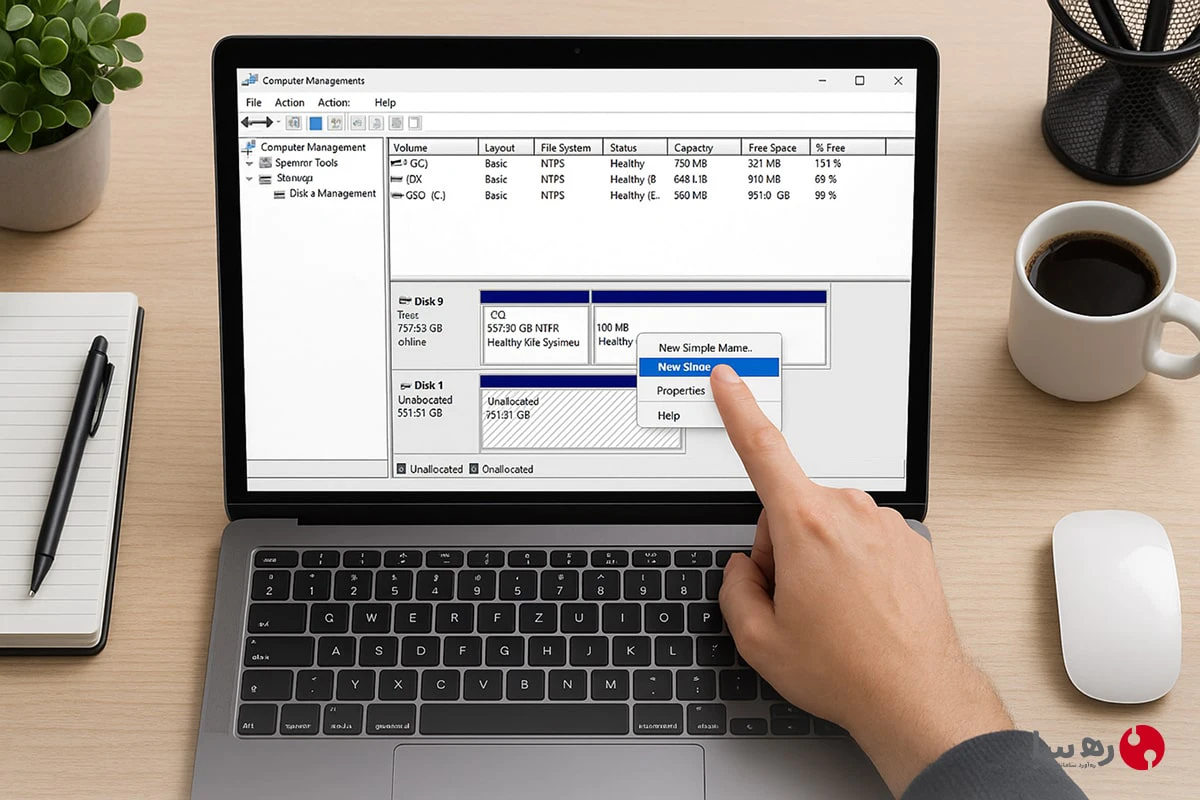
چرا و چه زمانی به پارتیشن بندی SSD اکسترنال نیاز داریم؟
پارتیشنبندی فرآیندی برای تقسیمبندی فضای فیزیکی یک دیسک به یک یا چند بخش منطقی مجزا (درایو) است. هر بخش مانند یک هارد دیسک مستقل عمل میکند. اما دلیل اصلی این کار چیست؟
✅آمادهسازی اولیه: این رایجترین دلیل است. یک درایو کاملاً نو، برای اینکه توسط سیستمعامل شناسایی و قابل استفاده شود، باید ابتدا Initialize و سپس حداقل یک پارتیشن روی آن ساخته شود.
✅ سازماندهی بهتر دادهها: شما میتوانید یک پارتیشن برای فایلهای کاری و پروژهها، و پارتیشن دیگری برای آرشیو عکسها و ویدیوهای شخصی خود ایجاد کنید. این کار از درهمریختگی اطلاعات جلوگیری میکند.
استفاده از چند سیستمعامل: اگر میخواهید از حافظه اکسترنال خود هم در ویندوز و هم در مک استفاده کنید، میتوانید با انتخاب فایل سیستم مناسب (مانند exFAT) یا ایجاد پارتیشنهای مجزا، این کار را انجام دهید.
راهنمای گام به گام پارتیشن بندی حافظه SSD اکسترنال در ویندوز
این راهنما بر اساس فرآیند فعالسازی اولیه حافظه هوشمند Clexi تهیه شده، اما مراحل آن برای اکثر حافظههای SSD اکسترنال در ویندوز 10 و 11 یکسان است.
مرحله اول: اتصال حافظه و باز کردن Disk Management
ابتدا حافظه SSD اکسترنال خود را از طریق کابل USB به کامپیوتر متصل کنید. سپس روی منوی Start کلیک-راست کرده و گزینه Disk Management را انتخاب کنید. راه دیگر، فشردن کلیدهای Win + R، تایپ عبارت diskmgmt.msc و زدن دکمه Enter است.
مرحله دوم: مقداردهی اولیه یا Initialize کردن دیسک
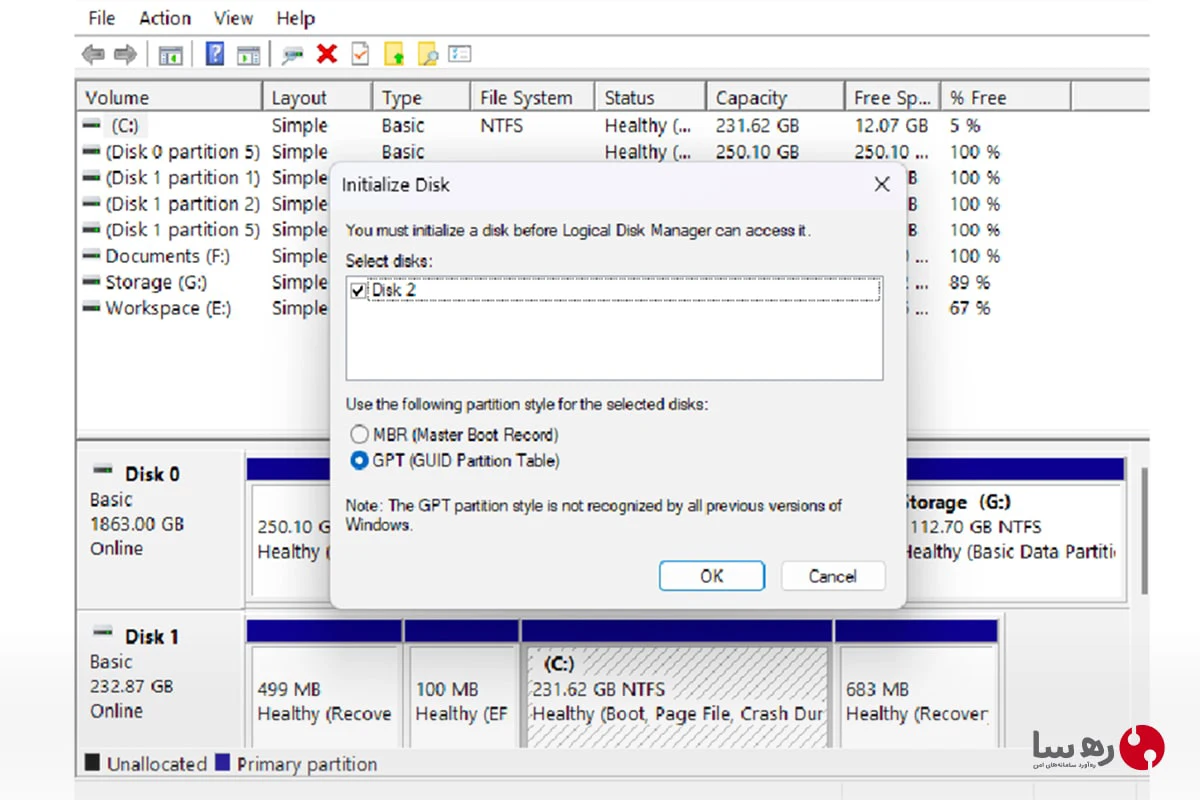
اگر حافظه شما هنوز مقداردهی اولیه نشده باشد، به محض باز شدن Disk Management، پنجره Initialize Disk به صورت خودکار ظاهر میشود.
این مرحله، دیسک را برای پذیرش پارتیشن آماده میکند. در این پنجره:
✅ مطمئن شوید دیسک صحیح (با شمارهی درست) انتخاب شده است. معمولاً دیسکهای جدید با وضعیت Not Initialized نمایش داده میشوند.
✅ گزینه GPT (GUID Partition Table) را انتخاب کنید. GPT استاندارد جدیدتر و پیشرفتهتری است که محدودیتهای MBR قدیمی را ندارد و برای تمام حافظههای مدرن توصیه میشود.
✅ روی دکمه OK کلیک کنید.
مرحله سوم: ساخت پارتیشن جدید (New Simple Volume)
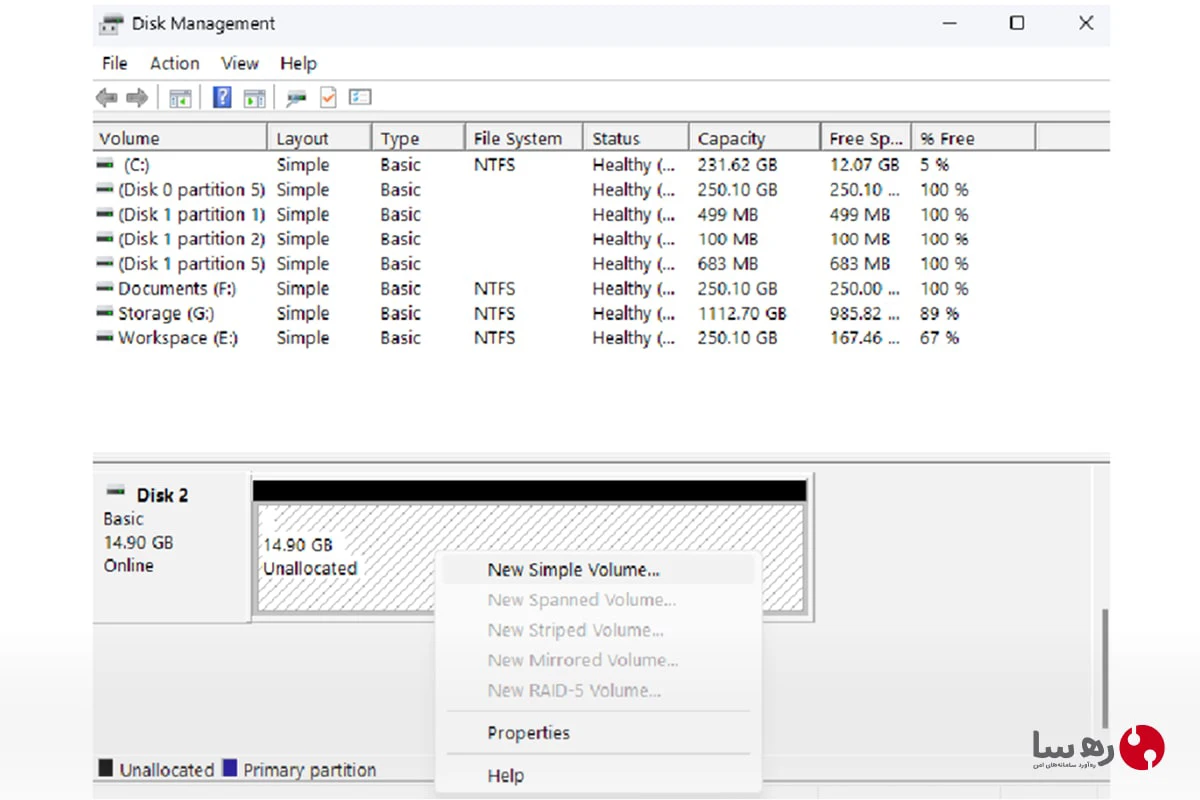
پس از Initialize شدن، فضای دیسک شما در پنجره اصلی Disk Management به صورت Unallocated (تخصیص نیافته) با یک نوار مشکی رنگ نمایش داده میشود.
حالا روی این فضای مشکی رنگ راست-کلیک کرده و گزینه New Simple Volume را انتخاب کنید.
مرحله چهارم: اتمام مراحل با New Simple Volume Wizard
با انتخاب گزینه قبل، پنجرهی ویزارد ساخت پارتیشن باز میشود. کافیست مراحل را با کلیک بر روی Next ادامه دهید. در یکی از مراحل میتوانید یک نام دلخواه برای درایو خود در قسمت Volume label (مانند Clexi-Work) وارد کنید. پس از طی کردن تمام مراحل و کلیک بر روی Finish، ویندوز درایو شما را فرمت کرده و آن را با یک حرف جدید (مثلاً E:) در This PC نمایش میدهد. تبریک! فرمت کردن SSD اکسترنال و پارتیشنبندی با موفقیت انجام شد.
فراتر از پارتیشن بندی: Clexi، حافظهای که امنیت را هوشمند میکند
اکنون که میدانید چگونه فضای ذخیرهسازی خود را مدیریت کنید، سوال مهمتری مطرح میشود: چگونه از اطلاعاتی که روی آن ذخیره میکنید محافظت میکنید؟ پارتیشنبندی دادهها را سازماندهی میکند، اما آنها را امن نمیکند. یک حافظه SSD معمولی در صورت گم شدن یا سرقت، مانند یک کتاب باز برای هر کسی است که آن را پیدا کند.
اینجاست که حافظه اکسترنال هوشمند Clexi، محصول شرکت دانشبنیان رایبد، وارد عمل میشود. Clexi تنها یک SSD پرسرعت نیست؛ یک گاوصندوق دیجیتال است که با رمزنگاری سختافزاری و کنترل کامل از طریق اپلیکیشن موبایل، تعریف جدیدی از حافظه اکسترنال رمزنگاری شده ارائه میدهد.
امنیت در هسته: رمزنگاری سختافزاری و قفل بیومتریک
برخلاف راهکارهای نرمافزاری که سرعت را کاهش میدهند، Clexi تمام اطلاعات شما را به صورت آنی و خودکار با استاندارد نظامی AES 256-bit در سطح سختافزار رمزنگاری میکند. این یعنی هیچ افت سرعتی را احساس نخواهید کرد.
قفل این گاوصندوق دیجیتال تنها با دستان شما باز میشود. با استفاده از اپلیکیشن موبایل Clexi، کافیست از اثر انگشت یا تشخیص چهره (بیومتریک) خود استفاده کنید تا قفل حافظه باز شود. همچنین با فعال بودن قفل خودکار، به محض فاصله گرفتن موبایل از Clexi، حافظه به طور اتوماتیک قفل شده و خیال شما را از هر جهت راحت میکند.
کنترل کامل: از اشتراکگذاری امن تا حذف داده از راه دور
قدرت Clexi در مدیریت هوشمند آن نهفته است. اگر حافظه خود را گم کردید، نیازی به نگرانی نیست. از طریق اپلیکیشن یا داشبورد آنلاین در https://panel.raybod.co میتوانید از راه دور دستور فریز یا پاک کردن کامل اطلاعات را صادر کنید تا حریم خصوصی شما برای همیشه حفظ شود.
این حافظه برای کار تیمی نیز ایدهآل است. شما میتوانید فایلها را با دیگران به اشتراک بگذارید و قوانینی برای آن تعریف کنید:
✅ تعیین زمان دسترسی (مثلاً فقط 48 ساعت)
✅ محدود کردن تعداد دفعات باز شدن فایل
✅ ایجاد دسترسی فقط-خواندنی (Read-Only)
با طراحی فوقالعاده سبک (فقط 20 گرم)، ابعادی به اندازه کارت بانکی، و سرعت خواندن/نوشتن 400 مگابایت بر ثانیه از طریق پورت USB 3.1 Type-C، کلکسی همراهی ایدهآل برای وکلا، هنرمندان، تولیدکنندگان محتوا و هر فردی است که به امنیت دادههایش اهمیت میدهد. برای خرید هارد اکسترنال Clexi میتوانید بر اساس نیاز خود از بین ظرفیتهای 128 گیگابایت، 512 گیگابایت و 1 ترابایت، گزینه مناسب را انتخاب کنید.
جمعبندی: پارتیشن بندی اولین قدم، امنیت هوشمند قدم نهایی
پارتیشن بندی حافظه SSD اکسترنال یک مهارت فنی ضروری برای مدیریت بهینه فضای ذخیرهسازی شماست. این کار به شما امکان میدهد تا از درایو خود به بهترین شکل ممکن استفاده کنید. اما در دنیای امروز، مدیریت فضا بدون مدیریت امنیت ناقص است.
در حالی که یک درایو استاندارد شما را در برابر تهدیدات امنیتی آسیبپذیر رها میکند، Clexi با ترکیب سرعت فوقالعاده SSD، سهولت در پارتیشنبندی و یک لایه امنیتی هوشمند و غیرقابل نفوذ، آرامش خیال کامل را برای شما به ارمغان میآورد.
برای آشنایی هر چه بیشتر مقاله راهنمای کامل نرمافزارها و اپلیکیشنهای مدیریت هارد اکسترنال Clexi را در پایگاه دانش رهسا بخوانید.