📣 پیامک تمدید دریافت کردید؟ برای تمدید آنلاین گواهی توکن، بدون مراجعه حضوری اینجا کلیک کنید.

چگونه سرعت واقعی هارد اکسترنال Clexi خود را آزاد کنیم؟ (راهنمای تشخیص USB 3)
اکسترنال SSD پرسرعت مانند Clexi تهیه کردهاید که قول سرعت انتقال اطلاعات تا 400 مگابایت بر ثانیه را میدهد. اما هنگام انتقال یک فایل حجیم، احساس میکنید سرعت آنطور که انتظار داشتید نیست. مشکل از هارد شما نیست؛ بلکه ممکن است در حال استفاده از یک “جاده خاکی” برای یک “خودروی فرمول یک” باشید. این جاده خاکی، پورت USB 2.0 کامپیوتر شماست.
درک تفاوت بین پورتهای USB 2.0 و USB 3.0 برای بهرهبرداری کامل از تکنولوژی مدرن امری حیاتی است. این مقاله یک راهنمای ساده و تصویری است تا به شما کمک کند به راحتی پورت پرسرعت USB 3.0 را روی دستگاه خود شناسایی کرده و اطمینان حاصل کنید که هارد Clexi شما با حداکثر توان خود کار میکند. به یاد داشته باشید که انتخاب یک حافظه مناسب، اولین قدم است و برای راهنمایی در این زمینه میتوانید به مقاله بهترین هارد اکسترنال چیست مراجعه کنید.
ساحل سلامی، شرکت رهسا
4 دقیقه مطالعه | 18 آبان 1404
فهرست مطالب
گلوگاه سرعت چیست و چرا اهمیت دارد؟
تصور کنید یک بزرگراه هشت بانده (هارد Clexi شما) به یک جاده روستایی تک بانده (پورت USB 2.0) ختم میشود. هر چقدر هم که خودروها در بزرگراه سریع حرکت کنند، در نهایت پشت ترافیک سنگین جاده روستایی گیر خواهند کرد. در دنیای کامپیوتر، به این پدیده “گلوگاه” (Bottleneck) میگویند. پورت USB شما میتواند گلوگاه سرعت هارد اکسترنال شما باشد.
- USB 2.0 (High-Speed): این استاندارد قدیمی، حداکثر سرعت تئوری حدود 60 مگابایت بر ثانیه (MB/s) را ارائه میدهد.
- USB 3.0 (SuperSpeed): این استاندارد جدیدتر، سرعتی تا 10 برابر بیشتر، یعنی حدود 625 مگابایت بر ثانیه (MB/s) را پشتیبانی میکند.
هارد Clexi برای رسیدن به سرعت تقریبی 400 مگابایت بر ثانیه، به پهنای باند وسیع USB 3.0 نیاز دارد. اگر آن را به پورت USB 2.0 وصل کنید، سرعت شما به کمتر از 60 مگابایت بر ثانیه محدود خواهد شد. این یعنی انتقال یک فیلم 10 گیگابایتی به جای حدود 25 ثانیه، بیش از 3 دقیقه طول خواهد کشید!
سه شیوه ساده برای شناسایی پورت USB 3.0
خوشبختانه، تولیدکنندگان سختافزار سرنخهای واضحی برای تشخیص این پورتها قرار دادهاند. برای پیدا کردن پورت پرسرعت روی لپتاپ یا کامپیوتر خود، به دنبال این سه نشانه باشید:
سرنخ اول: سرنخ آبی رنگ (The Blue Clue)
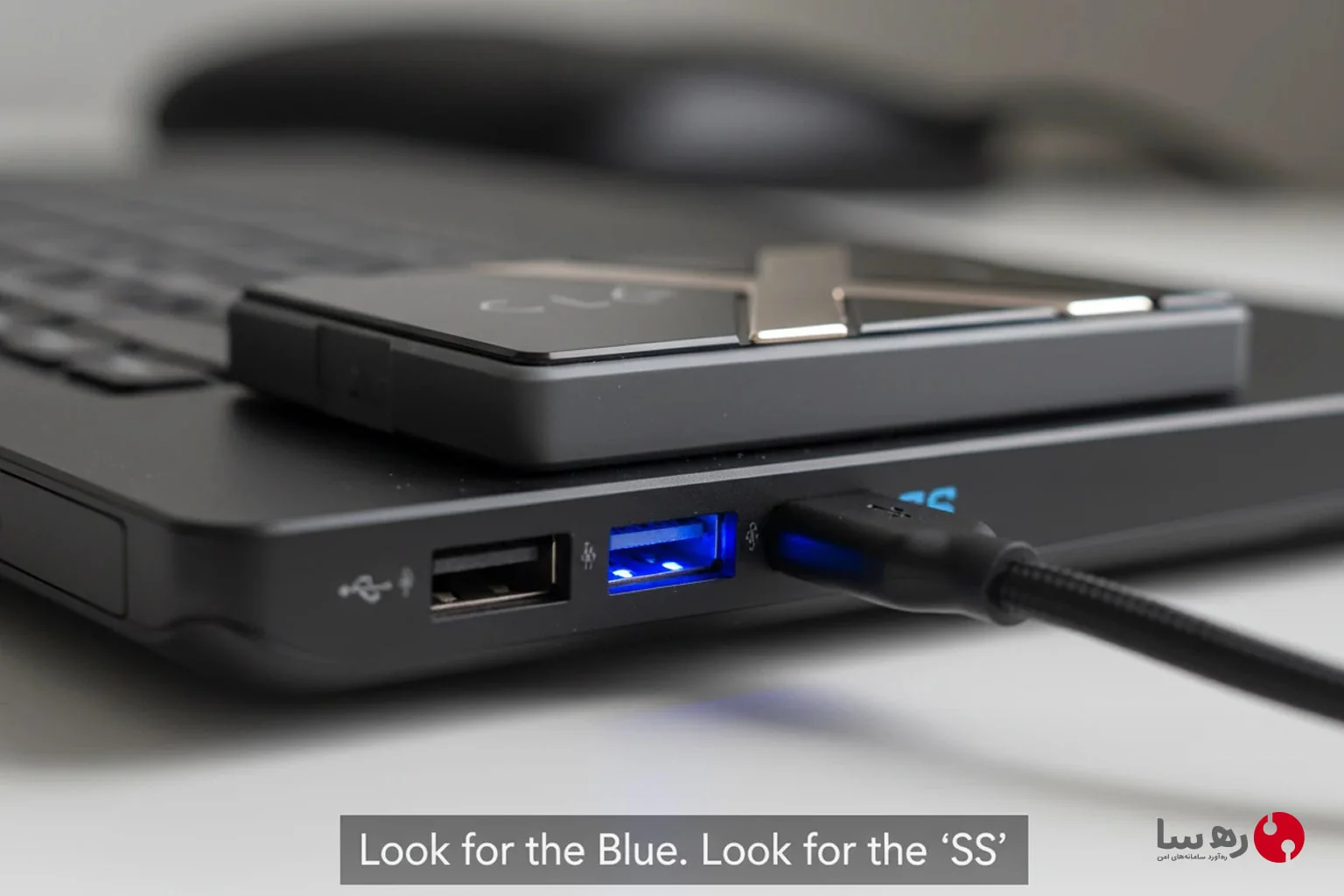
سادهترین و رایجترین راه برای تشخیص پورت USB 3.0، رنگ آن است. به داخل پورتهای USB خود نگاه کنید.
- اگر بخش پلاستیکی داخل پورت به رنگ آبی (معمولاً آبی روشن) باشد، به احتمال 99 درصد این یک پورت USB 3.0 یا جدیدتر است.
- اگر این بخش به رنگ سفید یا سیاه باشد، به احتمال زیاد یک پورت USB 2.0 است.
این یک استاندارد صنعتی است که اکثر تولیدکنندگان از آن پیروی میکنند تا کار را برای کاربران آسان کنند. پس اولین قدم شما، جستجو برای “پورت آبی” است.
سرنخ دوم: علامت “SS” (SuperSpeed)
سرنخ بعدی، یک علامت کوچک در کنار خود پورت است. به دنبال لوگوی استاندارد USB بگردید.
- اگر در کنار این لوگو، حروف “SS” (که مخفف SuperSpeed است) را مشاهده کردید، این پورت قطعاً USB 3.0 است.
- گاهی اوقات ممکن است به جای “SS”، عبارت “SS 5” یا “SS 10” را ببینید که به سرعتهای بالاتر (5 یا 10 گیگابیت بر ثانیه) اشاره دارند. همه این موارد برای هارد Clexi شما ایدهآل هستند.
این علامت حتی از رنگ آبی هم قابل اعتمادتر است، زیرا یک استاندارد رسمی است.
سرنخ سوم: مراجعه به دفترچه راهنما یا وبسایت سازنده
اگر به هر دلیلی پورتهای شما رنگی نیستند یا علامتی ندارند (که در برخی دستگاههای خاص مانند محصولات اپل رایج است)، بهترین راه مراجعه به مشخصات فنی دستگاه شماست. مدل لپتاپ یا مادربورد کامپیوتر خود را در اینترنت جستجو کنید. در بخش مشخصات “Ports” یا “اتصالات”، به وضوح نوع و تعداد پورتهای USB 3.0 ذکر شده است.
اگر اشتباه وصل کنم چه اتفاقی میافتد؟
نگران نباشید! هیچ آسیبی به هارد Clexi یا کامپیوتر شما وارد نمیشود. استاندارد USB از قابلیتی به نام “سازگاری معکوس” (Backward Compatibility) پشتیبانی میکند. این یعنی:
- یک دستگاه USB 3.0 (مانند Clexi) در یک پورت USB 2.0 کار خواهد کرد.
- یک دستگاه USB 2.0 در یک پورت USB 3.0 کار خواهد کرد.
تنها تفاوت در سرعت است. وقتی Clexi را به پورت قدیمیتر وصل میکنید، دستگاهها به طور خودکار بر سر پایینترین سرعت مشترک (سرعت USB 2.0) توافق میکنند. اطلاعات شما امن است، اما شما از تجربه “SuperSpeed” محروم میشوید.
یک نکته مهم برای کاربران آیفون
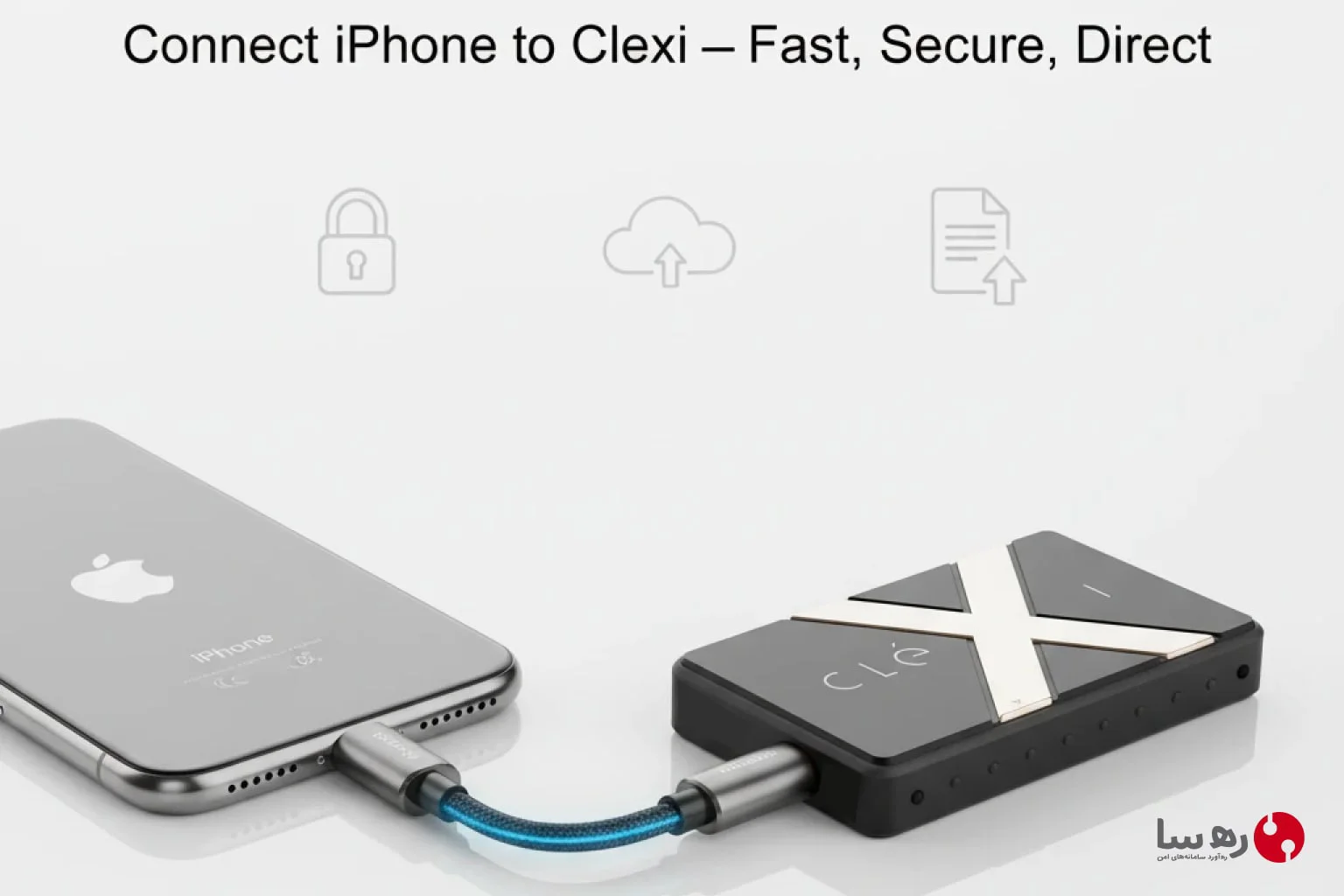
هارد Clexi به لطف کانکتور USB-C با بسیاری از دستگاههای مدرن از جمله مکبوکها، آیپدهای جدید و گوشیهای اندرویدی سازگار است. اما اگر قصد دارید از آن با آیفونهایی که هنوز از پورت لایتنینگ استفاده میکنند، بهره ببرید چه باید کرد؟
پاسخ ساده است: استفاده از یک آداپتور مناسب. برای این منظور، شما به مبدلی نیاز دارید که نه تنها دادهها را منتقل کند، بلکه انرژی لازم برای کارکرد هارد را نیز تامین نماید. ما پس از بررسی گزینههای موجود، مبدل Lightning به USB 3.0 مکدودو مدل CA269 را به عنوان یک راهحل قابل اعتماد پیشنهاد میکنیم. این مبدل به شما اجازه میدهد تا به راحتی هارد Clexi را به آیفون خود متصل کرده و از سرعت بالای انتقال داده برای مدیریت فایلهای خود بهرهمند شوید.
یک اشتباه رایج: همه کابلها مثل هم نیستند!
تبریک! شما پورت آبی رنگ USB 3.0 را روی کامپیوتر خود پیدا کردید. اما صبر کنید، هنوز یک مرحله مهم دیگر باقی مانده است. شاید فکر کنید هر کابل USB-C که در خانه دارید، کارتان را راه میاندازد، اما این یک تصور اشتباه و پرهزینه است.
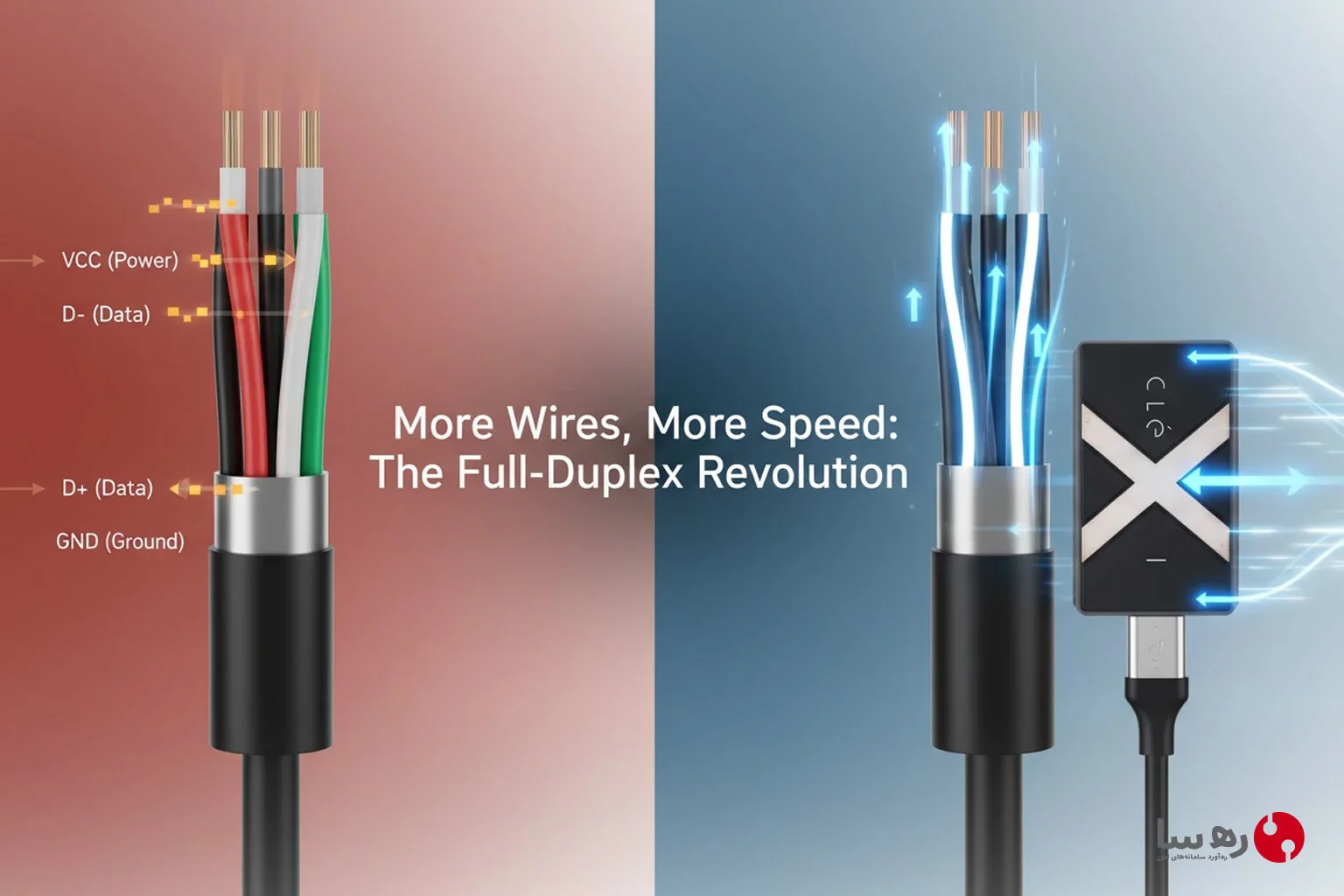
بسیاری از کابلهای USB-C که همراه با گوشیهای موبایل یا پاوربانکها عرضه میشوند، صرفاً کابل شارژ هستند. این کابلها سیمهای داخلی لازم برای انتقال داده با سرعت بالا را ندارند. فکرش را بکنید؛ مثل این است که یک ماشین فراری داشته باشید اما بخواهید در یک کوچه بنبست با آن رانندگی کنید!
راهحل چیست؟ بسیار ساده است. همیشه و فقط از کابل اصلی که در جعبه هارد اکسترنال Clexi قرار دارد استفاده کنید. این کابل به صورت تخصصی برای انتقال داده با سرعت بالا طراحی شده است. استفاده از یک کابل نامناسب یا صرفاً شارژی، سرعت هارد فوق سریع شما را به اندازه یک USB 2.0 قدیمی کاهش میدهد و شما را از رسیدن به سرعت واقعی 400 مگابایت بر ثانیه محروم میکند. پس به یاد داشته باشید: پورت مناسب + کابل مناسب = حداکثر سرعت.
نتیجهگیری: یک تغییر کوچک برای یک تفاوت بزرگ
اکنون شما دانش لازم برای باز کردن قفل تمام پتانسیل هارد اکسترنال خود را دارید. پاسخ به سوال “بهترین هارد اکسترنال چیست؟” تنها به انتخاب خود دستگاه ختم نمیشود، بلکه نحوه استفاده از آن را نیز در بر میگیرد. با صرف چند ثانیه برای پیدا کردن پورت آبی رنگ یا علامت “SS”، میتوانید در وقت خود به میزان قابل توجهی صرفهجویی کرده و از سرمایهگذاری خود نهایت استفاده را ببرید. هارد امن Clexi برای سرعت و امنیت طراحی شده است؛ اطمینان حاصل کنید که هر دو را تجربه میکنید.
آیا تا به حال متوجه تفاوت سرعت بین پورتهای مختلف کامپیوتر خود شده بودید؟