📣 پیامک تمدید دریافت کردید؟ برای تمدید آنلاین گواهی توکن، بدون مراجعه حضوری اینجا کلیک کنید.

راهنمای کامل و تصویری آپدیت فریمور هارد اکسترنال Clexi
شما یک هارد اکسترنال معمولی نخریدهاید؛ Clexi یک دستگاه هوشمند است و مانند گوشی موبایلتان، مغز متفکر آن (که به آن فریمور یا میانافزار میگویند) میتواند بهروزرسانی شود. این بهروزرسانیها رایگان هستند و ویژگیهای جدید، بهبودهای امنیتی و عملکرد سریعتری را برای هارد شما به ارمغان میآورند. شاید کلمه “آپدیت فریمور” کمی ترسناک به نظر برسد، اما ما به شما اطمینان میدهیم که این فرآیند با اپلیکیشن رایبد به سادگی آب خوردن است. در این راهنما، قدم به قدم همراه شما هستیم تا هارد خود را به آخرین نسخه مجهز کنید.
مصطفی حسینی، شرکت رهسا
4 دقیقه مطالعه | 20 آبان 1404
فهرست مطالب
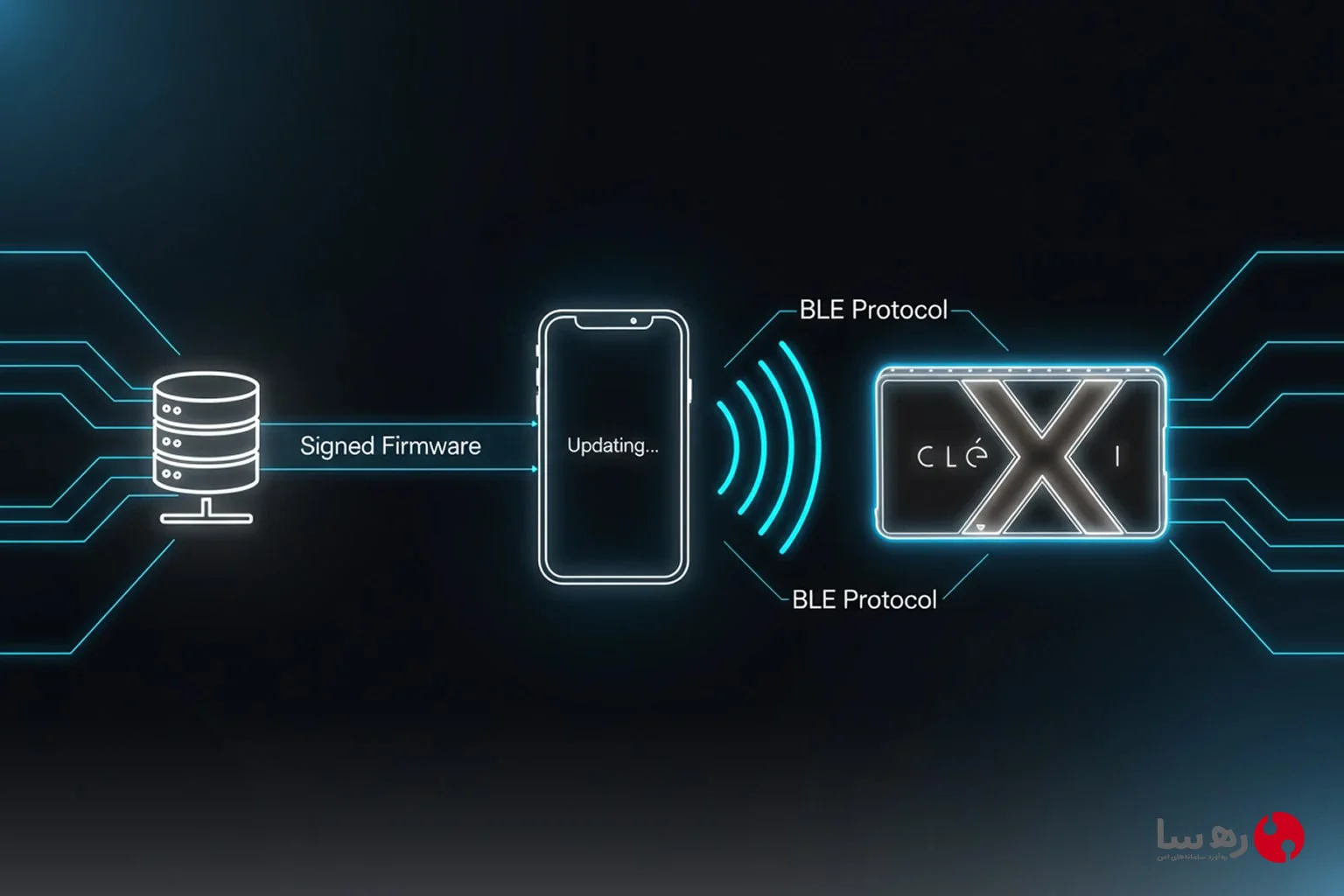
چرا باید هارد Clexi خود را آپدیت کنیم؟
فکر کنید این آپدیت، یک دوره آموزشی پیشرفته برای هارد شماست. با هر بهروزرسانی، Clexi چیزهای جدیدی یاد میگیرد:
- امنیت بالاتر: لایههای امنیتی تقویت میشوند تا از اطلاعات شما بهتر محافظت شود.
- سرعت و پایداری بهتر: عملکرد هارد بهینهتر شده و ارتباط آن با دستگاههای مختلف پایدارتر میشود.
- ویژگیهای جدید: ممکن است قابلیتهای جدیدی به اپلیکیشن و هارد شما اضافه شود که قبلاً وجود نداشته.
- رفع اشکالات احتمالی: هرگونه مشکل یا باگ جزئی که در نسخههای قبلی وجود داشته، برطرف میشود.
پس آپدیت کردن یک انتخاب نیست، بلکه بهترین راه برای مراقبت از سرمایهگذاری و اطلاعات ارزشمند شماست.
آمادهسازی قبل از شروع: یک چکلیست ساده
قبل از شروع فرآیند، کافی است این سه مورد را بررسی کنید تا همه چیز به بهترین شکل پیش برود:
- شارژ کافی: مطمئن شوید شارژ گوشی موبایل شما حداقل ۵۰ درصد است.
- اینترنت پایدار: برای دانلود فایل آپدیت به یک اتصال اینترنت (Wi-Fi یا دیتای موبایل) نیاز دارید.
- هارد در دسترس: هارد Clexi خود را کنار دستتان قرار دهید.
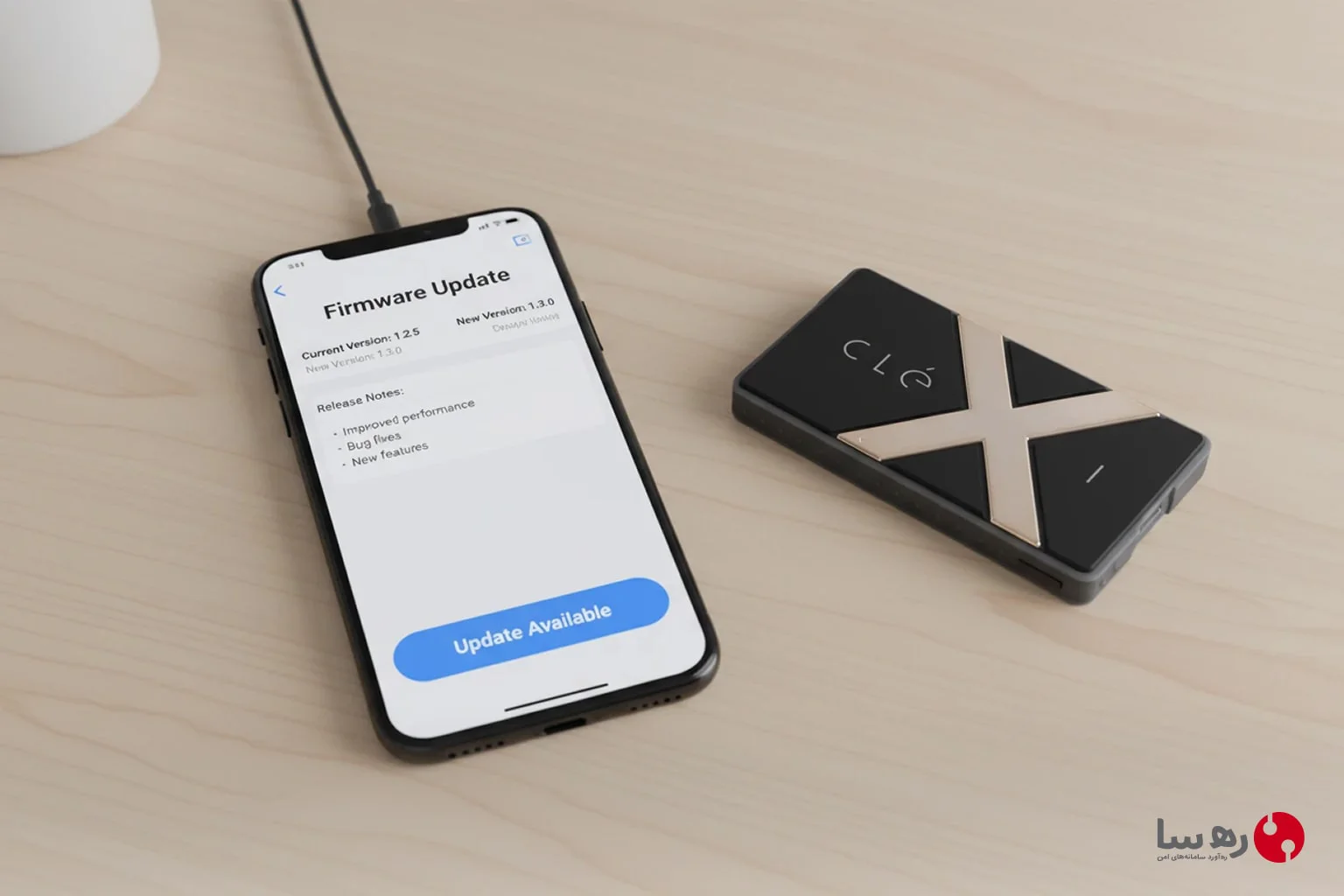
مراحل پنجگانه آپدیت هارد Clexi
کل فرآیند از طریق اپلیکیشن رایبد انجام میشود و بسیار ساده است.
مرحله ۱: بررسی وجود آپدیت جدید
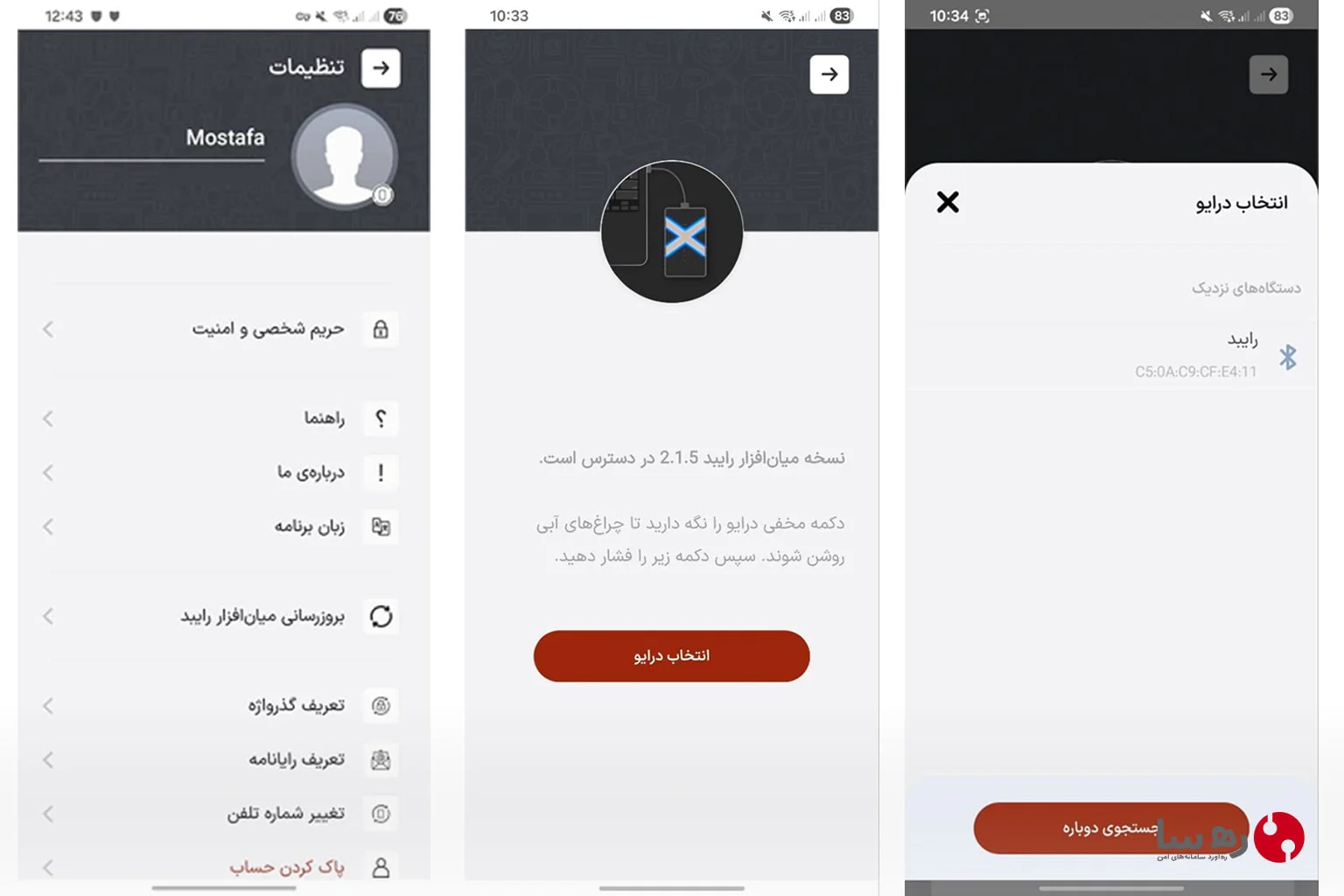
نیازی نیست شما کاری انجام دهید! کافی است وارد اپلیکیشن رایبد شوید و به بخش تنظیمات (Settings) و سپس “بهروزرسانی میانافزار” (Firmware Update) بروید. اپلیکیشن به صورت خودکار به سرورهای رایبد متصل شده و بررسی میکند که آیا نسخه جدیدی برای هارد شما منتشر شده است یا خیر.
مرحله ۲: دانلود خودکار فایل
در صورتی که آپدیت جدیدی موجود باشد، اپلیکیشن بلافاصله شروع به دانلود آن میکند. شما میتوانید شماره نسخه جدید و توضیحاتی درباره تغییرات و بهبودهای آن را در همین صفحه مشاهده کنید. صبر کنید تا دانلود به پایان برسد.
مرحله ۳: معرفی هارد به اپلیکیشن
این مرحله، جذابترین بخش کار است!
- پس از اتمام دانلود، دکمه “Select Device” (انتخاب دستگاه) در اپلیکیشن فعال میشود.
- حالا، هارد Clexi خود را بردارید. یک دکمه مخفی کوچک روی بدنه آن وجود دارد. این دکمه را با یک سوزن یا نوک خودکار به مدت ۲۰ تا ۳۰ ثانیه فشار داده و نگه دارید.
- شما خواهید دید که چراغ LED روی هارد به حالت آبی ثابت در میآید. این یعنی هارد شما آماده آپدیت است!
- حالا در اپلیکیشن، نام هارد خود را در لیست دستگاههای نزدیک مشاهده خواهید کرد. روی آن کلیک کنید تا انتخاب شود.
مرحله ۴: شروع عملیات آپدیت
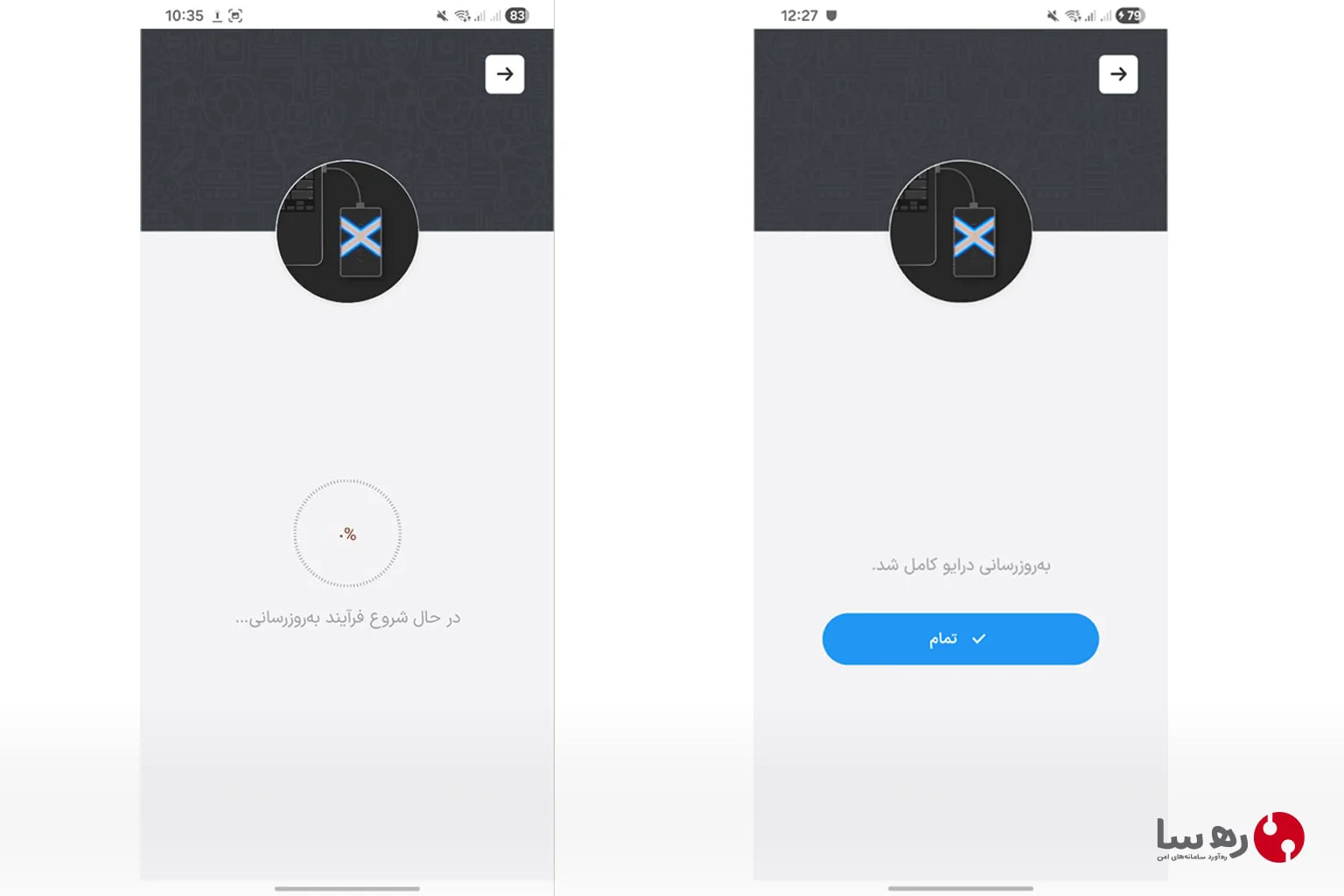
با انتخاب هارد، اپلیکیشن دستور شروع را ارسال میکند. هارد وارد حالت مخصوص آپدیت شده و چراغ LED آن شروع به چشمک زدن میکند (آبی چشمکزن). این یعنی مغز هارد در حال بهروزرسانی است. در این مرحله صبور باشید و اتصال بین گوشی و هارد را قطع نکنید.
مرحله ۵: پایان موفقیتآمیز!
پس از چند لحظه، فرآیند آپدیت تمام میشود. هارد به صورت خودکار ریاستارت شده و به حالت عادی بازمیگردد. همزمان در اپلیکیشن، پیام دلگرمکننده “Firmware Updated Successfully” (میانافزار با موفقیت بهروزرسانی شد) نمایش داده میشود.
روی دکمه “Done” (انجام شد) کلیک کنید. تبریک میگوییم! هارد Clexi شما حالا با جدیدترین و بهترین نسخه فریمور کار میکند.
نتیجهگیری
همانطور که دیدید، آپدیت کردن فریمور Clexi یک فرآیند کاملاً امن، سریع و خودکار است که از طریق اپلیکیشن کاربرپسند رایبد انجام میشود. این قابلیت نشاندهنده تعهد ما به بهبود مستمر محصول و حفاظت از داراییهای دیجیتال شماست. با بهروز نگه داشتن هارد خود، اطمینان حاصل میکنید که همیشه از حداکثر سرعت، امنیت و پایداری بهرهمند هستید. برای خرید این هارد اکسترنال هوشمند یا مشاهده قیمتها در فروشگاههای معتبر مانند دیجیکالا، ترب و تکنولایف میتوانید اقدام کنید. فراموش نکنید که امکان خرید اقساطی از تکنولایف نیز برای شما فراهم است و مقاله جامع از کجا هارد اکسترنال SSD بخریم؟ میتواند راهنمای شما باشد.