📣 پیامک تمدید دریافت کردید؟ برای تمدید آنلاین گواهی توکن، بدون مراجعه حضوری اینجا کلیک کنید.

تشخیص خرابی حافظه SSD اکسترنال و راه حلها
حافظههای SSD با وجود مزایای فراوان نسبت به هارددیسکهای سنتی، همچنان در معرض خرابی قرار دارند. برخلاف تصور عمومی که این حافظهها بدون قطعات متحرک هرگز دچار مشکل نمیشوند، واقعیت این است که تشخیص خرابی حافظه SSD اکسترنال نیازمند دانش و ابزارهای مناسب است. در این راهنمای جامع، تمام جنبههای مربوط به شناسایی، عیبیابی و رفع مشکلات این حافظهها را بررسی میکنیم.
پانتهآ ابراهیمی، شرکت رهسا
4 دقیقه مطالعه | 19 مرداد 1404
فهرست مطالب

ساختار داخلی حافظه SSD و نقاط آسیبپذیر
حافظههای SSD به یک خازن و منبع انرژی نیاز دارد که مستعد خرابی هستند، بهویژه در شرایطی که برق انتقال یافته به آنها نوسان داشته باشد یا ناگهان قطع شود. درک این ساختار برای فهم بهتر علل خرابی ضروری است.
اجزای اصلی حافظه SSD
- کنترلر (Controller): مغز متفکر SSD که وظیفه مدیریت عملیات خواندن و نوشتن را دارد. خرابی کنترلر میتواند منجر به از دست رفتن کامل دسترسی به دادهها شود.
- تراشههای NAND Flash: محل ذخیرهسازی اصلی دادهها که دارای چرخه محدود خواندن/نوشتن هستند. مشکل دیگری که برای این حافظهها پیشبینی میشود این است که آنها چرخهی خواندن/ نوشتن اطلاعات محدودی دارند؛ مشکلی که تمام انواع فلش مموریها هم با آن درگیر هستند.
- کش DRAM: برای افزایش سرعت در برخی مدلها وجود دارد و خرابی آن باعث کاهش شدید عملکرد میشود.
- رابط اتصال: در SSDهای اکسترنال، پورت USB و مدار تبدیل SATA به USB نیز نقاط آسیبپذیر محسوب میشوند.
علائم اولیه خرابی حافظه SSD اکسترنال
تشخیص به موقع علائم خرابی SSD اکسترنال میتواند از از دست رفتن دادههای مهم جلوگیری کند. در ۹۰ درصد موارد، هاردها قبل از بروز خرابیهای عمده، علائمی از خود نشان میدهند که میتوانند به کاربر هشدار دهند.
- کاهش سرعت قابل توجه
یکی از اولین نشانههای خرابی، افت محسوس سرعت است. یکی از واضحترین علائم خرابی اس اس دی، کند شدن آن به طور قابل توجه است. این کند شدن میتواند به صورت انتقال کند فایل، لودینگهای طولانی نرمافزارها و بوت شدن آهستهی دستگاه باشد.
- خطاهای Bad Block
مانند bad sector در هارد دیسکهای قدیمی، در حافظههای SSD هم با مفهومی بهنام bad block روبهرو هستیم. این مشکل زمانی رخ میدهد که:
– فایلها قابل خواندن یا نوشتن نیستند
– سیستم پیغام خطا نمایش میدهد
– کپی کردن فایلها با شکست مواجه میشود
- ناپدید شدن ناگهانی درایو
گاهی SSD اکسترنال به طور ناگهانی از سیستم ناپدید میشود و پس از اتصال مجدد یا ریاستارت دوباره ظاهر میشود. این نشانهای از مشکل در کنترلر یا رابط USB است.
- پیغامهای خطای مکرر
A file cannot be read or written to the hard drive که یعنی امکان خوانده ی نوشته شدن فایل در هارد وجود ندارد. Your PC/file system needs to be repairedکه یعنی فایل سیستم پیسی شما نیاز به تعمیر دارد.
- تغییر به حالت Read-Only
ممکن است درایو SSD شما از اجرای هرگونه عملیاتی که شامل نوشتن اطلاعات روی دیسک باشد جلوگیری کند، اما همچنان در حالت Read-only فعالیت کند.
روشهای تشخیص خرابی حافظه SSD اکسترنال
برای نحوه تشخیص خرابی حافظه SSD اکسترنال به صورت دقیق، باید از روشهای سیستماتیک استفاده کنید.
مرحله اول: بررسیهای اولیه سختافزاری
- تست کابل و پورت USB
– کابل را با یک کابل سالم دیگر تعویض کنید
– SSD را به پورتهای مختلف USB وصل کنید
– از پورت USB 3.0 یا بالاتر استفاده کنید
- بررسی در Disk Management
– کلیدهای Windows + R را فشار دهید
– diskmgmt.msc را تایپ و Enter بزنید
– بررسی کنید آیا SSD نمایش داده میشود
مرحله دوم: استفاده از نرمافزارهای تست
کاربران ویندوز ممکن است نرم افزارCrystal Disk Mark (یکی از برترین ابزارها برای نگه داری از SSD) را امتحان کنند در حالی ه کاربران سیستم عامل مک ایکس می توانند نگاهی به Smart Reporter Liteبیندازند. نرمافزارهای توصیه شده:
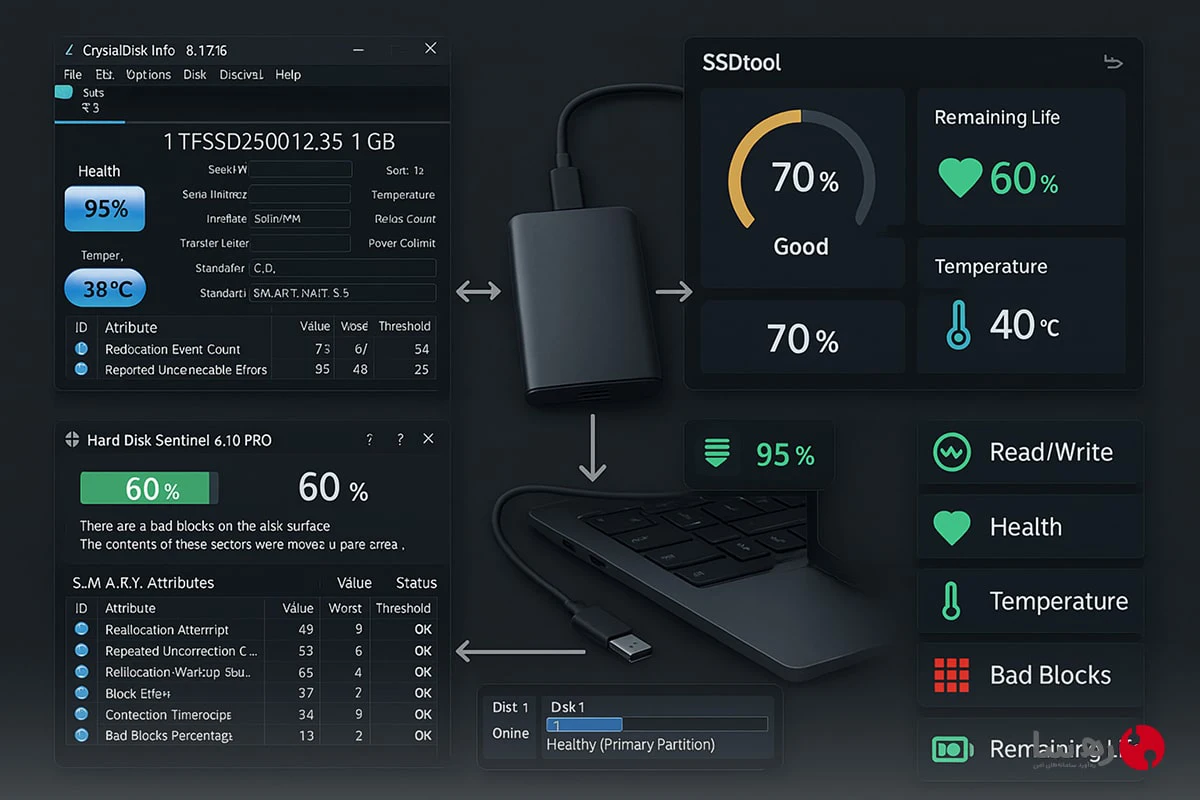
- CrystalDiskInfo – رایگان و کاربرپسند
– نمایش دمای SSD
– وضعیت سلامت به صورت درصد
– اطلاعات SMART
- HD Sentinel – حرفهای و جامع
Hard Disk Sentinel نرم افزاری کاربردی برای نظارت و رفع عیب هارد دیسک است که از درایوهای HDD ،SSD و SSHD پشتیبانی میکند.
- SSD-specific Tools
– Samsung Magician (برای SSD سامسونگ)
– WD Dashboard (برای وسترن دیجیتال)
– ADATA SSD Toolbox (برای ایدیتا)
مرحله سوم: تحلیل اطلاعات SMART
SMART مخفف عبارت (Self-Monitoring, Analysis and Reporting Technology) است. این یک فناوری خود تشخیص است که برای هارد دیسک ها و SSD ها ساخته شده است و می تواند برای تشخیص خرابی حافظه SSD اکسترنال و مشکلات احتمالی استفاده شود. پارامترهای مهم SMART برای بررسی:
- Reallocated Sectors Count: تعداد سکتورهای جایگزین شده
- Program Fail Count: تعداد دفعات شکست در نوشتن
- Erase Fail Count: تعداد دفعات شکست در پاکسازی
- Wear Leveling Count: میزان فرسودگی سلولها
عیبیابی مشکلات رایج و تشخیص خرابی حافظه SSD اکسترنال
مشکل Initialize نشدن SSD
یکی از مشکلات رایج عدم Initialize شدن حافظه است. حافظه SSD را پیدا کرده و روی آن راست کلیک کنید، سپس روی Initialize Disk بزنید. در پنجره Initialize Disk روی SSD موردنظر کلیک کنید و تقسیمبندی را انجام دهید، سپس Ok را بزنید.
راهحل گام به گام:
- Disk Management را باز کنید
- اگر دیسک “Not Initialized” نشان داده شد، راست کلیک کنید
- Initialize Disk را انتخاب کنید
- بین GPT یا MBR انتخاب کنید (GPT برای درایوهای بزرگتر از 2TB)
- پارتیشن جدید ایجاد کنید
مشکل شناسایی نشدن در سیستم
هاردSSD از طریق کابل SATA به مادربرد متصل می شود. اگر مشکلی در کابل ها وجود داشته باشد، درایو شما شناسایی نخواهدشد.
چکلیست عیبیابی:
– ✓ بررسی Device Manager برای درایورهای ناشناخته
– ✓ بهروزرسانی درایورهای USB
– ✓ غیرفعال کردن USB Selective Suspend
– ✓ تست در سیستم دیگر
مشکلات مربوط به Bad Blocks
عواقب بوجود آمدن بدبلاک در حافظه اس اس دی می تواند به هنگ کردن سیستم و یا کرش کردن نرم افزارهای مختلف منجر شود.
روشهای رفع:
- اجرای chkdsk با پارامتر f/
- استفاده از ابزار Secure Erase (در صورت امکان)
- فرمت کامل درایو (آخرین راهحل)
راههای پیشگیری از خرابی و تشخیص خرابی حافظه SSD اکسترنال
پیشگیری همیشه بهتر از درمان است. برای حفظ سلامت SSD اکسترنال:
نکات مراقبت از سختافزار
- جلوگیری از قطع ناگهانی برق
در واقع، اگر شرایط قطعی برق پیش بیاید ممکن است حتی دادههای موجود در این حافظهها هم آسیب ببینند، حتی اگر خود درایو SSD بهصورت کامل از کار نیفتاده باشد.
- استفاده از Safely Remove
همیشه قبل از جدا کردن SSD از گزینه Safely Remove استفاده کنید.
- کنترل دما
SSDها به گرما حساس هستند. از قرار دادن در محیطهای بسیار گرم خودداری کنید.
بهینهسازی نرمافزاری
- فعال نگه داشتن TRIM
– fsutil behavior query DisableDeleteNotify را در CMD اجرا کنید
– اگر نتیجه 0 بود، TRIM فعال است
- جلوگیری از پر شدن کامل
حداقل 10-20% فضای خالی را همیشه حفظ کنید.
- بهروزرسانی Firmware
از آخرین نسخه firmware برای SSD خود استفاده کنید.
ویژگیهای خاص Clexi و رفع مشکلات احتمالی
Clexi به عنوان یک حافظه SSD اکسترنال امن با رمزنگاری AES 256-bit، علاوه بر ویژگیهای امنیتی منحصربهفرد، ممکن است با چالشهای خاص خود مواجه شود.
مشکلات احتمالی Initialize نشدن Clexi
- عدم تشخیص اولیه:
– ابتدا Clexi را به پورت USB وصل کنید
– منتظر چشمک زدن چراغ قرمز باشید
– اپلیکیشن موبایل را باز کنید
– گزینه “اضافه کردن رایبد” را انتخاب کنید
- مشکل در احراز هویت:
– اطمینان از فعال بودن Bluetooth موبایل
– نزدیک کردن موبایل به Clexi (حداکثر 10 سانتیمتر)
– بررسی سازگاری نسخه اپلیکیشن با firmware
عیبیابی ارتباط اپلیکیشن با Clexi
مشکلات رایج و راهحلها:
- عدم اتصال اپلیکیشن:
– حذف و نصب مجدد اپلیکیشن
– Reset کردن Clexi (نگه داشتن دکمه reset برای 10 ثانیه)
– بررسی مجوزهای اپلیکیشن در تنظیمات گوشی
- قفل نشدن خودکار:
– بررسی فعال بودن گزینه در تنظیمات اپ
– کالیبره کردن فاصله قفل خودکار
– بهروزرسانی اپلیکیشن به آخرین نسخه
- مشکل در اشتراکگذاری:
– بررسی اتصال اینترنت
– تایید ایمیل گیرنده
– بررسی تنظیمات زمان و تعداد دسترسی
نحوه رفع خرابیهای نرمافزاری
برای تست سلامت حافظه SSD اکسترنال و رفع مشکلات نرمافزاری:
- استفاده از ابزارهای Windows
Check Disk (chkdsk):
chkdsk X: /f /r /x
(X را با حرف درایو SSD جایگزین کنید)
System File Checker:
sfc /scannow
- فرمت و بازسازی
اگر مشکلات ادامه داشت:
- از دادههای مهم Backup بگیرید
- فرمت Quick را امتحان کنید
- در صورت عدم موفقیت، Full Format انجام دهید
- از فایل سیستم NTFS برای Windows استفاده کنید
- بازیابی دادهها از SSD معیوب
پیش از این که درایو SSD را که فکر میکنید خراب است دور بیاندازید، سعی کنید آن را بهعنوان یک هارد درایو اکسترنال یا درایو ثانویه به رایانهی خود متصل کنید.
نرمافزارهای بازیابی توصیه شده:
– Recuva (رایگان)
– EaseUS Data Recovery
– Stellar Data Recovery
زمان تعویض SSD
خوشبختانه SSD ها با رسیدن به طول عمر اسمی آنها به طور یکباره خراب نمیشوند یا از کار نمیافتند و در عوض از مکانیزمهای پیشرفته برای جلوگیری از خرابی دادهها استفاده میکنند. نشانههای نیاز به تعویض:
– Health Status زیر 20%
– Bad Block های فراوان
– کرشهای مکرر سیستم
– سرعت بسیار پایین حتی پس از بهینهسازی
نتیجهگیری و توصیههای نهایی
تشخیص خرابی حافظه SSD اکسترنال نیازمند دقت و استفاده از ابزارهای مناسب است. با شناخت علائم اولیه و انجام تستهای منظم، میتوانید از مشکلات جدی پیشگیری کنید.
برای کاربرانی که به دنبال یک راهحل امن و قابل اعتماد هستند، Clexi با ترکیبی از:
– رمزنگاری سختافزاری AES 256-bit
– مدیریت هوشمند از طریق اپلیکیشن
– قابلیت مدیریت از راه دور
– ساخت کانادا با گارانتی یکساله رهسا
گزینهای ایدهآل است که علاوه بر امنیت بالا، با سیستم مدیریت پیشرفته خود، امکان تشخیص و رفع بسیاری از مشکلات را به صورت آنلاین فراهم میکند.
مطالعه مقاله بررسی عملکرد ظرفیت سرعت هارد اکسترنال SSD امن Clexi را برای آشنایی بیشتر به شما توصیه میکنیم.