


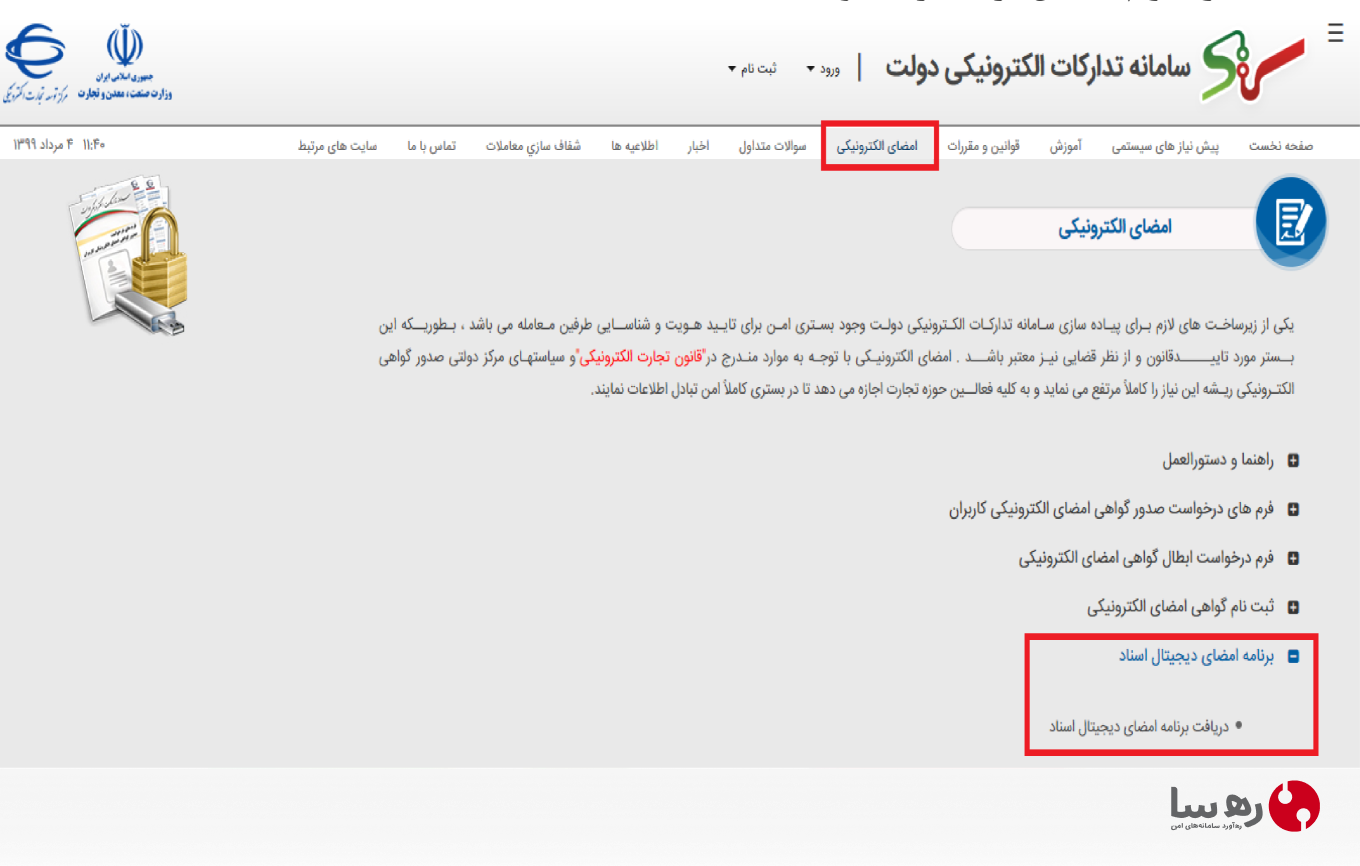

برنامه امضای الکترونیکی مهر و موم SAS (Sign And Seal) محصولی از شرکت پندار کوشک ایمن است که برای صحتسنجی انواع اسناد و فایلها و حفظ محرمانگی اطلاعات در دنیای دیجیتال طراحی شده است. نرمافزار امضای الکترونیک سایت ستاد ایران نقش اساسی برای شرکت در مناقصات، مزایدات و انجام خریدهای این سامانه بازی میکند. بدون برنامه مهر و موم امکان امضای پاکات مناقصه/مزایده (پاکتهای ب و ج) وجود ندارد.
شرکت رهآورد سامانههای امن، مقالات متعددی در خصوص توکن امضای دیجیتال سامانه ستاد و نحوه شرکت در مزایده تهیه کرده است که میتوانید در پایگاه دانش وبسایت رهسا آنها را مطالعه کنید.
در ادامه به بررسی نرم افزار مهر و موم و دانلود برنامه امضای الکترونیکی با تمرکز بر چگونگی نصب و استفاده از بخشهای مختلف آن، بهویژه در زمینههایی مانند شرکت در مناقصات و مزایدههای رسمی از طریق پلتفرمهای دیجیتالی مانند سایت ستاد ایران میپردازیم.
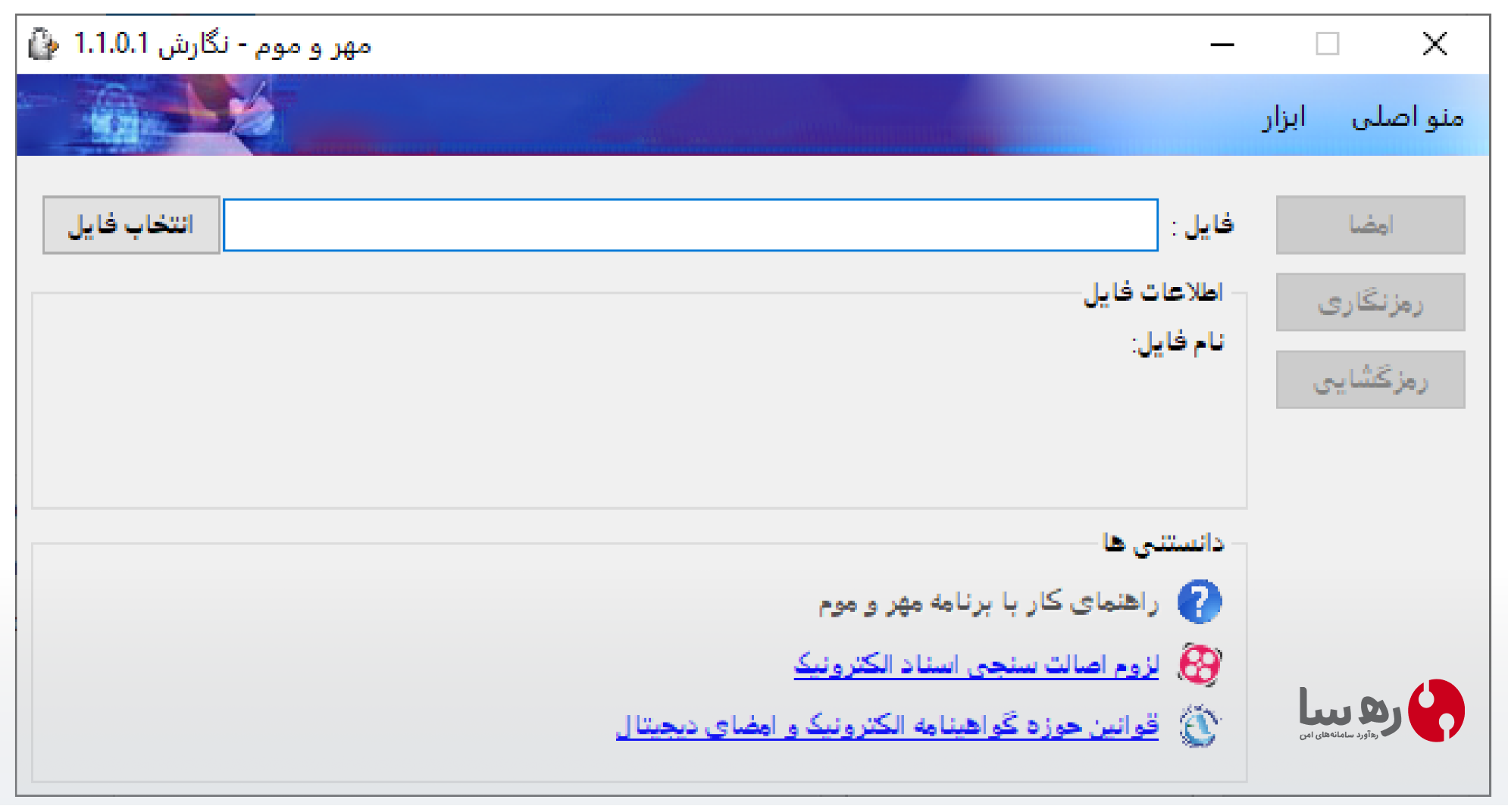
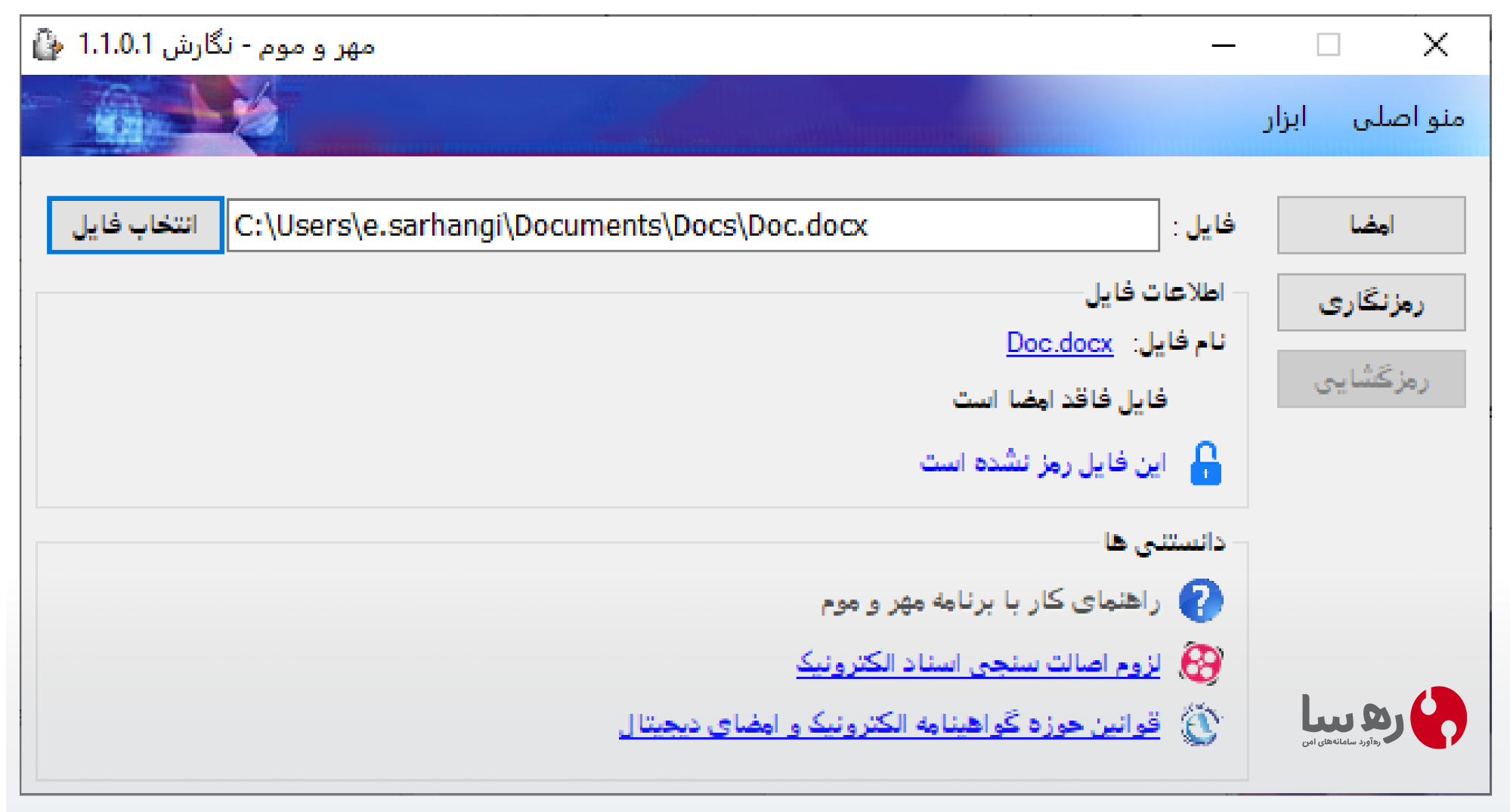
برنامه امضای الکترونیک سایت ستاد ایران (مهر و موم) تحت ویندوز بوده و با استفاده از رمزنگاری نامتقارن (کلید عمومی و کلید خصوصی) توسعه یافته و شامل چهار بخش است:
نسخه رایگان این نرمافزار تنها امکان امضای دیجیتال و تأیید (بندهای 1 و 2) را ارائه میدهد. دسترسی به قابلیتهای رمزگذاری و رمزگشایی (بندهای 3و 4) نیازمند نسخه مجوزدار برنامه است. برای نصب برنامه امضای الکترونیکی مهر و موم، ابتدا آن را از لینک زیر دانلود کنید:
دانلود برنامه امضای الکترونیکی (مهر و موم)
پس از دانلود برنامه، مراحل زیر را برای نصب آن دنبال کنید:
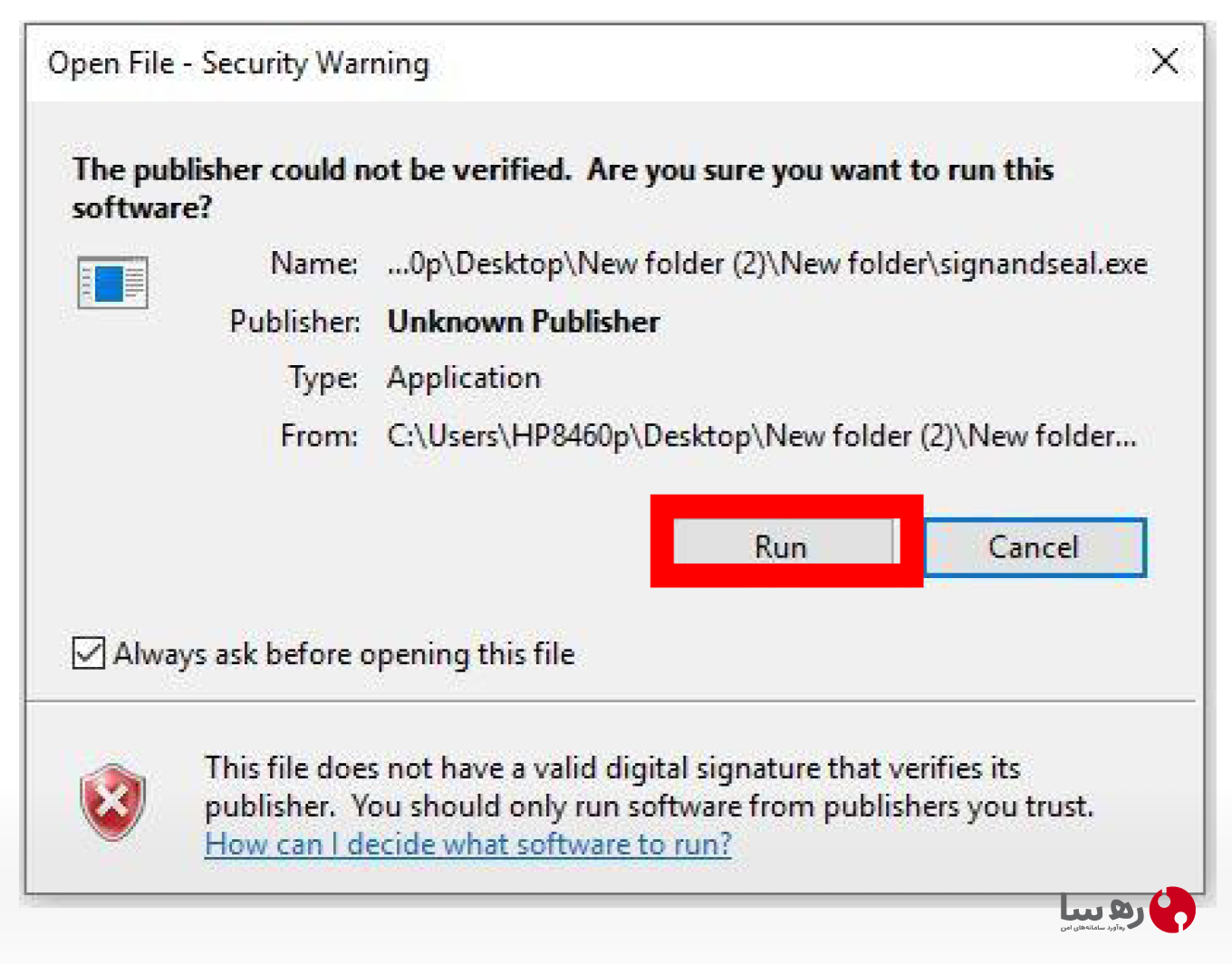
1. ابتدا سیستم خود را به اینترنت متصل کرده، توکن امضای دیجیتال epass3003 را به پورت USB کامپیوتر متصل و فایل نصبی signandseal.exe را با دسترسی مدیر (Run as Administrator) اجرا کنید. چنانچه پیغامهایی از آنتی ویروس یا Security ویندوز مشاهده کردید، گزینه Run را بزنید.
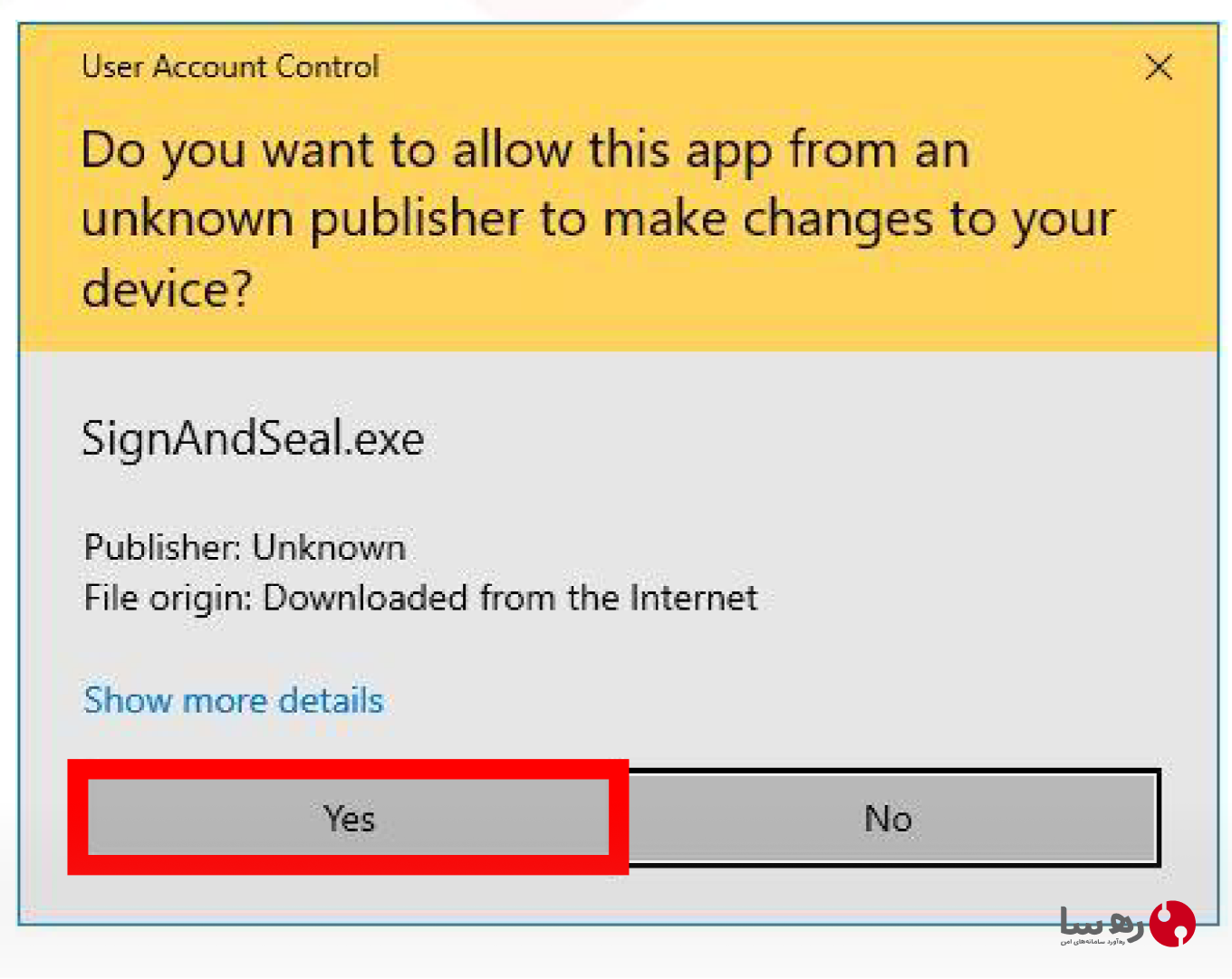
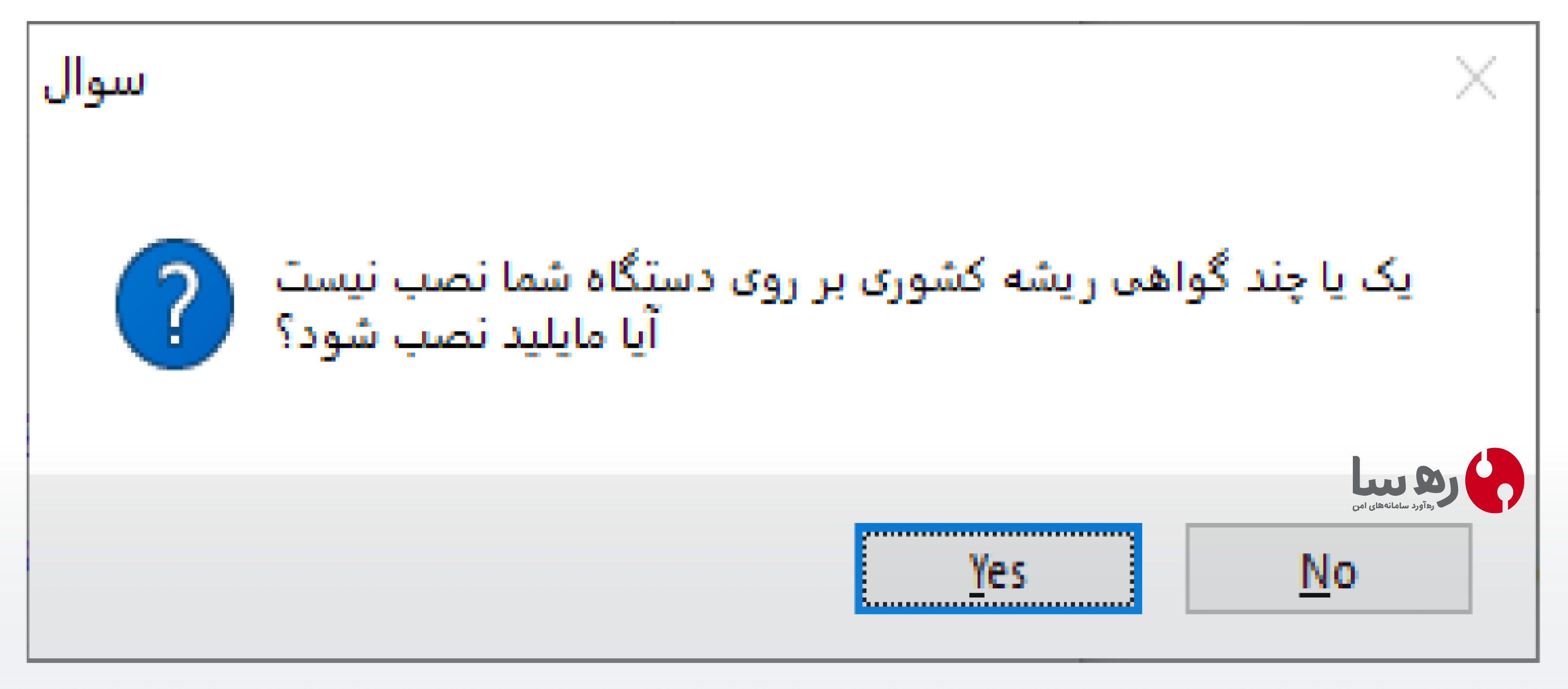
2. در پنجرههای ظاهر شده، گزینه “Yes” را کلیک کنید.
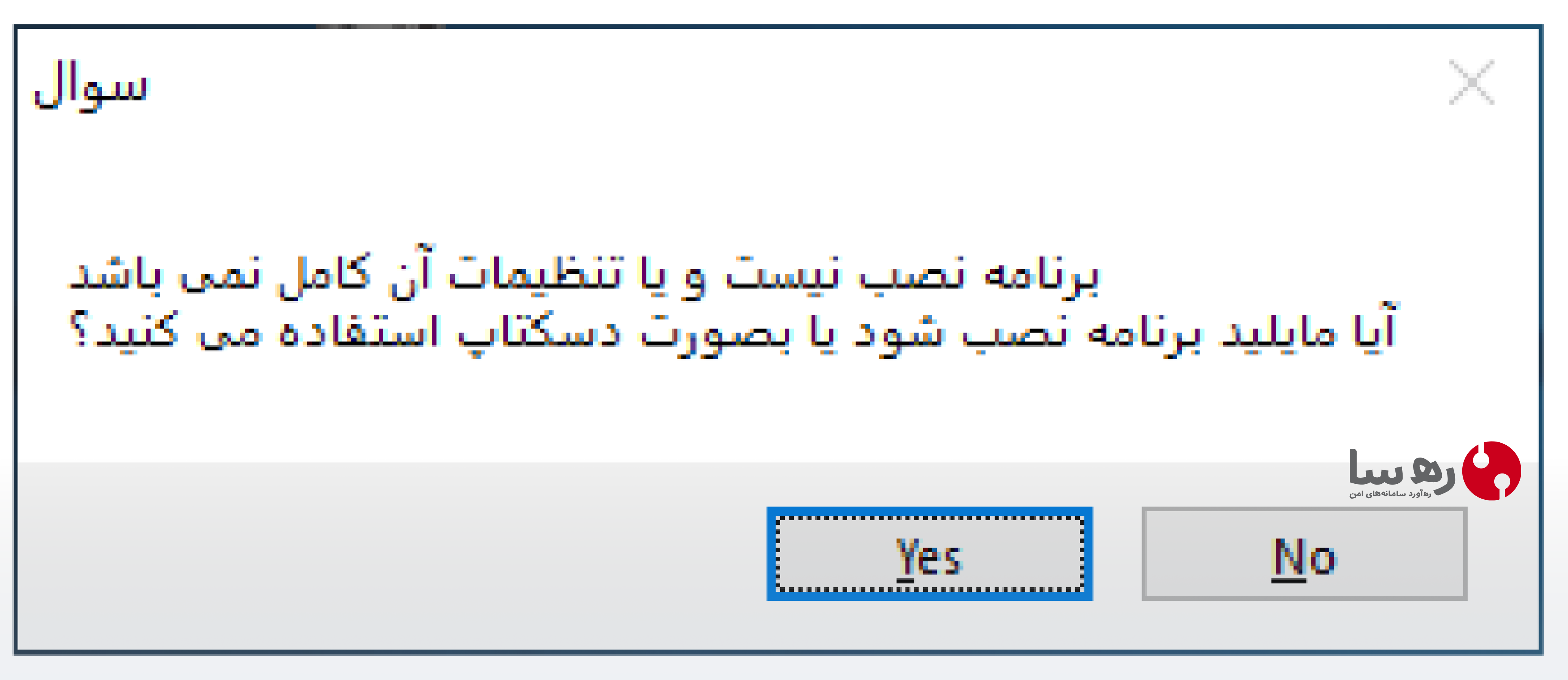
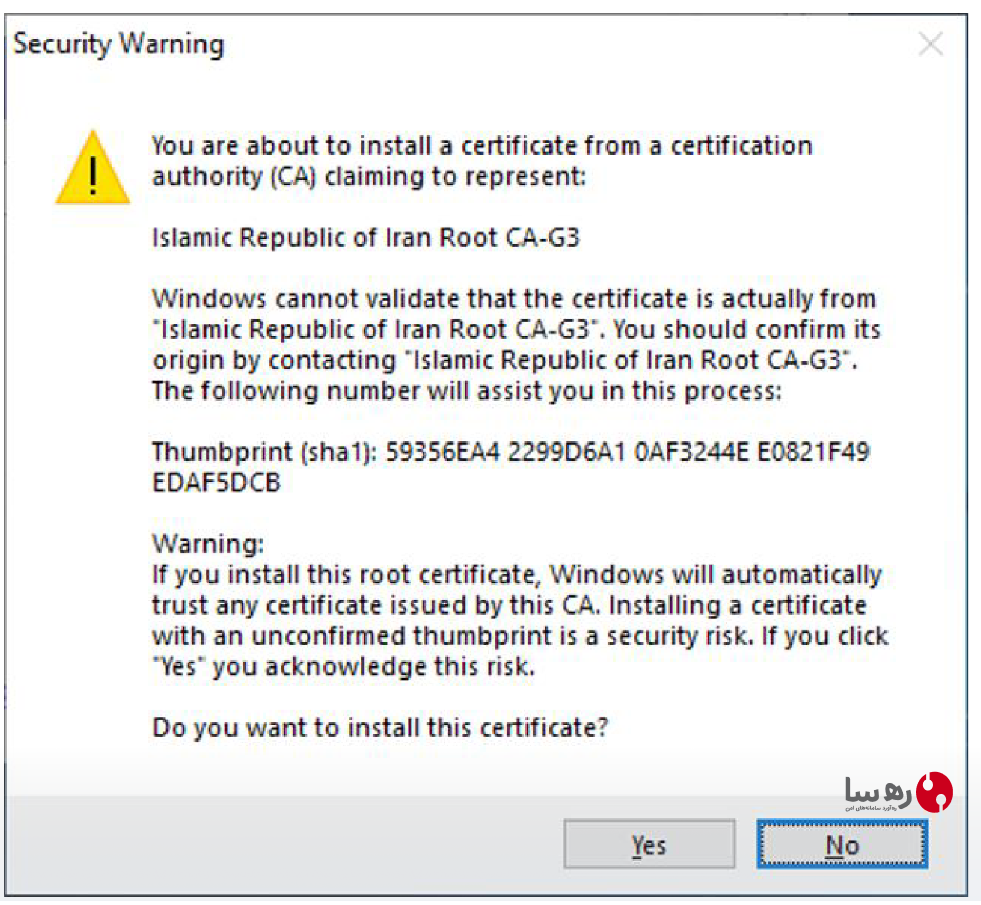
3. هنگامی که مهر و موم برای اولین بار اجرا میشود، پنجرهای برای نصب گواهیهای ریشه ملی باز خواهد شد. برای شروع فرآیند نصب “Yes” را در این پنجره کلیک کنید.
4. در پیامهای بعدی، گزینه “Yes” را برای اجازه نصب گواهیها انتخاب کنید.
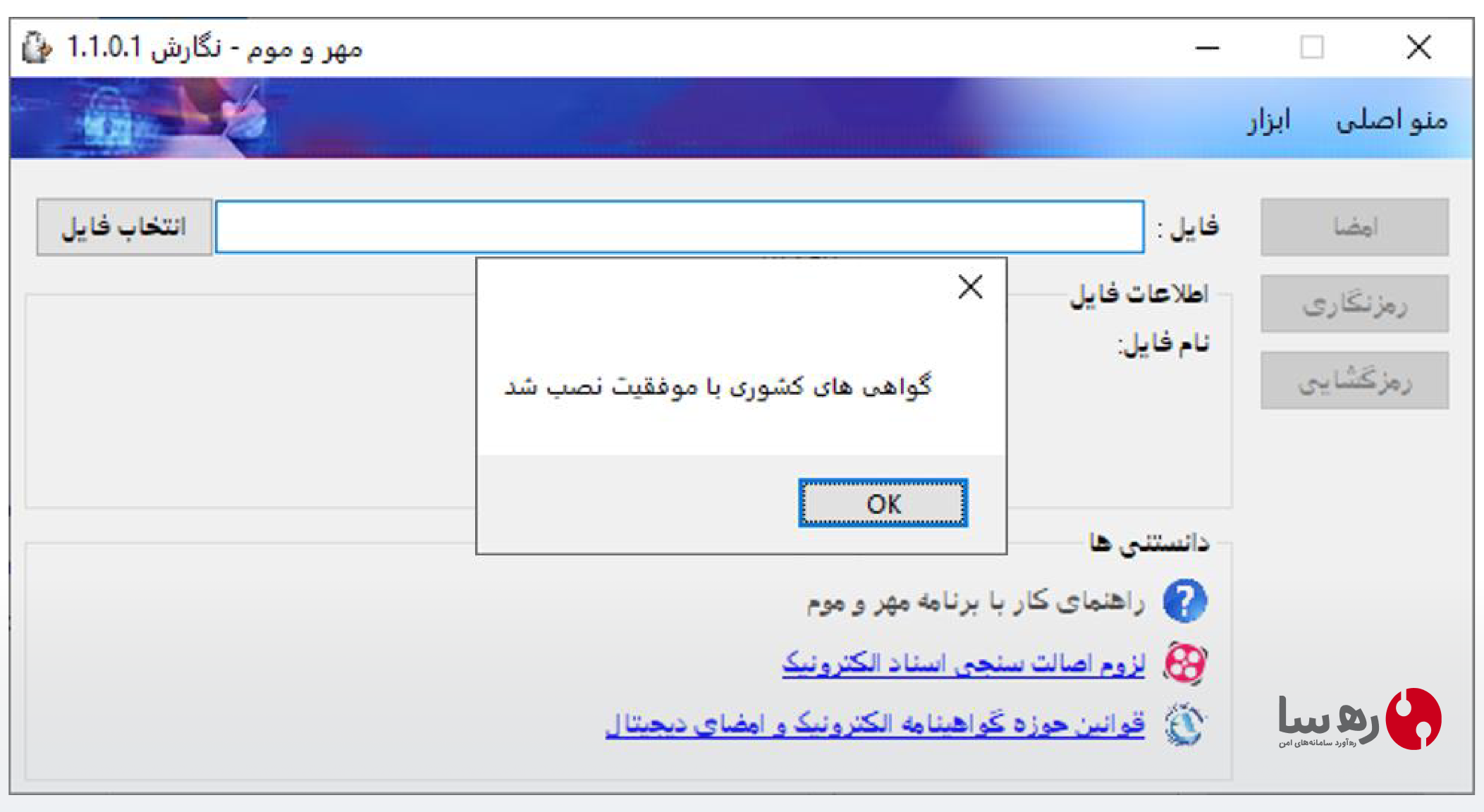
۵. پس از نصب موفقیتآمیز گواهیهای کشوری، پیام زیر نمایش داده خواهد شد. در این پنجره دکمه “OK” را کلیک کنید.
اکنون میتوانید عملیات امضای دیجیتال اسناد را انجام دهید. برای امضای الکترونیکی اسناد دیجیتال لازم است علاوه بر اجرای برنامه امضای دیجیتال (مهر و موم)، درایور توکن امضای دیجیتال epass3003 به درستی نصب شده باشد. همچنین برنامههای netframework4. یا نسخههای بالاتر و برنامه Acrobat Reader نیز بر روی رایانه شما نصب و قابل استفاده باشد.
با توجه به اینکه برخی فایلها دارای اهمیت قانونی بوده و نیاز دارند که اعتبار محتوای آن توسط افراد مربوطه تأیید شود، نرم افزار مهر و موم امکان امضای این فایلها را برای اعتبارسنجی و عدم انکار فراهم میآورد. بنابراین، در پایان فرآیند امضای دیجیتال، از کاربر پرسیده میشود که آیا شخص دیگری نیز این فایل را امضا خواهد کرد یا خیر. فرآیند کامل امضای فایلها به صورت زیر توصیف میشود:
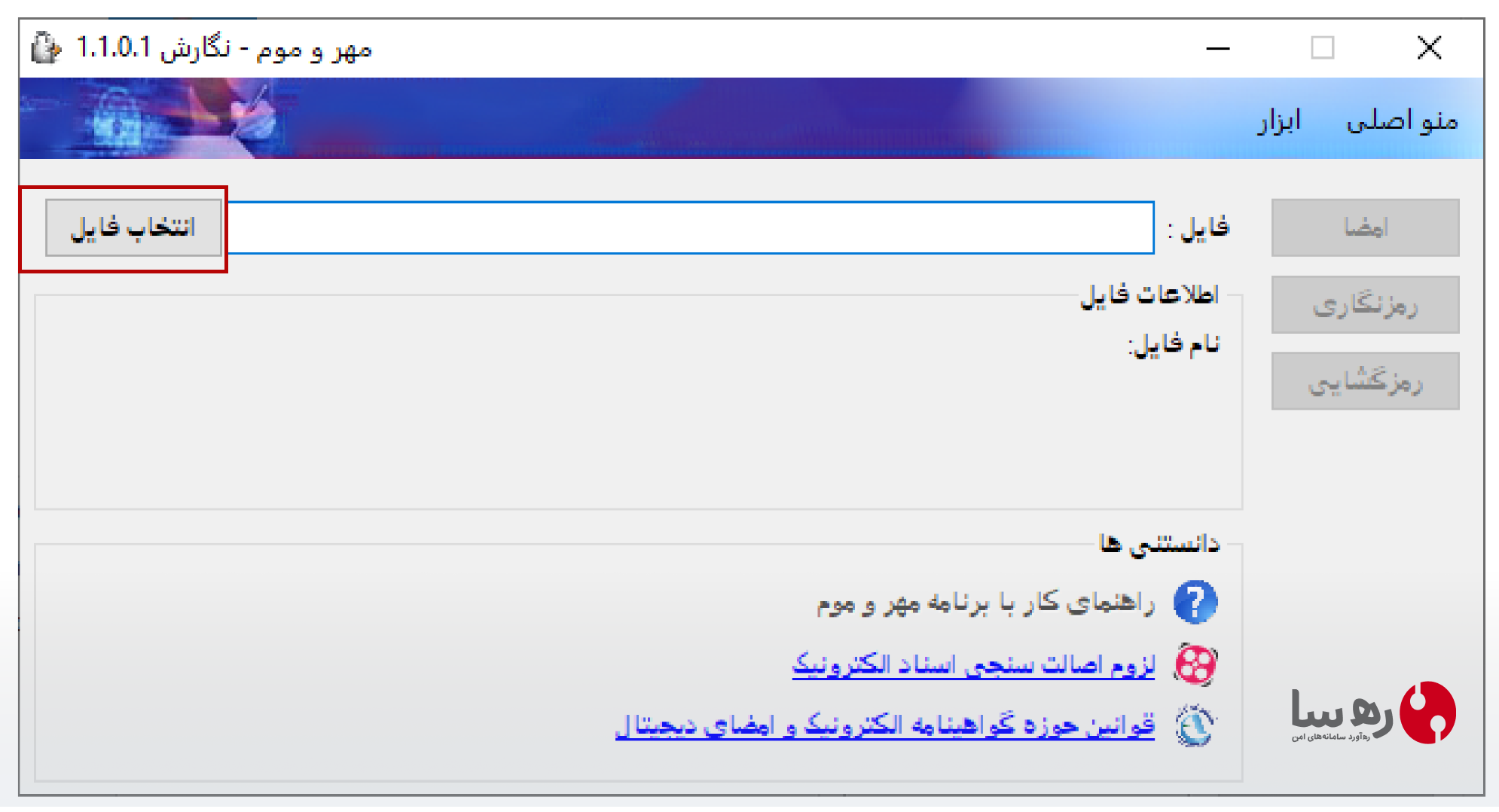
1. برای امضای اسناد و فایلها، ابتدا برنامه مهر و موم را اجرا کرده و با کلیک بر روی “انتخاب فایل”، فایل مورد نظر را انتخاب کنید.
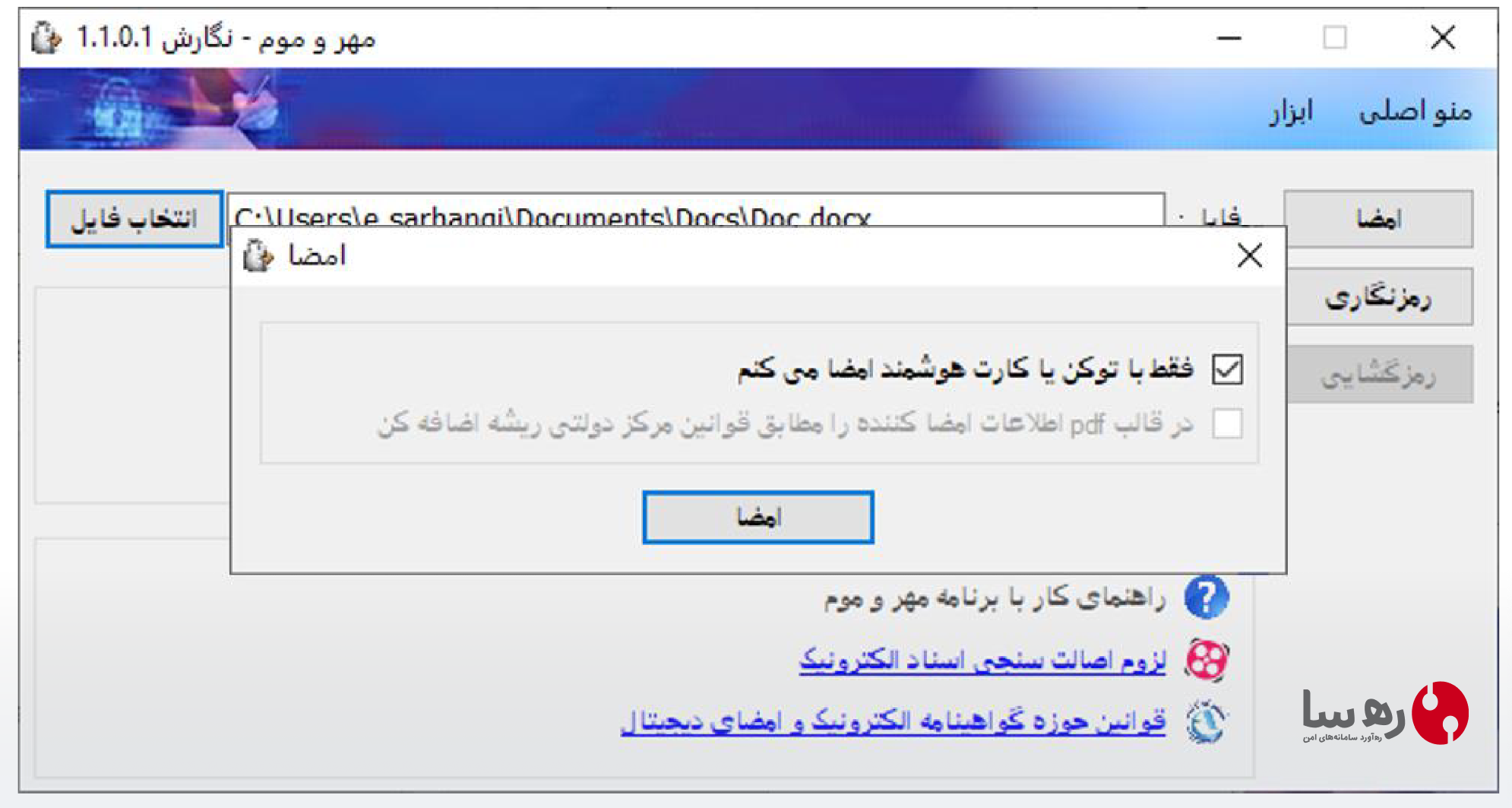
2. پس از انتخاب فایل مورد نظر، بر روی گزینه “امضا” کلیک کنید.
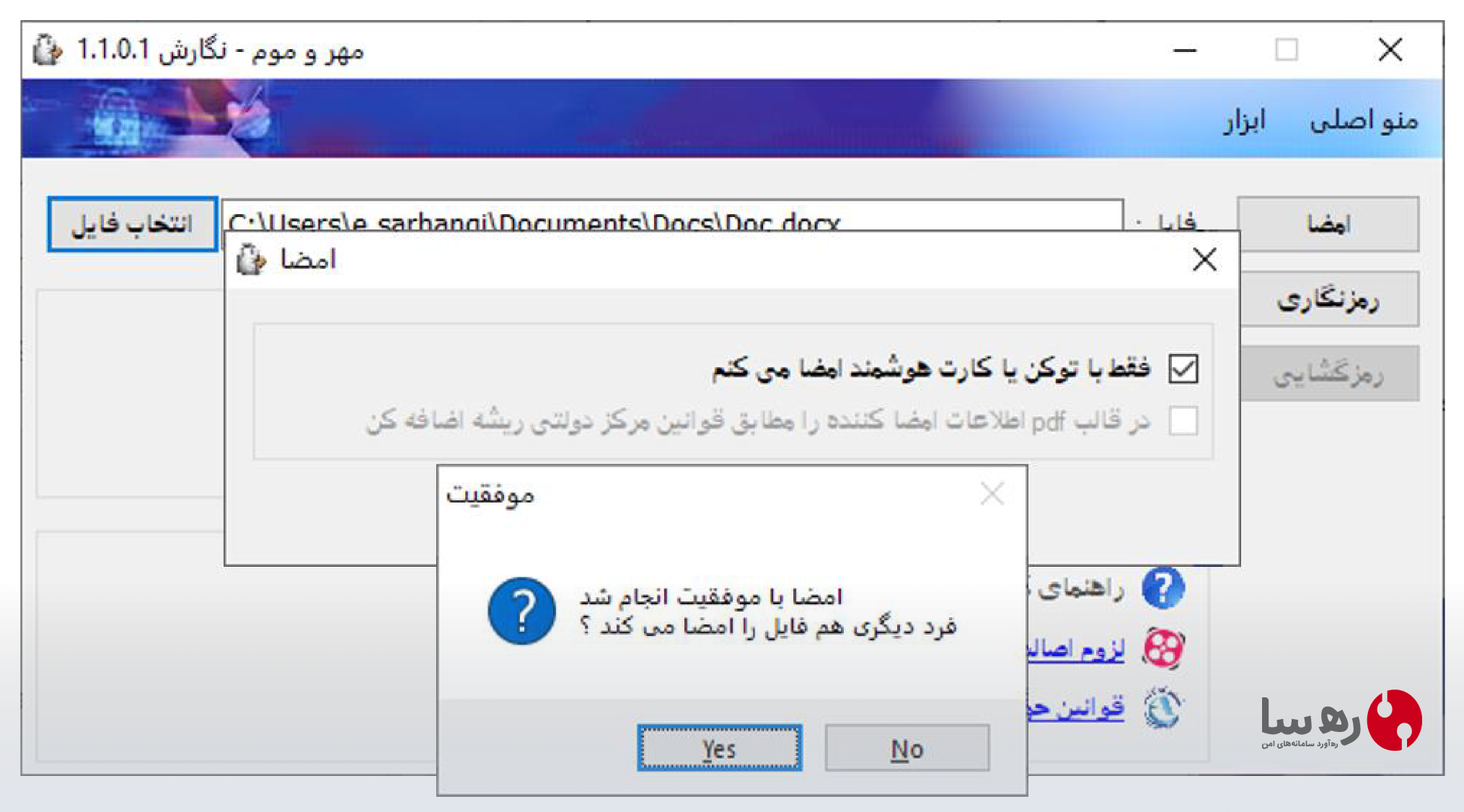
3. گزینههای نمایش داده شده در پنجره امضا، میبایست مطابق با توضیحاتی که در ادامه بیان شده است، در وضعیت فعال یا غیرفعال قرار گیرند.
در پایان پس از آنکه تنظیمات مورد نظر را طبق توضیحات شرح داده شده اعمال نمودید، بر روی گزینه “امضا” کلیک کنید.
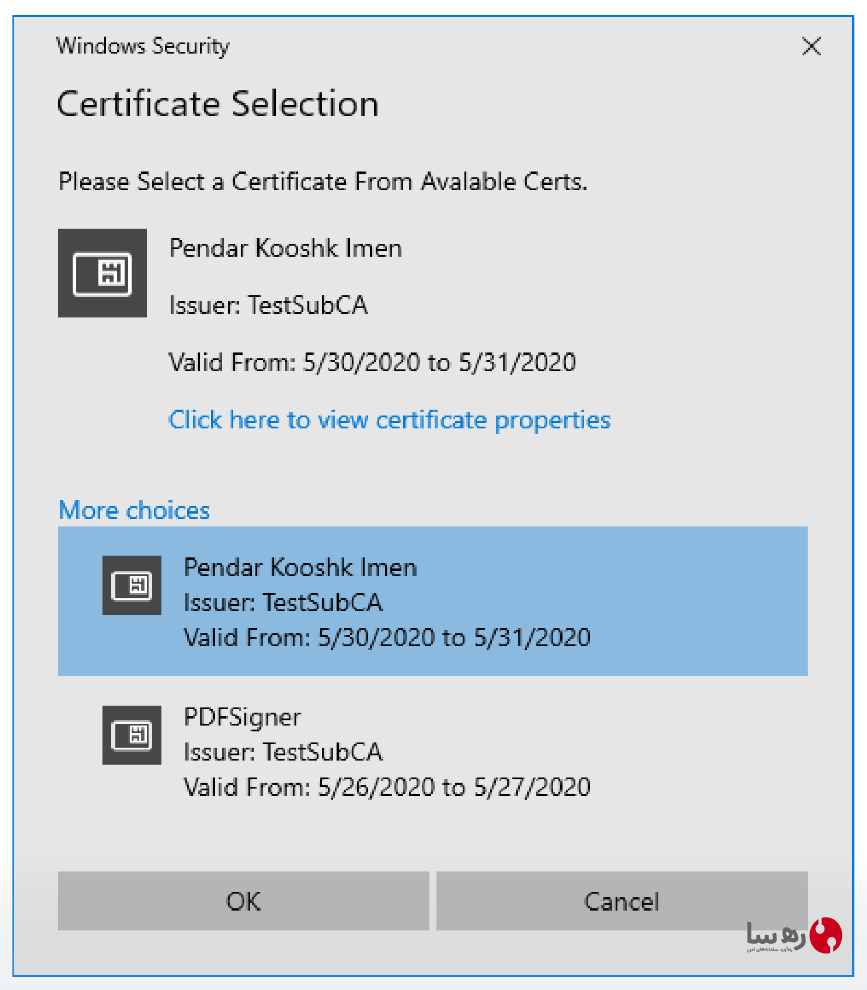
4. در پنجره نمایش داده شده، گواهی مورد نظر را برای امضا انتخاب کنید. چنانچه بر روی توکن امضای دیجیتال خود فقط یک گواهی دارید، پنجره زیر نشان داده نمیشود و مستقما به مرحله بعد هدایت خواهید شد.
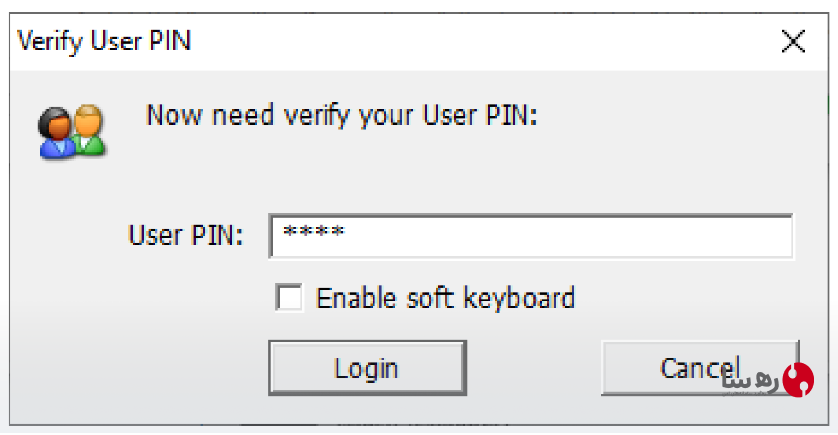
5- پین توکن را وارد نمایید. رمز پیش فرض توکن امضای دیجیتال epass3003 برابر 1234 است. در صورتی که پین خود را تغییر دادهاید، پین جدید را وارد کنید.
6- در صورتی که فرآیند امضای دیجیتال با موفقیت پایان پذیرد، نتیجه فرآیند طی یک پیام نمایش داده میشود. چنانچه تعداد امضاهای مورد نظر به اتمام رسیده است، گزینه “No” را انتخاب نمایید. در غیر این صورت، ابتدا توکن امضای دیجیتال فرد دیگر را به سیستم متصل نموده و سپس در پیام نمایش داده شده بر روی گزینه “Yes” کلیک نمایید و اقدامات گفته شده در مراحل 4 و 5 را مجدداً تکرار نمایید.
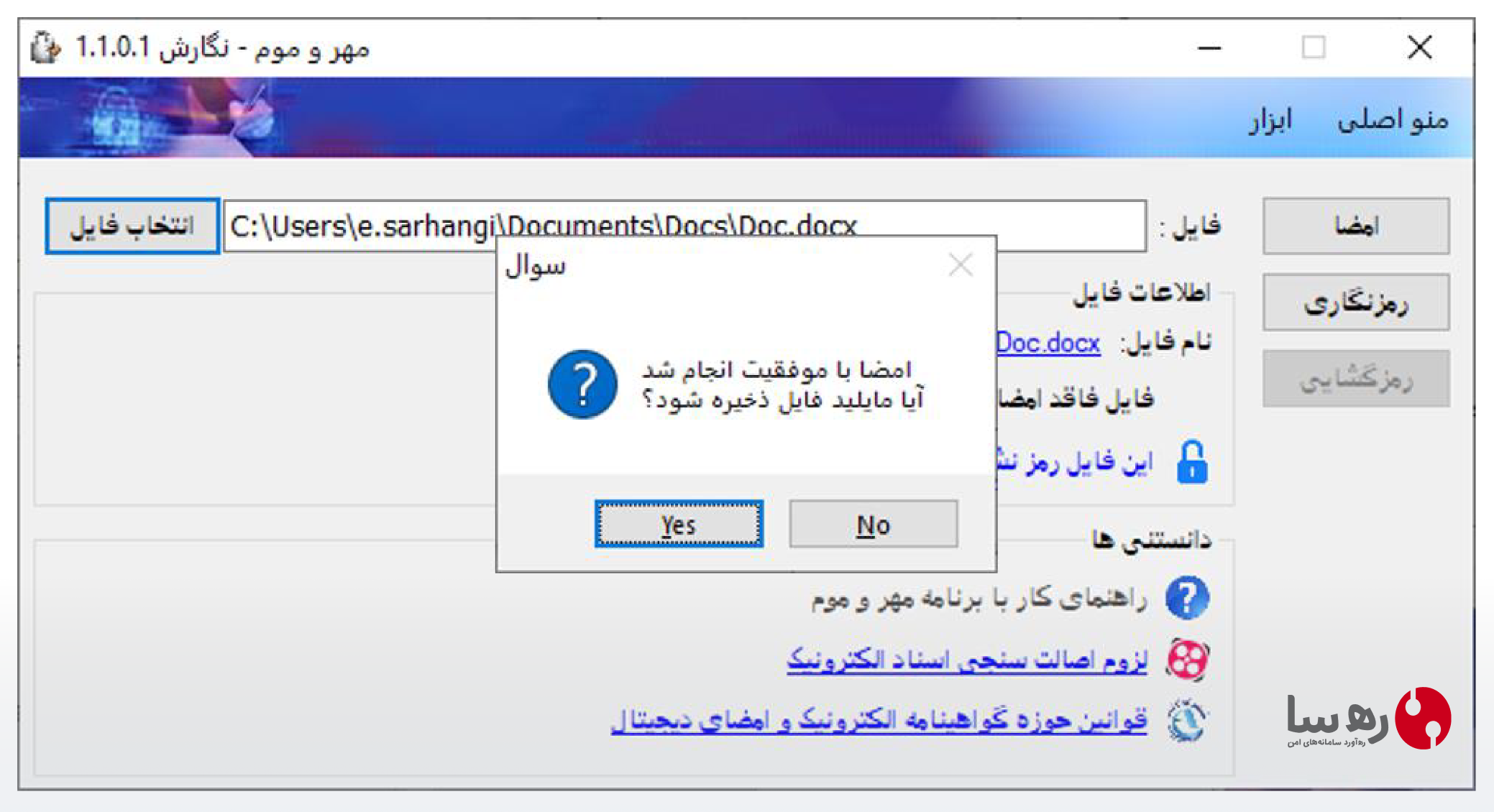
7- با اتمام موفقیتآمیز عملیات امضای دیجیتال، پنجره زیر نمایان میشود. با کلیک بر روی گزینه “Yes” یک فایل با پسوند esf به عنوان فایل امضا در مسیر فایل اصلی ذخیره خواهد شد. شایان ذکر است که فایل امضا تولید شده در فرمت esf، تنها از طریق برنامه مهر و موم قابل ارزیابی است.
نکته: در صورتی که فایل انتخاب شده جهت امضا، از نوع PDF باشد، علاوه بر فایل امضا، یک فایل PDF امضا شده نیز در محل فایل اصلی ذخیره میشود که این فایل PDF امضا شده، توسط برنامههای استانداردی که برای نمایش و استفاده از اسناد با فرمت PDF استفاده میشوند، قابل اجرا میباشد. برنامههایی همانند Adobe Acrobat Reader و Foxit reader. ولی فایل با فرمت esf فقط با برنامه مهر و موم قابل ارزیابی است.
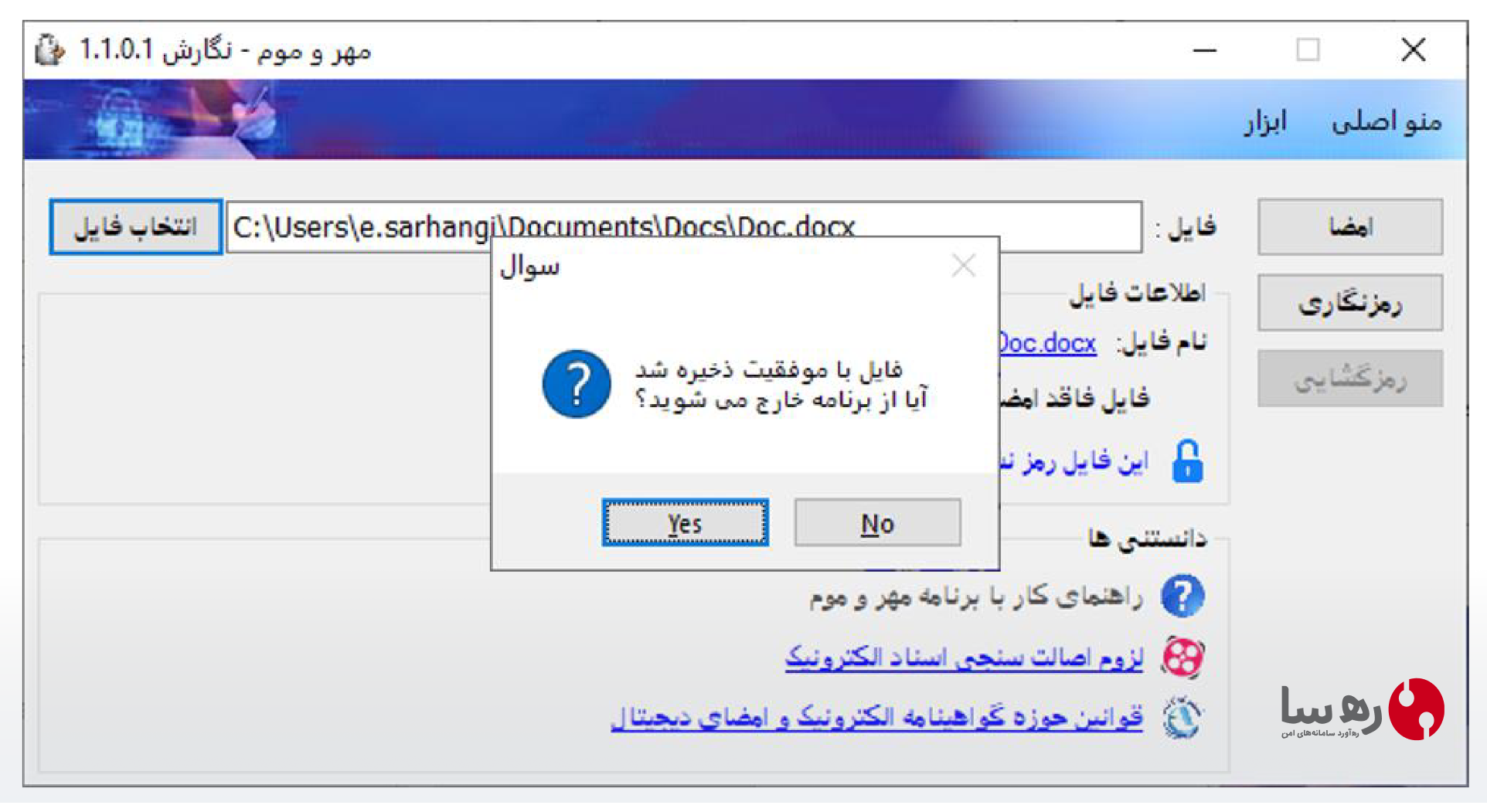
8- با اتمام موفقیتآمیز فرآیند ذخیرهسازی فایل امضا، پیام زیر نمایان میشود. در صورتی که قصد دارید فایل امضا تولید شده را ارزیابی نمایید، بر روی گزینه “No” کلیک کنید. در غیر این صورت، چنانچه عملیات مورد نظر به اتمام رسیده است، با انتخاب گزینه “Yes” از برنامه خارج شوید.
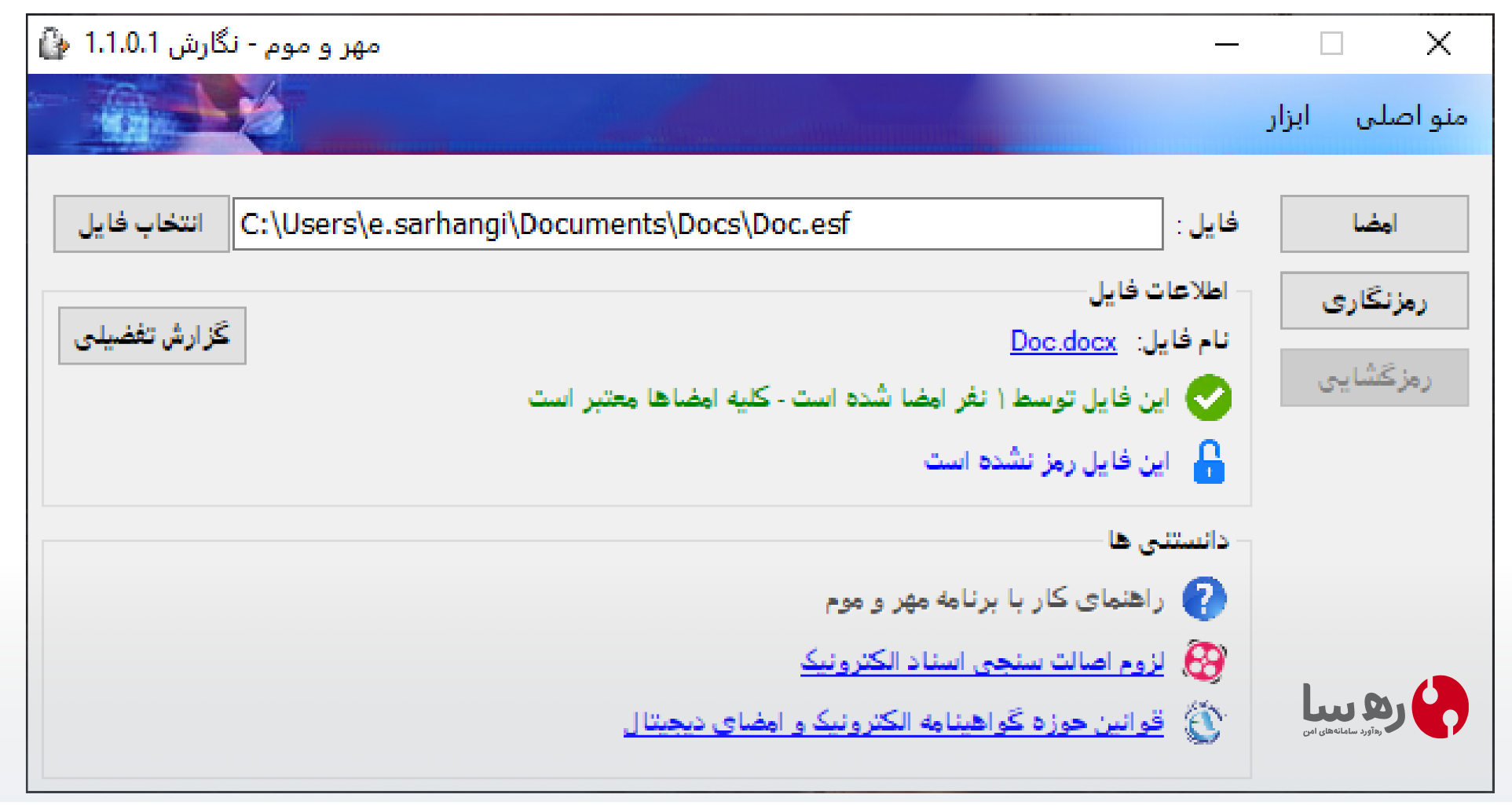
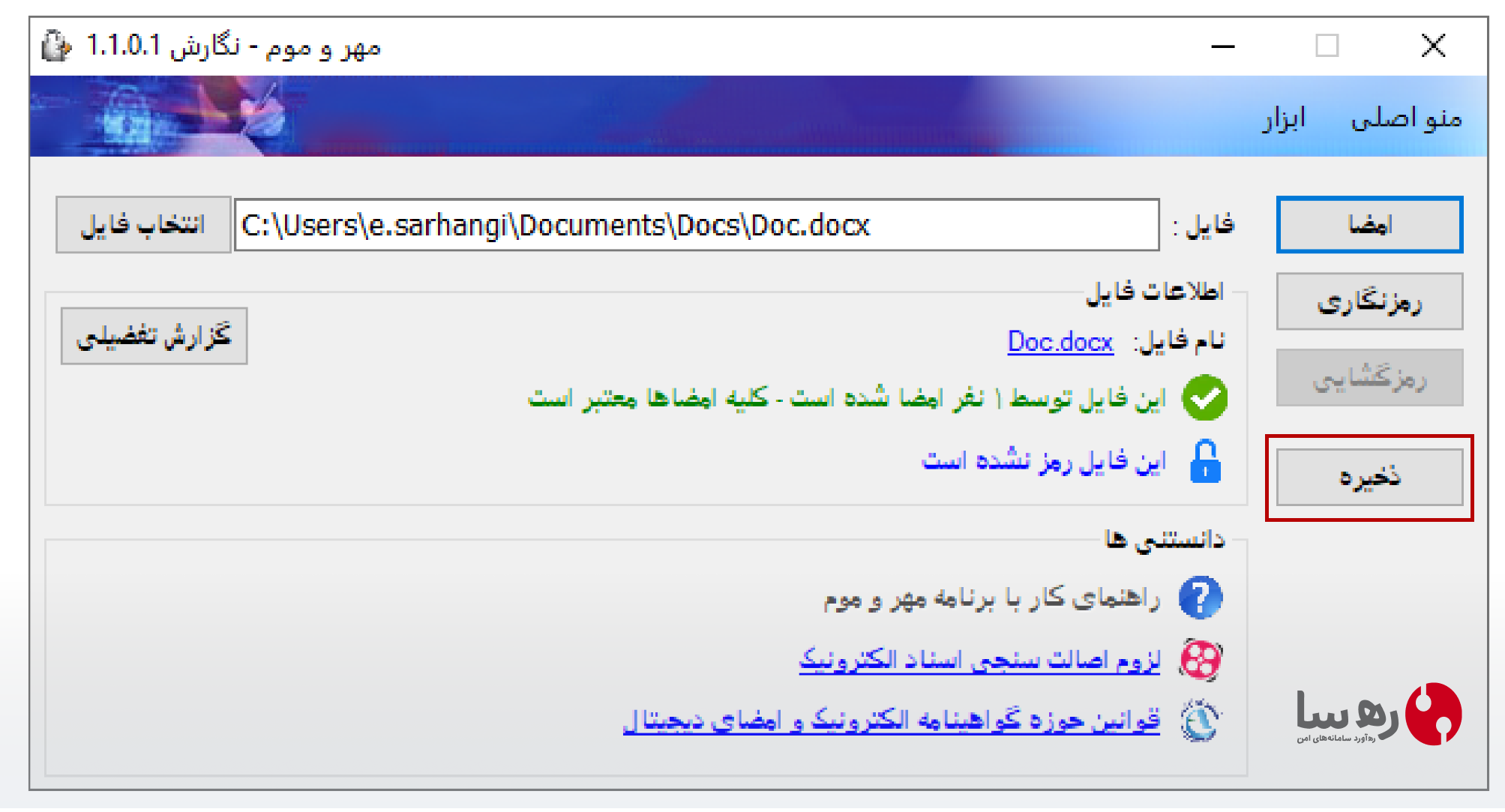
9- با پایان یافتن فرآیند ارزیابی امضا، نتیجه بررسی طی یک پیام نمایان میشود. تیک سبز رنگ نشانگر موفقیتآمیز بودن امضاء و ذخیره سند دیجیتالی است.
نکته: در صورتی که تمایل دارید فایل امضا را در مسیری مجزا از مسیر فایل اصلی ذخیره نمایید، کافی است در مرحله ذخیرهسازی فایل امضا (مرحله 7)، در پیام نمایان شده گزینه “No” را انتخاب کنید. سپس با انتخاب گزینه “ذخیره“، مسیر مورد نظر خود را برای ذخیرهسازی فایل امضا مشخص نمایید.
برای شرکت در مناقصات الکترونیکی از طریق سامانه ستاد ایران، نرمافزار امضای دیجیتال مهر و موم، ابزار اساسی برای اطمینان از احراز هویت و امنیت تمام ارسالها است. قبل از ارسال هر گونه اسنادی در سامانه ستاد، مطمئن شوید که بهدرستی امضا شده است.
در برنامه مهر و موم میبایست از یک گواهی معتبر جهت امضا اسناد و فایلهای مورد نظر استفاده شود. یک گواهی زمانی معتبر است که از لحاظ زنجیره گواهی، مدت زمان اعتبار و کاربرد مورد تأیید باشد که در صورت معتبر نبودن هر یک از موارد گفته شده، پیغامی مناسب و به شرح زیر نمایش داده خواهد شد:
در نظر داشته باشید در صورتی که گواهی امضا منقضی شده یا باطل شده باشد و یا برای کاربرد امضای دیجیتال صادر نشده باشد، باید جهت دریافت مجدد گواهی به مرکز صدور گواهی مراجعه کنید و در صورتی که امکان اعتبارسنجی گواهی و زنجیره گواهی وجود نداشته باشد، ابتدا باید از اتصال به اینترنت اطمینان حاصل نمایید. لازم است قبل از ارسال سند به سامانه ستاد ایران، صحت سند امضاء شده توسط نرمافزار مهر و موم را بررسی کنید.
در صورتی که درایور توکن امضای دیجیتال epass3003 بهروز نباشد، هنگام درج امضاء در نرمافزار امضای دیجیتال (مهر و موم) پیام زیر نمایش داده میشود. برای رفع این مشکل ابتدا برنامه مدیریت توکن epass3003TokenManager را بطور کامل از ویندوز خود uninstall کرده و رایانه خود را restart کنید. سپس برنامه درایور جدید توکن امضای دیجیتال epass3003 را از بخش سوالات فنی epass3003 (سوال 11) یا لینک درایور ویندوز epass3003 دانلود و نصب کنید. پس از تکمیل نصب برنامه، مجدداً رایانه خود را restart کنید.
به منظور ارزیابی فایل امضای مورد نظر جهت اطمینان از صحت محتویات آن و تصدیق هویت امضا کننده، کافی است برنامه مهر و موم را اجرا نموده و بر روی دکمه “انتخاب فایل” کلیک نمایید.
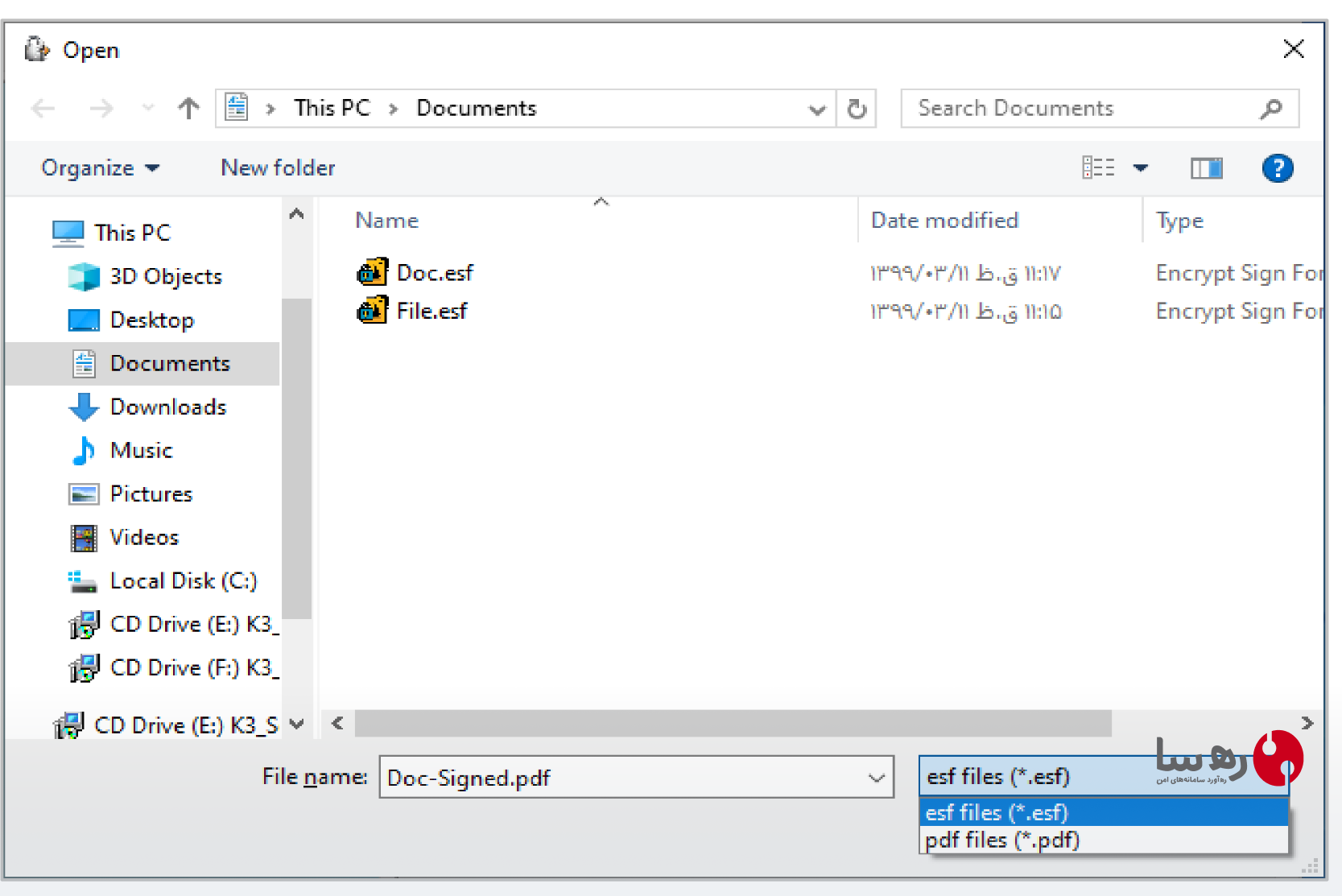
در پنجره نمایش داده شده میتوانید فایلهای esf تولید شده در فرآیند امضای دیجیتال را تعیین و فایل مورد نظرتان را انتخاب کنید.
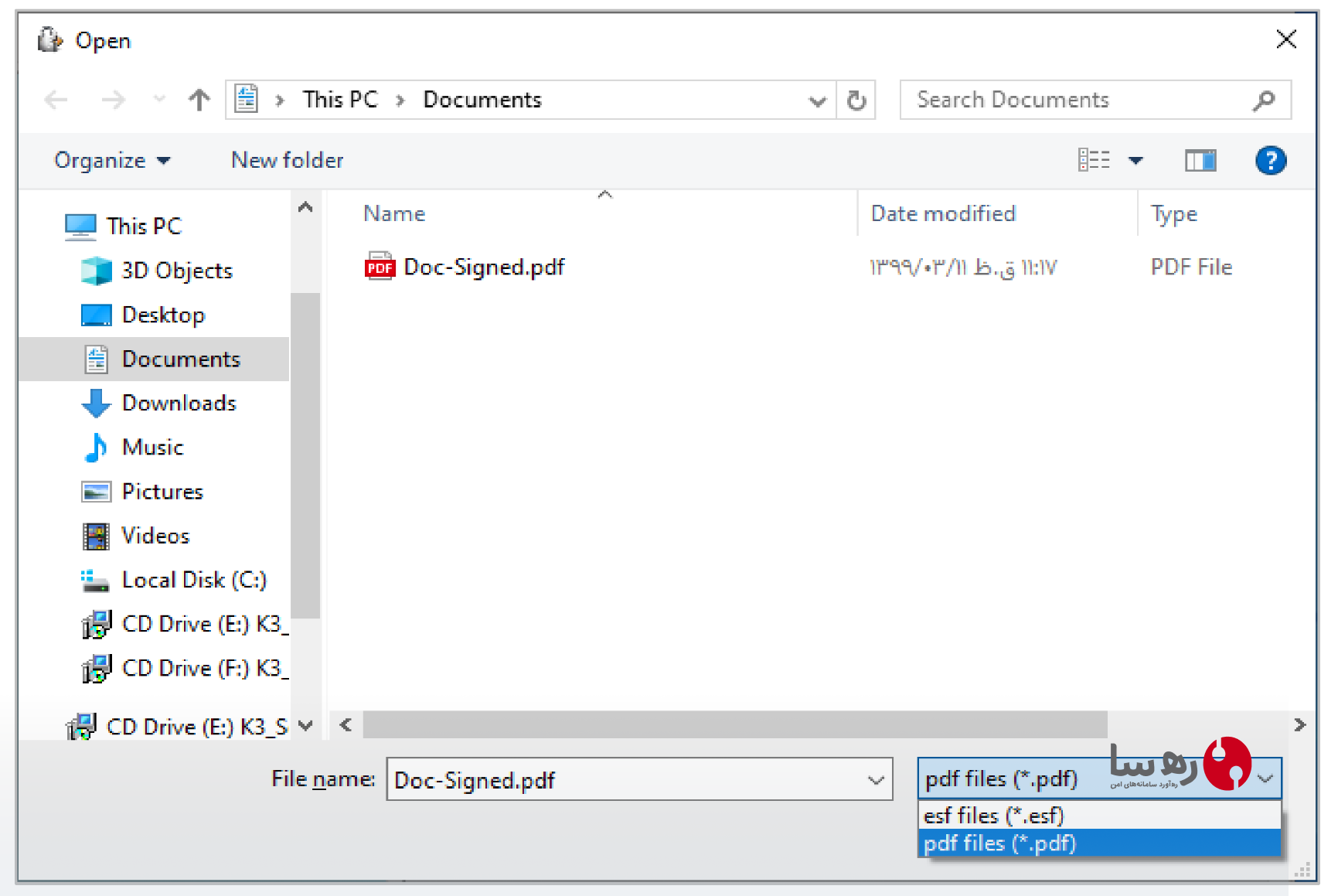
در پنجره نمایش داده شده میتوانید فایلهای pdf تولید شده در فرآیند امضای دیجیتال را تعیین و فایل مورد نظرتان را انتخاب کنید.
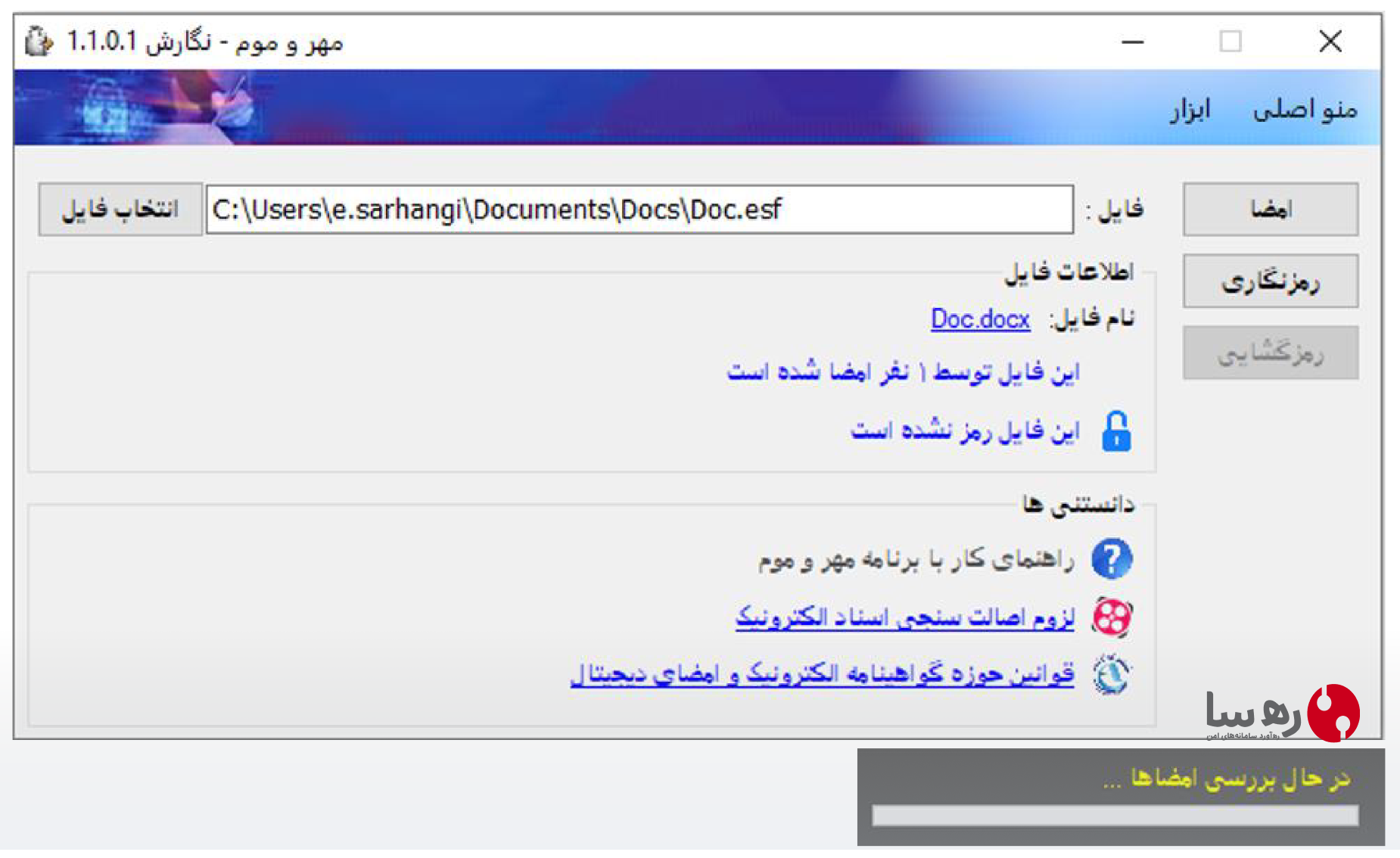
با انتخاب فایل امضا، فرآیند ارزیابی آغاز میشود و در پایان نیز، نتیجه فرآیند طی یک پیام گزارش میشود.
نتیجه بررسی امضا شامل یکی از موارد زیر میباشد:
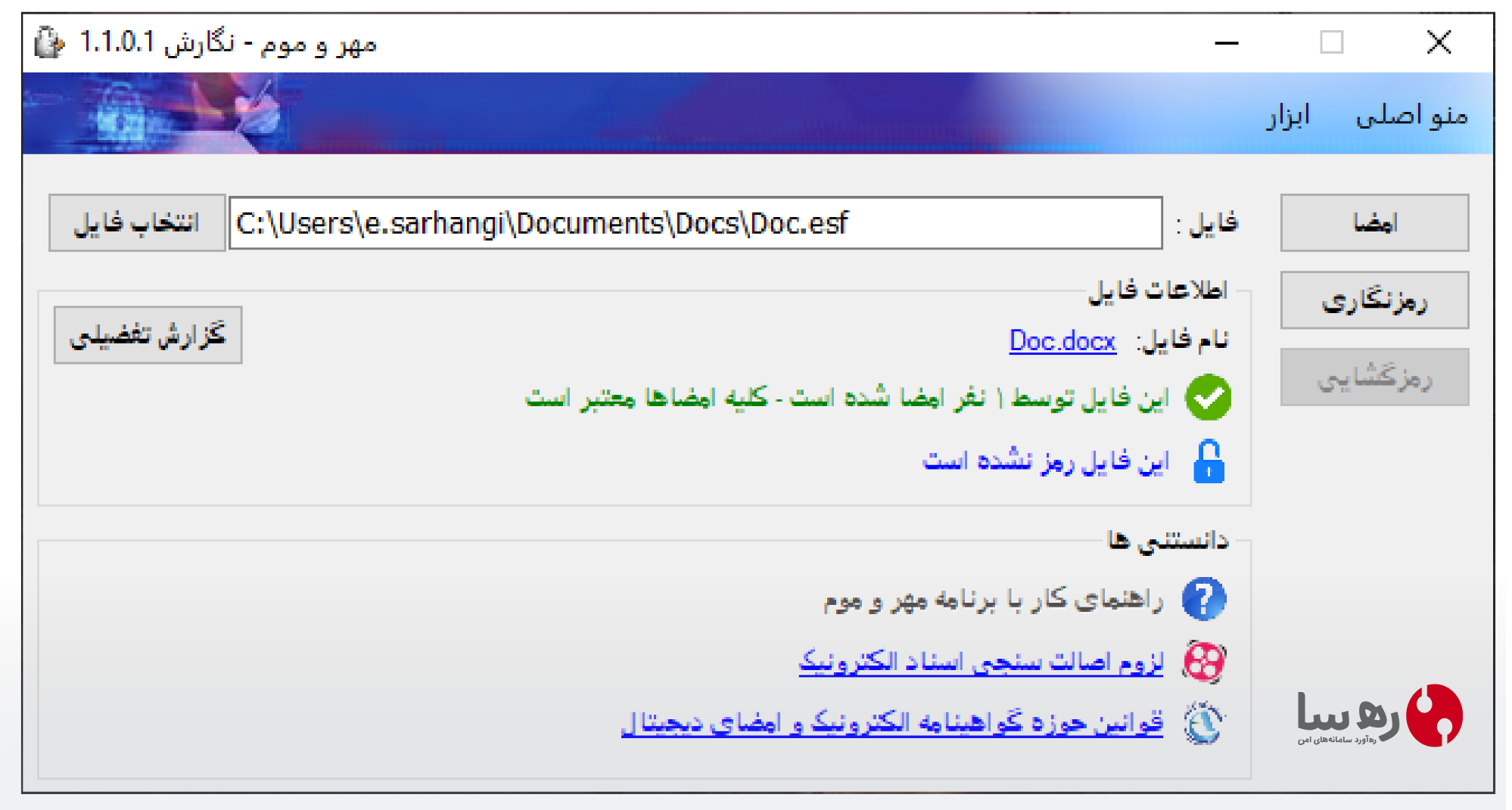
امضا معتبر است: در صورتی که نتیجه ارزیابی فایل امضا مورد تأیید باشد، پیغام “کلیه امضاها معتبر است” نمایش داده میشود و فایل اصلی نیز جهت رویت، اجرا میگردد.
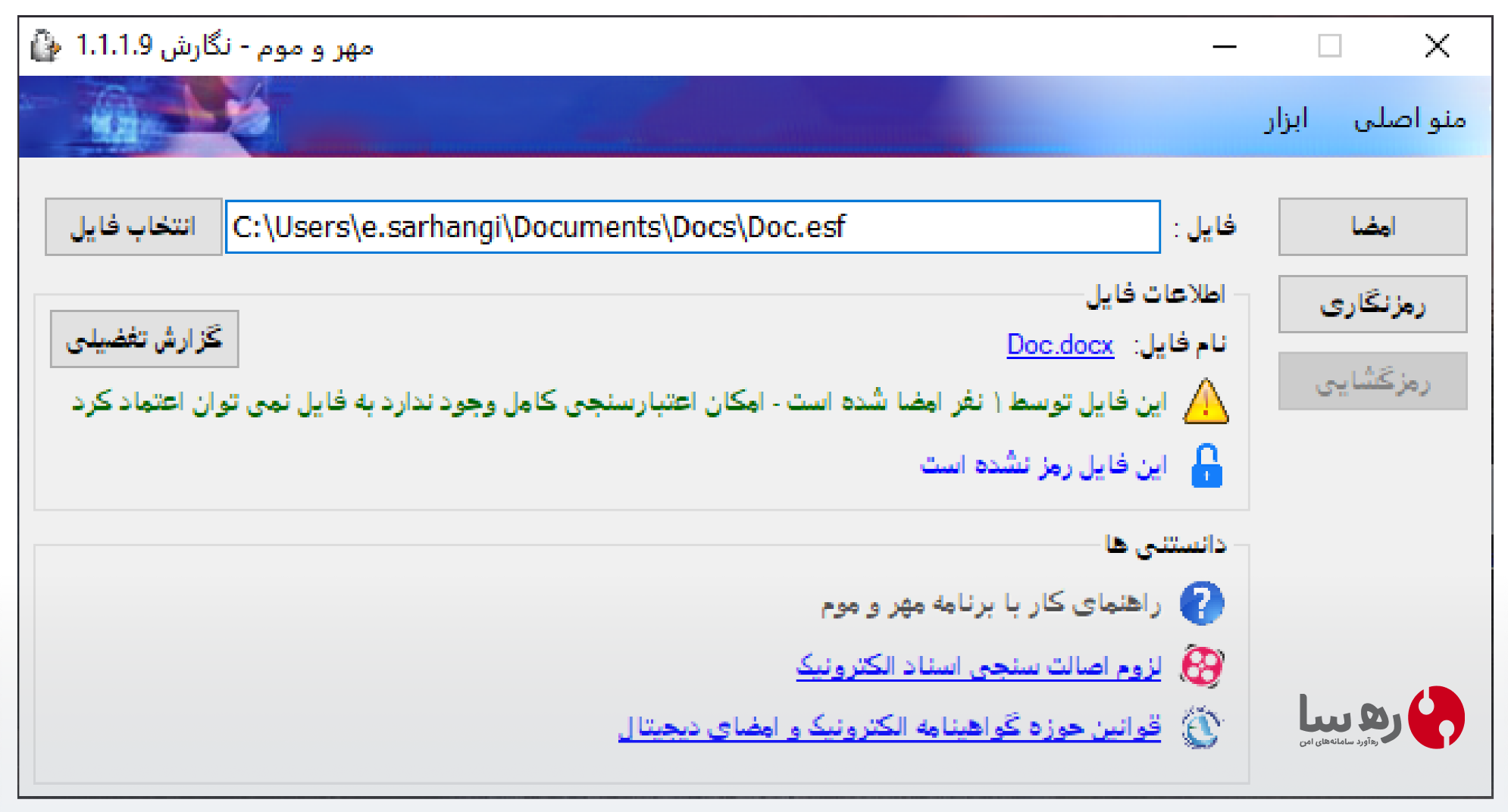
فایل امضا قابل اعتماد نیست: در صورتی که امکان ارتباط با مرکز اعتبارسنجی گواهیهای امضا برقرار نباشد، پیغام “امکان اعتبارسنجی کامل وجود ندارد. به این فایل نمیتوان اعتماد کرد” نمایش داده میشود.
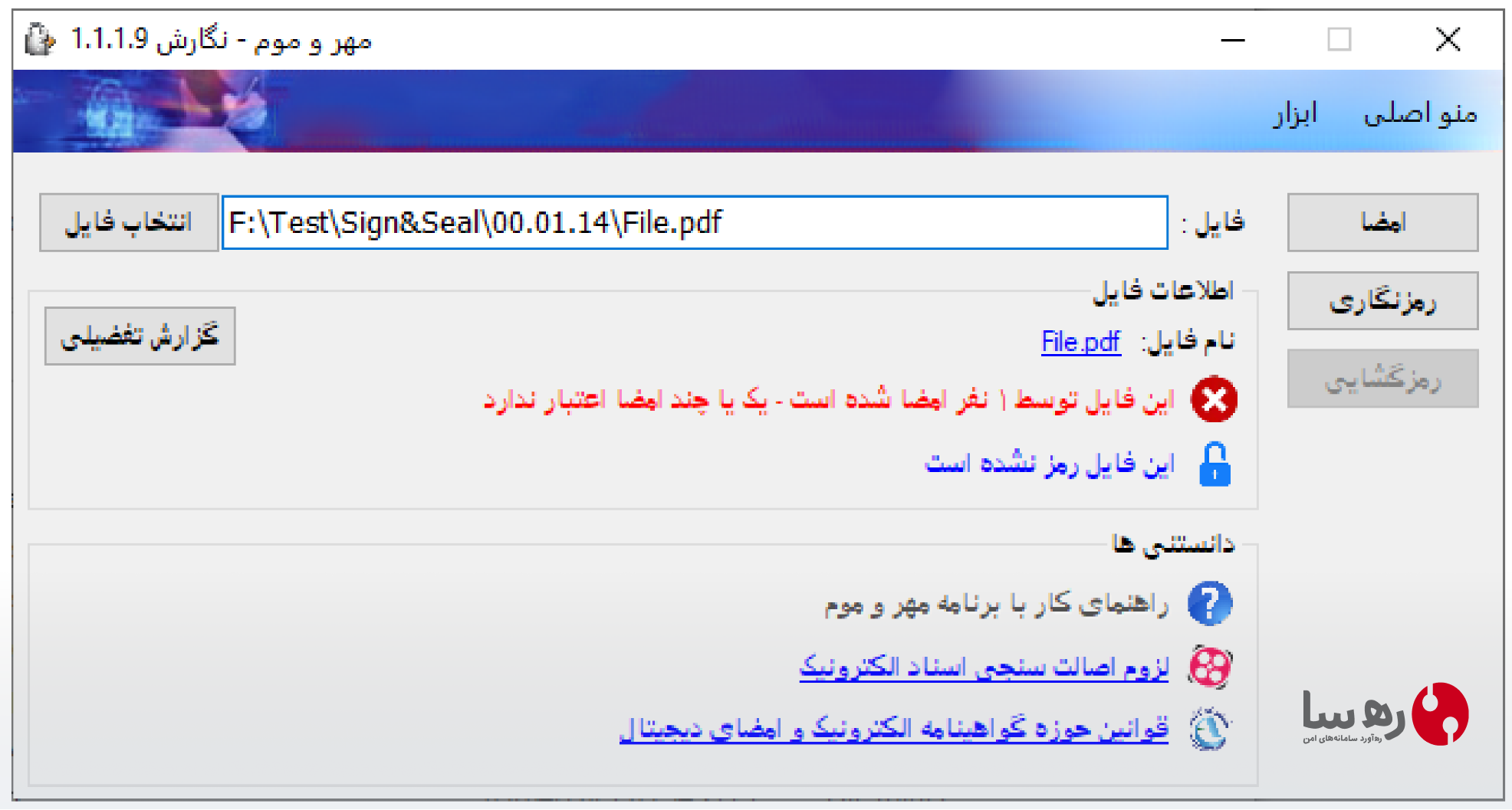
امضا اعتبار ندارد: در صورتی که نتیجه ارزیابی فایل امضا مورد تأیید نباشد، پیغام “یک یا چند امضا اعتبار ندارد” نمایش داده میشود.
دلایل نامعتبر بودن امضا شامل یکی از موارد زیر است:
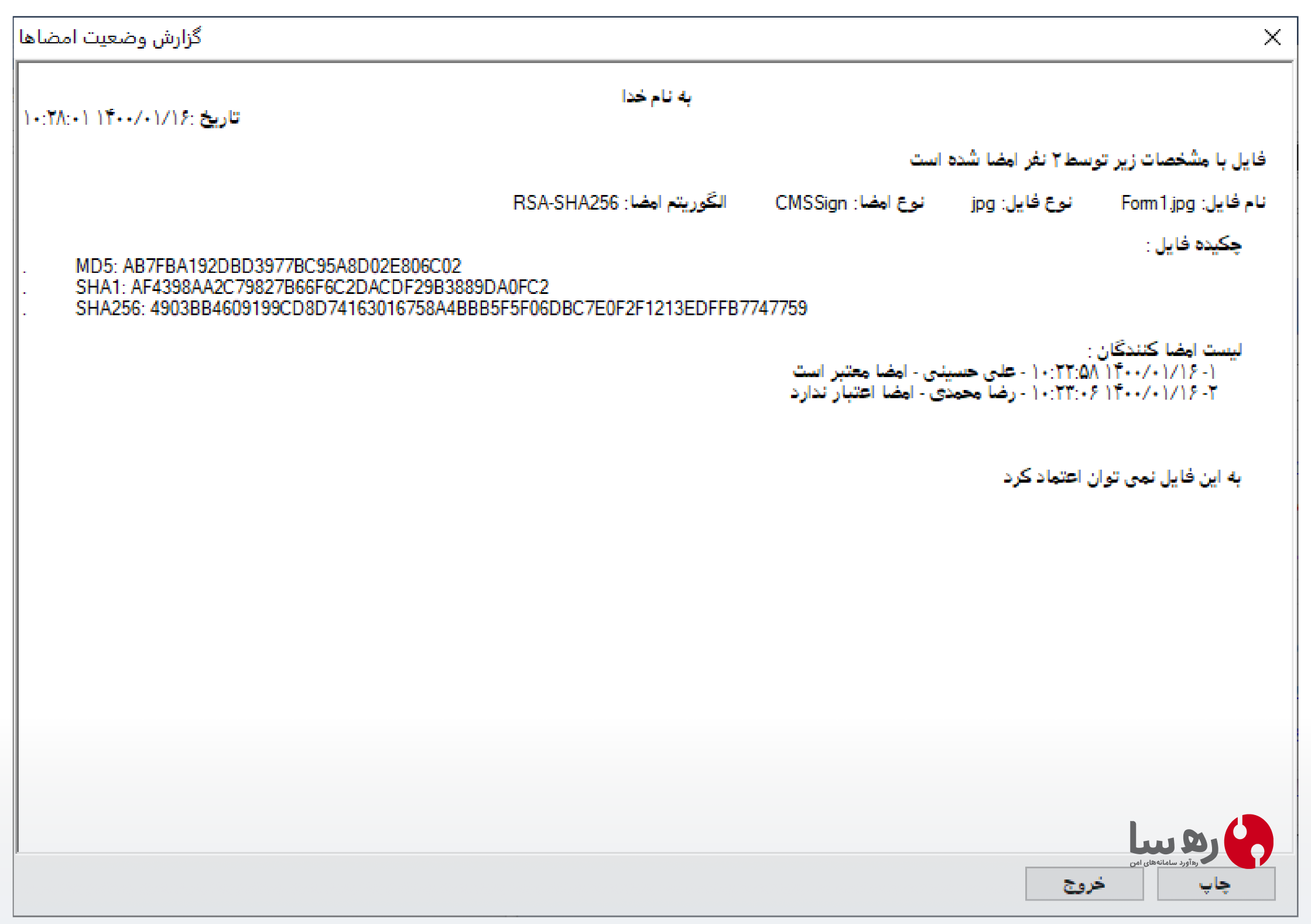
در فرآیند بررسی امضا، علاوه بر گزارش نتیجه نهایی و تعداد امضاکنندگان فایل، یک سری اطلاعات تکمیلی نیز در ارتباط با فایل امضا شده نمایش داده میشود که با کلیک بر روی گزینه “گزارش تفصیلی” میتوانید این اطلاعات را مشاهده نمایید.
در گزارش تفصیلی، اطلاعات زیر به شرح زیر قابل رویت است:
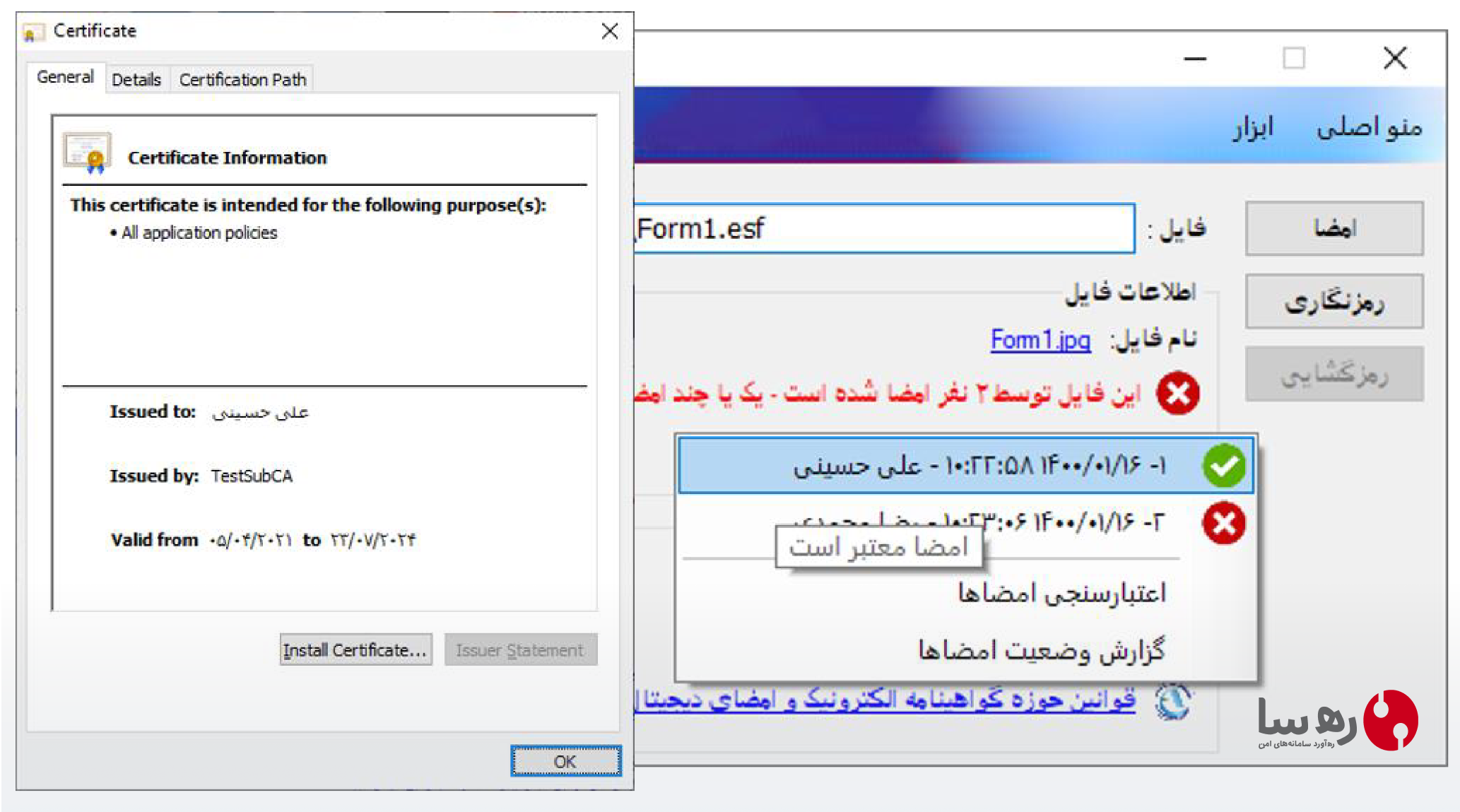
در پایان فرآیند ارزیابی امضاء، میتوانید با راست کلیک بر روی نتیجه گزارش شده، مشخصات فرد یا افراد امضاء کننده را در یک پنجره کوچک مشاهده کنید. در صورت لزوم با کلیک بر روی گزینه “اعتبارسنجی امضاها“، مجددا فایل امضاء را ارزیابی کنید. همچنین با انتخاب گزینه “گزارش وضعیت امضاها“، اطلاعات تکمیلی مرتبط با فایل امضا شده را دریافت نمایید.
در صورت نیاز به مشاهده گواهی امضا، کافی است در پنجره نمایان شده بر روی نام امضاکننده مورد نظر کلیک کنید تا گواهی صاحب امضا نمایش داده شود.
در صورتی که نسخه لایسنسدار نرمافزار مهر و موم را تهیه کرده باشید، میتوانید نسبت به رمزنگاری و رمزگشایی فایلهای امضاء شده با توکن امضای دیجیتال اقدام کنید. برای کسب اطلاعات بیشتر راجع به نحوه رمزنگاری و رمزگشایی اسناد به این لینک مراجعه کنید.
“برنامه مهر و موم” (Sign And Seal) SAS یک نرمافزار تحت سیستم عامل ویندوز است که برای امضای دیجیتال و رمزنگاری اسناد دیجیتال طراحی شده است. این نرمافزار با استفاده از اصول رمزنگاری نامتقارن، به کاربران امکان میدهد تا اصالت و محرمانگی اسناد خود را تضمین کنند. در این مقاله لینک دانلود برنامه امضای الکترونیکی، نحوه نصب آن و بکارگیری نرمافزار مهر و موم جهت امضای اسناد و پاکات سایت مناقصه مزایده ستاد ایران ارائه گردید.
ویژگیهای کلیدی این نرمافزار شامل امضای دیجیتال برای تأیید هویت و صحت اسناد، رمزنگاری برای حفظ محرمانگی اطلاعات، و امکان تأیید امضاها برای اطمینان از عدم تغییر اسناد پس از امضا است. این نرمافزار به ویژه در زمینههایی مانند آمادهسازی پاکتهای ب و ج شرکت در مناقصات و مزایدههای الکترونیکی از طریق سامانههایی مانند سایت ستاد ایران (سامانه تدارکات الکترونیکی دولت) کاربرد دارد. نصب این نرمافزار نیازمند اتصال به اینترنت و دسترسی admin و متصل کردن توکن امضای دیجیتال به پورت USB رایانه است. کاربران باید گواهیهای صادر شده از مراکز میانی صدور گواهی الکترونیکی مورد تأیید مرکز ریشه را در طول فرآیند نصب نرمافزار، تنظیم کنند. این گواهیها در داخل توکن امضای دیجیتال epass3003 قرار دارد. نحوه درخواست و صدور گواهی الکترونیکی در مقاله “راهنمای ثبتنام و دریافت گواهی امضای الکترونیکی” پایگاه دانش وبسایت رهسا بطور کامل توضیح داده شده است.
با درک ویژگیهای این نرمافزار کاربردی و بهکارگیری بهترین شیوهها، کاربران میتوانند از مزایای آن بهصورت حداکثری بهرهبرداری کنند تا از نفوذهای اطلاعاتی و تغییرات غیرمجاز در اسناد جلوگیری شود. خواه در عملیات روزمره یا مشارکتهای حیاتی مانند مناقصات/مزایدات الکترونیکی، تسلط بر “مهر و موم” میتواند بهطور قابل توجهی به امنیت و کارایی سازمان کمک کند.

📣برای خرید توکن امضای دیجیتال ePass3003 Auto با گارانتی دائمی کلیک نمائید.
7 نظر در “راهنمای جامع امضای دیجیتال اسناد | مهر و موم ستاد ایران 🔏”
خیلی ممنون
باسلام
در مورد سایت ستاد ایران برای “کاربر گرامی، اطلاعات ثبت شده در بخش های پروفایل، با استفاده از کلید “تایید” و امضای الکترونیکی نهایی خواهد شد.”
درخواست با کد زیر ارسال شده. لطفاً برابری کد ها را بررسی نموده، امضا را تایید نمایید.
7xpydY
در حال انتظار برای دریافت پاسخ از نرم افزار ارتباط با توکن.
توکن عمکل نمیکنه
با سلام و احترام،
لطفا صحت نصب و تنظیمات برنامه جاوا را در رایانه خود بررسی نموده و برنامه توکن epass3003 را uninstall و آخرین نسخه آن را از منوی پشتیبانی وبسایت rsa.ir دانلود و به روز رسانی کنید. برای اطمینان بیشتر به طور موقت آنتی ویروس و سکوریتی ویندوز خود را نیز غیرفعال کنید. در صورتی که همچنان این مشکل وجود دارد، با بخش پشتیبانی شرکت رهسا به شاره 91096510-021 تماس بگیرید.
این نرم افزار بی خاصیتتونو درست کنید که آدم بعد از این همه هزینه و دوندگی به خاطر نرم افزار به درد نخورتون از شرکت تو مناقصه محروم نشه! قطعا اگه مملکت قانون داشت به خاطر ضرری که کردم ازتون شکایت میکردم!
با سلام و احترام،
ضمن سپاس از همراهی و اعتماد شما، به اطلاع میرساند نرمافزار مهر و موم سامانه ستاد ایران توسط شرکت پندار کوشک تهیه و ارائه شده است. در صورت بروز هرگونه مشکل یا ابهام در استفاده از این نرمافزار، خواهشمندیم مستقیماً با بخش پشتیبانی شرکت مذکور ارتباط برقرار نمایید تا مورد شما در کوتاهترین زمان بررسی و راهکار مناسب ارائه شود.
شایان ذکر است مطالب و راهنماییهای ارائهشده توسط شرکت رهسا در این مقاله، صرفاً جهت کمک و تسهیل کار شما عزیزان تهیه شده و این شرکت نقشی در تولید یا پشتیبانی نرمافزار مذکور ندارد.
برای مکن این پیامو میده”در اعتبار سنجی گواهی خطایی رخ داده است”
با سلام و احترام،
در صورتی که از صحت و سازگاری گواهی الکترونیکی توکن خود با سامانه مورد نظرتان اطمینان دارید. برای رفع این خطا پیشنهاد میشود درایور توکن epass3003 را به روزرسانی کنید. توضیحات کامل در این خصوص را در مقاله چگونه آخرین درایور توکن را نصب کنیم، ارائه شده است.