📣برای خرید توکن امضای دیجیتال ePass3003 Auto با گارانتی دائمی کلیک نمائید.


راهنمای استفاده از Passkeys در واتساپ وب برای امنیت بیشتر
امنیت کاربران پیام رسانها از جمله واتساپ اهمیت فوقالعادهای دارد. با اهمیت فزایندهٔ اطلاعات شخصی، واتساپ تصمیم گرفته است تا با استفاده از کلیدهای عبوری (Passkeys) پس کی، امنیت را به سطح جدیدی ببرد. در این مقاله، به بررسی چگونگی استفاده از Passkeys برای دسترسی ساده و امن به واتساپ وب (web.whatsapp.com) میپردازیم و راهحلهای تحت وب، اندورید و iOS را معرفی خواهیم کرد.
حامد عالمی، شرکت رهسا
4 دقیقه مطالعه | 24 بهمن 1403
فهرست مطالب
چرا باید از کلیدهای عبوری (passkeys) در واتساپ وب استفاده کنید؟
چرا Passkeys برای واتساپ وب ضروری است؟ برخی از این الزامات به شرح زیر است:
- حفاظت در برابر دسترسی غیرمجاز: اگر شما به کامپیوتر دیگری دسترسی دارید یا از دستگاههای اشتراکی استفاده میکنید، فعالسازی احراز هویت اضافی از طریق Passkey میتواند از دسترسی سایر افراد به حساب شما جلوگیری کند.
- کاهش خطرات امنیتی: ویژگی Passkeys از طریق روشهای بیومتریک، امنیت حساب شما را در برابر حملات فیشینگ یا سوءاستفادههای احتمالی تقویت میکند.
در نهایت، فعالسازی Passkeys در نسخه موبایل واتساپ و وب از اهمیت ویژهای برخوردار است زیرا امنیت اطلاعات شما را در برابر دسترسیهای غیرمجاز حفظ میکند و تجربهای ایمنتر را برای شما فراهم میآورد.
اهمیت امنیت در پیام رسانها
با گسترش تهدیدات سایبری، روشهای سنتی ورود مثل رمزهای عبور، دیگر کافی نیستند. Passkeys با جایگزینی رمزهای عبور با کلیدهای رمزنگاری، سطح امنیتی بالاتری را ارائه میدهند و از حملات متداول مانند فیشینگ و SIM swapping جلوگیری میکنند.
بهبود تجربه کاربری استفاده کنندگان پیام رسانها
یکی از بزرگترین مزایای Passkeys، سادهسازی فرآیند ورود است. دیگر نیازی به وارد کردن مکرر رمزهای عبور یا کدهای تأیید نیست؛ کاربران میتوانند با استفاده از روشهای بیومتریک مانند Face ID و Touch ID به آسانی وارد حسابهای خود شوند.

مزایای Passkeys برای کاربران واتساپ وب
- امنیت پیشرفته بدون رمز عبور: Passkeys استفادهٔ امن و سادهای از برنامه را به شما ارائه میدهد و شما را قادر میسازد تا با چند حرکت ساده تمامی دستگاههای خود را مدیریت کنید.
- افزایش حفاظت از حریم خصوصی: با حذف نیاز به سهمگذاری اطلاعات محرمانه، Passkeys از دادههای کاربران بهتر محافظت میکند.
- همگامسازی بیدرنگ بین دستگاهها: با استفاده از سیستمهایی مثل iCloud Keychain و Google Password Manager، میتوانید Passkeys خود را به راحتی بین دستگاههای مختلف همگامسازی کنید.
چگونه Passkeys (پس کی) را در واتساپ وب فعال کنیم
برای تأمین امنیت حساب واتساپ در نسخه وب، استفاده از ویژگی احراز هویت (Authentication) مانند کلیدهای عبوری Passkeys یکی از مهمترین اقدامات است. وقتی از واتساپ وب یا دسکتاپ استفاده میکنید، دسترسی به پیامها و اطلاعات شما از طریق مرورگر یا برنامه دسکتاپ ممکن است به راحتی برای افرادی که به دستگاه شما دسترسی پیدا کنند، امکانپذیر باشد. این در حالی است که فعالسازی احراز هویت باعث میشود که امنیت پیامها و اطلاعات شما حفظ شود، حتی اگر کسی پشت کامپیوتر شما بنشیند.
خطرات استفاده از واتس اپ وب بدون احراز هویت
بدون احراز هویت، اگر شخصی به دستگاه شما دسترسی پیدا کند، میتواند به راحتی وارد حساب واتساپ وب شما شده و تمامی پیامها و اطلاعات شما را مشاهده کند. این خطر به ویژه زمانی که از یک کامپیوتر عمومی یا اشتراکی استفاده میکنید، بیشتر نمایان میشود. در این حالت، اگر واتساپ وب شما به طور خودکار در مرورگر باز باشد، هیچگونه احراز هویت اضافی برای ورود به حساب شما مورد نیاز نیست.
چگونه احراز هویت در واتساپ وب امنیت را بالا میبرد؟
با فعالسازی احراز هویت از طریق Passkeys (پس کی)، حتی اگر شخصی بخواهد وارد حساب شما شود، مجبور است که از روشهای بیومتریک (مانند اثر انگشت یا تشخیص چهره) یا یک کد PIN که فقط شما دارید، استفاده کند. این اقدام به معنای افزایش چندینبرابری امنیت است زیرا تنها فردی که دارای این ویژگیها است میتواند به حساب شما وارد شود.
1- فعال سازی Passkey در موبایل:
- ابتدا باید در گوشی خود به تنظیمات واتساپ بروید.
- به بخش حساب کاربری بروید و گزینه Passkeys را انتخاب کنید.
- سپس روش بیومتریک (Face ID، Touch ID یا PIN) را برای احراز هویت انتخاب کنید. این مراحل برای هر دو پلتفرم iOS و Android مشابه است.
2- اتصال به واتساپ وب:
- پس از فعالسازی Passkey در گوشی، به نسخه وب واتساپ (web.whatsapp.com) بروید.
- از کد QR نمایش داده شده در سایت برای اسکن کردن با گوشی خود استفاده کنید.
3- احراز هویت اضافی در واتس اپ وب:
- پس از اسکن کد QR، از شما خواسته خواهد شد که روش احراز هویتی که در گوشی خود تنظیم کردهاید (مثل اثر انگشت یا تشخیص چهره) را وارد کنید.
- این مرحله باعث میشود که تنها شما بتوانید از طریق وب به حساب واتساپ خود دسترسی داشته باشید.

نکات امنیتی اضافه برای استفاده از واتس اپ وب
- خروج از حساب واتساپ وب: همیشه پس از اتمام کار خود از حساب واتساپ وب خارج شوید. برای این کار، در نسخه موبایل به تنظیمات واتساپ وب بروید و دستگاههای متصل را مشاهده کرده و آنها را از دسترسی خارج کنید.
- غیرفعال کردن دسترسی در صورت گم شدن دستگاه: اگر دستگاه خود را گم کردید یا احساس کردید که کسی به آن دسترسی دارد، از طریق تنظیمات واتساپ وب در گوشی موبایل میتوانید تمامی دستگاههای متصل را غیرفعال کنید.
- استفاده از قفل صفحه برای دستگاه: مطمئن شوید که برای گوشی خود قفل صفحه (PIN، اثر انگشت یا Face ID) تنظیم کردهاید، تا در صورت دسترسی افراد غیرمجاز به گوشی شما، آنها نتوانند وارد حساب واتساپ شما شوند.
با انجام این اقدامات، امنیت حساب شما در واتساپ وب به شدت افزایش خواهد یافت و میتوانید از پیامهای خود به طور ایمن و بدون نگرانی از دسترسی افراد غیرمجاز استفاده کنید.
راهنمای گامبهگام برای iOS
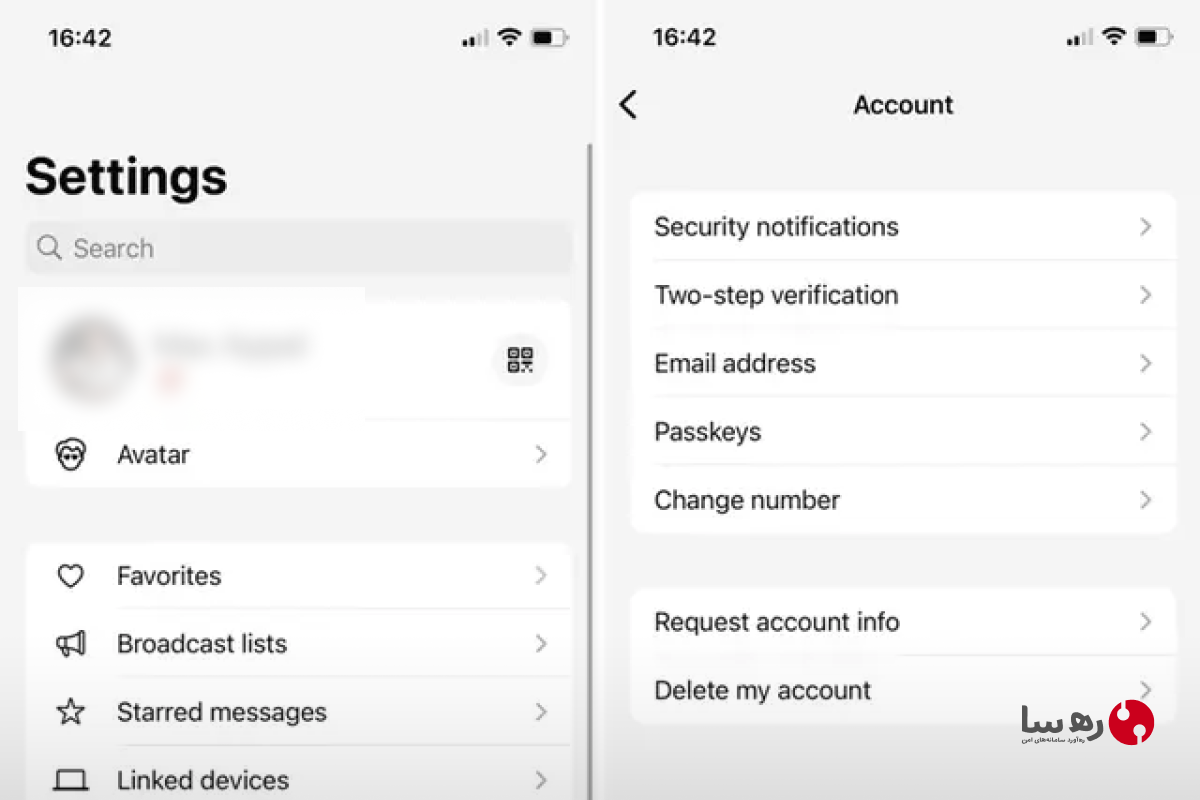
- بروزرسانی واتساپ: اطمینان حاصل کنید که اپلیکیشن واتساپ شما به آخرین نسخه بروزرسانی شده است.
- ورود به تنظیمات: واتساپ را باز کرده و به قسمت تنظیمات بروید. سپس حساب کاربری (Account) را انتخاب کنید و به بخش Passkeys بروید.
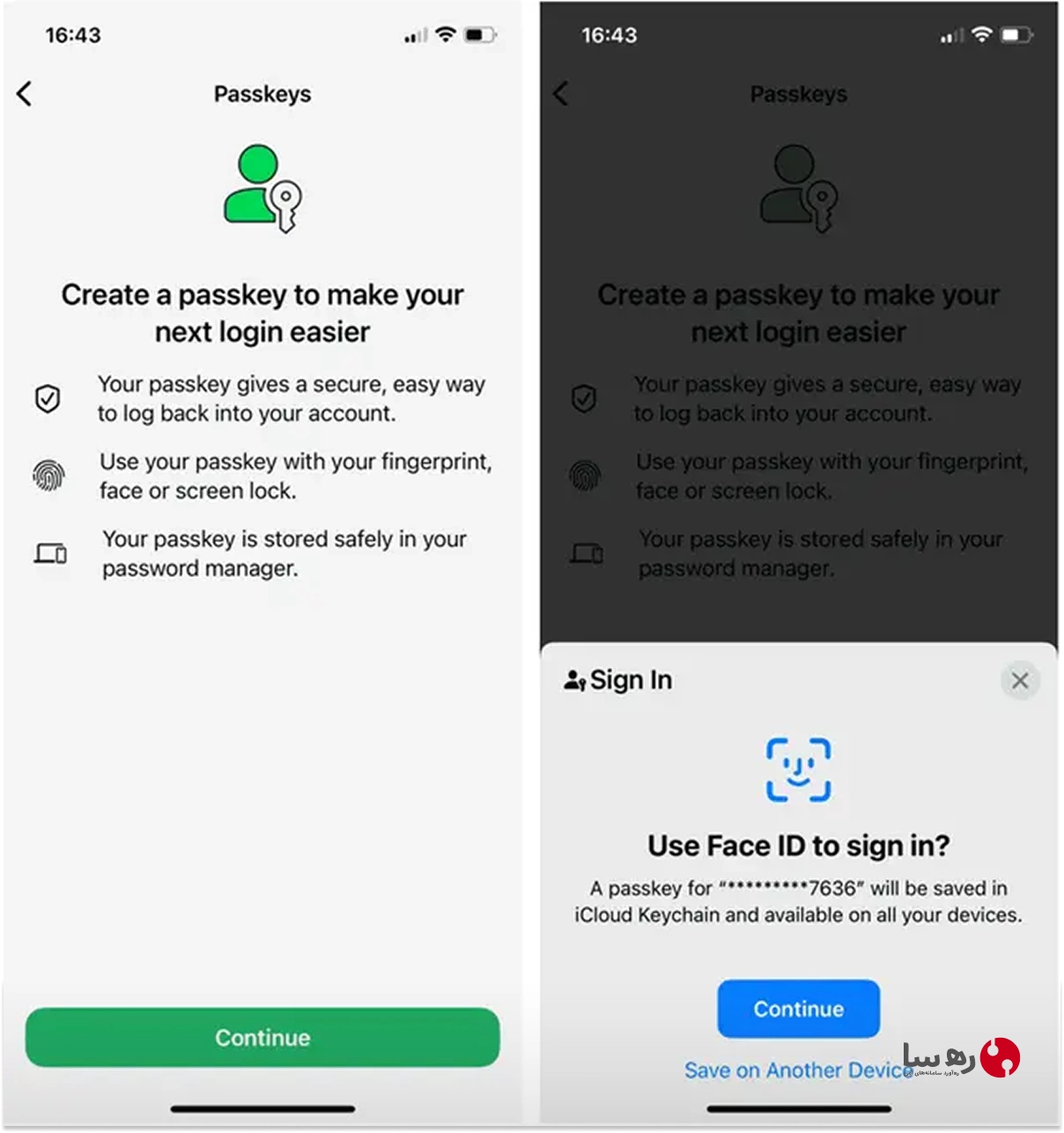
- ایجاد Passkey: روی گزینه ایجاد Passkey (Create passkey) بزنید. ممکن است از شما خواسته شود از روش قفل صفحه دستگاه خود برای تأیید استفاده کنید. این کار باعث میشود که تنها شما بتوانید به حساب واتساپ خود دسترسی داشته باشید.
- انتخاب روش بیومتریک: روش بیومتریک مورد نظر خود (Face ID یا Touch ID) یا یک کد PIN را انتخاب کنید. این روش ورود را ایمنتر و سادهتر میکند.
- راهاندازی iCloud Keychain: مطمئن شوید iCloud Keychain برای ذخیرهسازی امن Passkey فعال است.
راهنمای گام به گام برای Android
- بروزرسانی واتساپ: مطمئن شوید که اپلیکیشن واتساپ به آخرین نسخه از Google Play Store بروزرسانی شده است.
- فعالسازی قفل صفحه: اطمینان حاصل کنید که قفل صفحه دستگاه فعال است و یک مدیر رمز عبور تنظیم شده است.
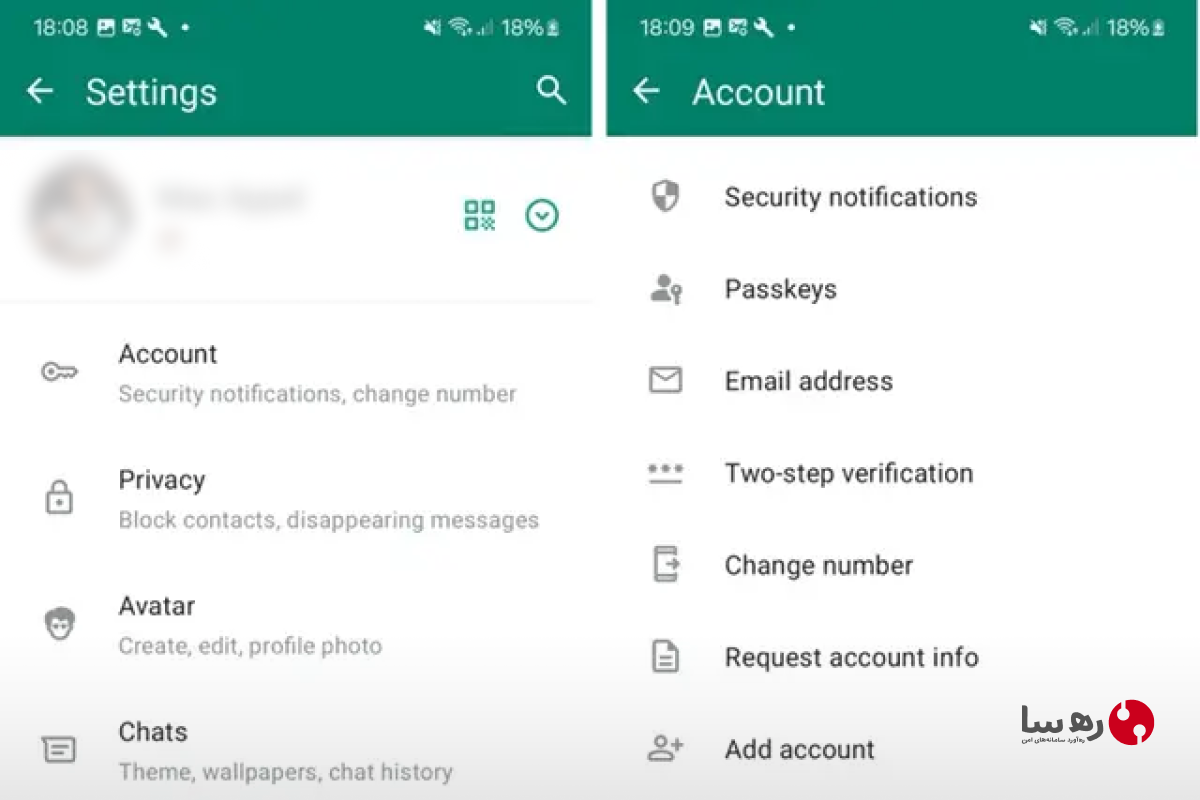
- ورود به تنظیمات: واتساپ را باز کرده و به تنظیمات رفته و سپس حساب کاربری را انتخاب کنید.
- فعالسازی Passkeys: روی Passkeys بزنید و گزینه ادامه (Continue) را انتخاب کنید.
- انتخاب روش تأیید هویت بیومتریک: یک روش بیومتریک (مانند اثر انگشت یا تشخیص چهره) یا یک کد PIN امن انتخاب کنید.
- اطمینان از نسخه اندروید: اطمینان حاصل کنید که دستگاه شما حداقل به نسخه ۹ اندروید (Android 9 یا Pie) ارتقاء یافته است.
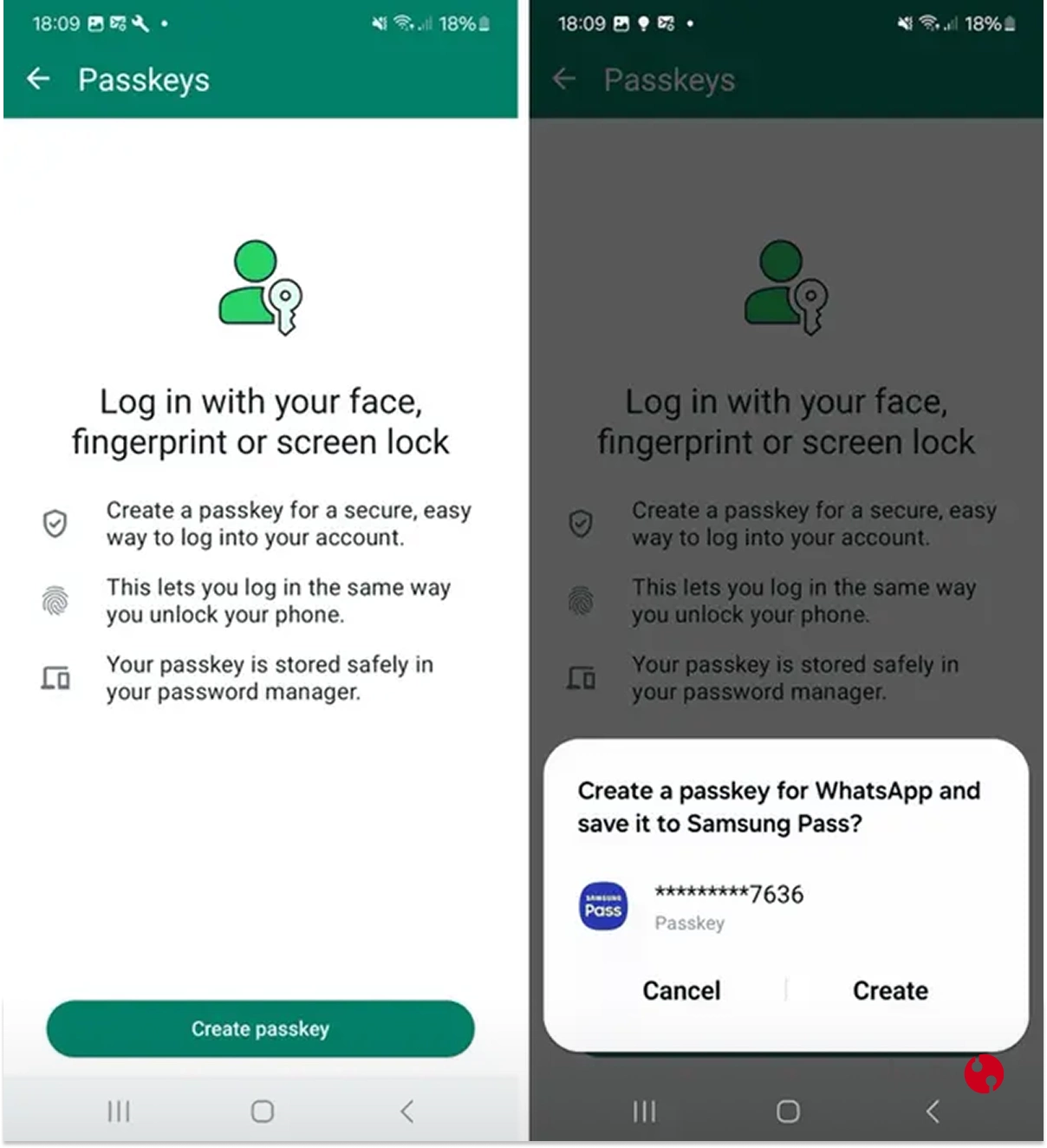
این فرآیندها به شما کمک میکند تا به راحتی و با ایمنی بیشتر به واتساپ دسترسی داشته باشید، خطرات امنیتی مانند فیشینگ و حملات SIM swapping را کاهش دهید و از تجربهٔ کاربری بهبود یافتهای بهرهمند شوید.

نتیجهگیری: امنسازی واتساپ با استفاده از Passkeys
استفاده از Passkeys نه تنها امنیت را افزایش میدهد بلکه تجربه کاربر را نیز بهبود میبخشد. با نصب و فعالسازی Passkeys، میتوانید به راحتی از حملات فیشینگ و SIM swapping جلوگیری کنید. توصیه میشود که کاربران واتساپ از این روش مدرن برای حفظ امنیت و حریم خصوصی خود استفاده کنند.
نکته: برای کسب اطلاعات بیشتر راجع به Passkey گوگل، مقایسه پایگاه دانش رهسا را مطالعه کنید.