



در دنیای دیجیتال امروز، بسیاری از فرآیندهای اداری و تجاری به سمت استفاده از فناوریهای نوین میروند. اظهارنامه دفتر ثبت تجارتی و انجام مراحل قانونی آن یکی از این فرآیندهاست که میتواند به طور کامل به صورت آنلاین انجام شود. با استفاده از توکن دیجیتال epass3003 و نرمافزار دستینه Dastine ثبت اظهارنامه تجارتی دیگر نیازی به حضور فیزیکی و پیچیدگیهای گذشته ندارد.
در این مقاله، به شما نشان خواهیم داد که چگونه میتوانید با نصب صحیح این ابزارها، ثبت تجارتی خود را در سامانه ثبت موسسات به راحتی انجام داده و به سرعت مراحل قانونی را پشت سر بگذارید. اگر شما هم در جستجوی روشی سریع و امن برای ثبت شرکت یا انجام مراحل مربوط به اظهارنامه تجارتی خود هستید، این راهنمای گام به گام برای شما طراحی شده است.
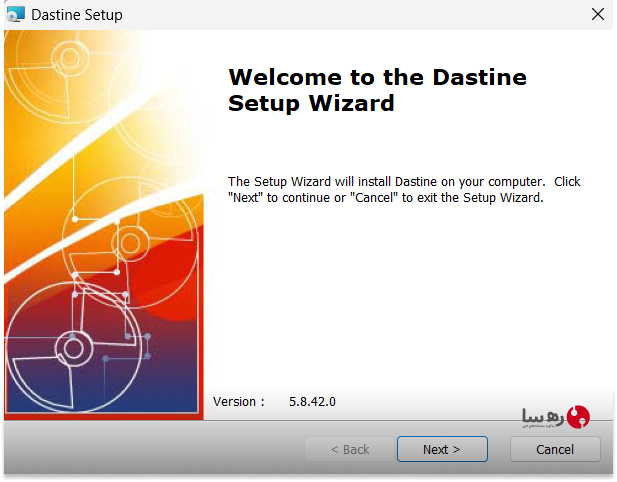
برای استفاده از سامانه ثبت شرکتهای تجاری و تکمیل درخواستها از جمله ثبت دفاتر تجاری، ابتدا نیاز به نصب توکن امضای دیجیتال و نرمافزار دستینه بر روی سیستم دارید. در این بخش، مراحل نصب هرکدام به تفصیل آمده است.
نصب توکن امضای دیجیتال epass3003 و نرمافزار دستینه به راحتی امکانپذیر است و پس از نصب صحیح، شما قادر خواهید بود تا درخواست اظهارنامه دفتر ثبت تجارتی را در سامانه ثبت موسسات پیگیری و امضا کنید. رعایت مراحل نصب دقیق و اطمینان از نصب صحیح درایورها و نرمافزارها، به شما کمک میکند تا بدون مشکل از این سیستم استفاده کنید. به یاد داشته باشید که نرمافزار دستینه تنها بر روی سیستمعامل ویندوز قابل استفاده است و برای استفاده از آن در سیستمهای عامل دیگر از جمله لینوکس یا macOS، نیاز به شبیهساز ویندوز دارید.
در این بخش، به صورت دقیق و گام به گام نحوه نصب توکن امضای دیجیتال epass3003 و نرمافزار دستینه برای ارتباط با سایت ثبت شرکت ها و موسسات توضیح داده میشود.
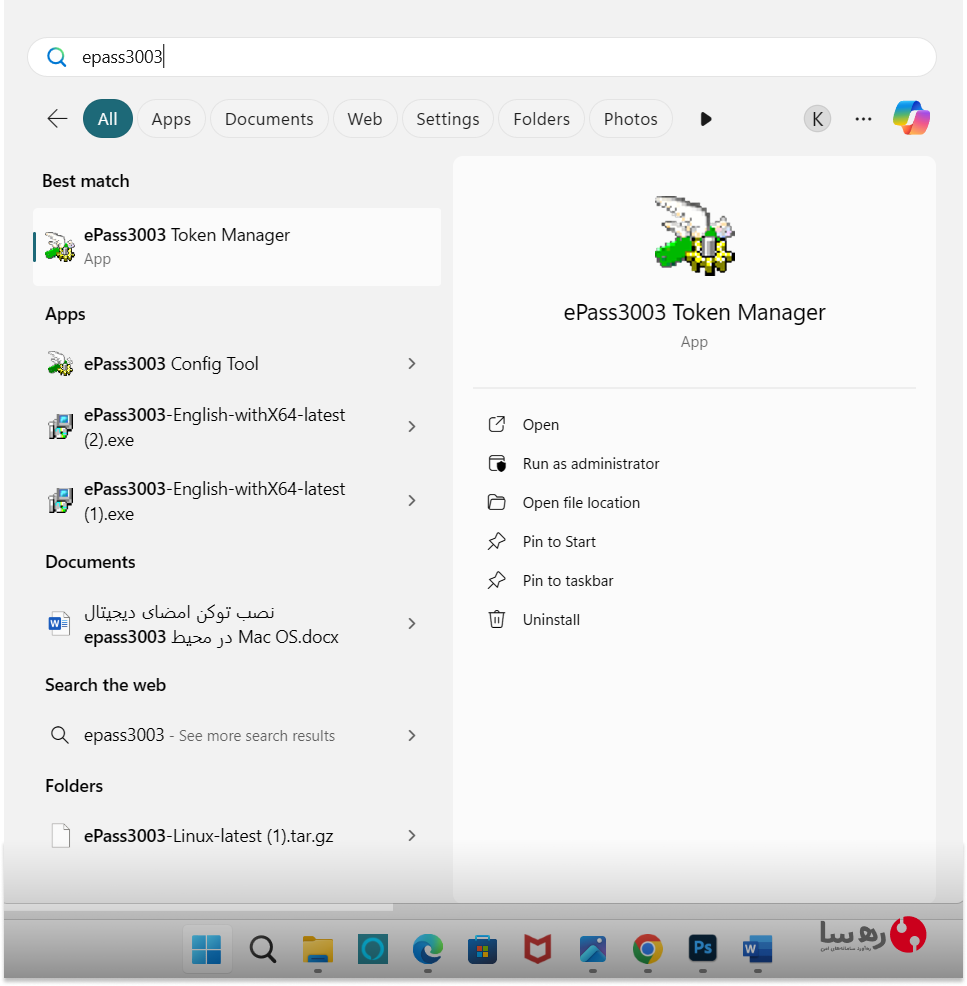
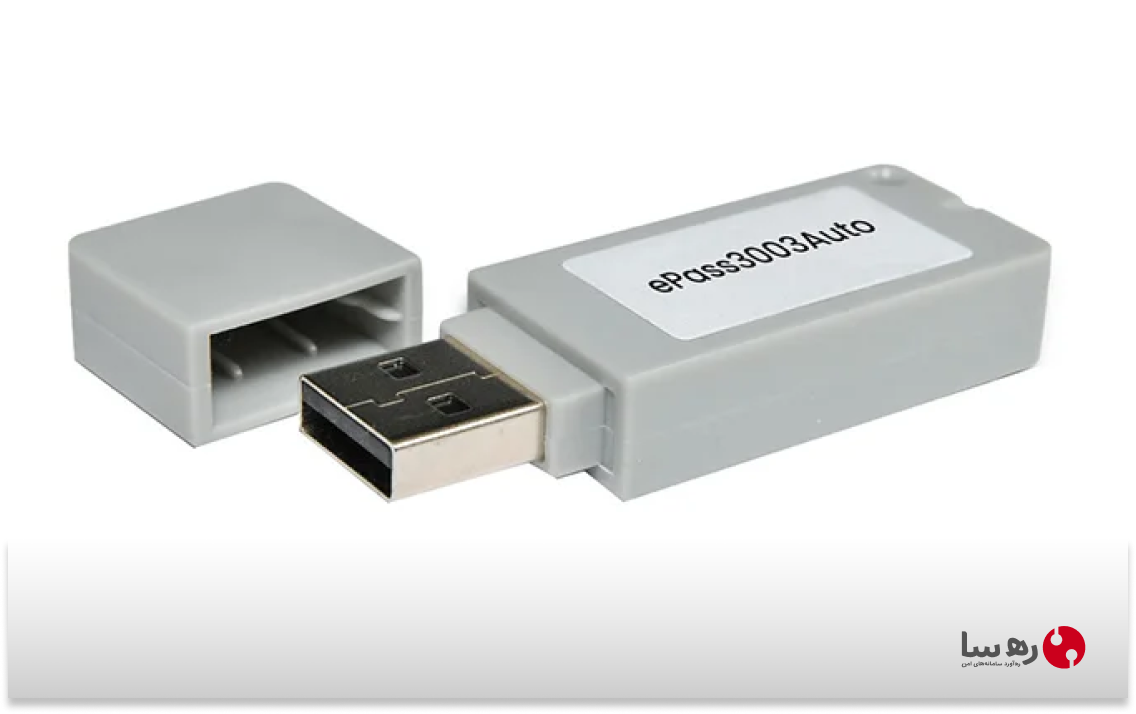
توکن امضای دیجیتال epass3003 برای تایید و امضای اسناد در سامانه ثبت شرکتها استفاده میشود. مراحل نصب آن به شرح زیر است:
در مقاله آسانترین شیوه نصب توکن امضای دیجیتال مراحل دقیق و تصویری نصب توکن امضای دیجیتال epass3003 شرح داده شده است.
اگر نرمافزار دستینه به درستی در سیستم شما کار نمیکند یا با مشکلاتی مواجه شدید، ممکن است نیاز به نصب مجدد ویندوز (ویندوز 10 یا 11) داشته باشید. بسیاری از مشکلات این نرمافزار به علت برنامههای قبلی نصبشده یا آنتی ویروس ایجاد میشوند. نصب ویندوز معمولاً مشکلات نرمافزاری را برطرف میکند.
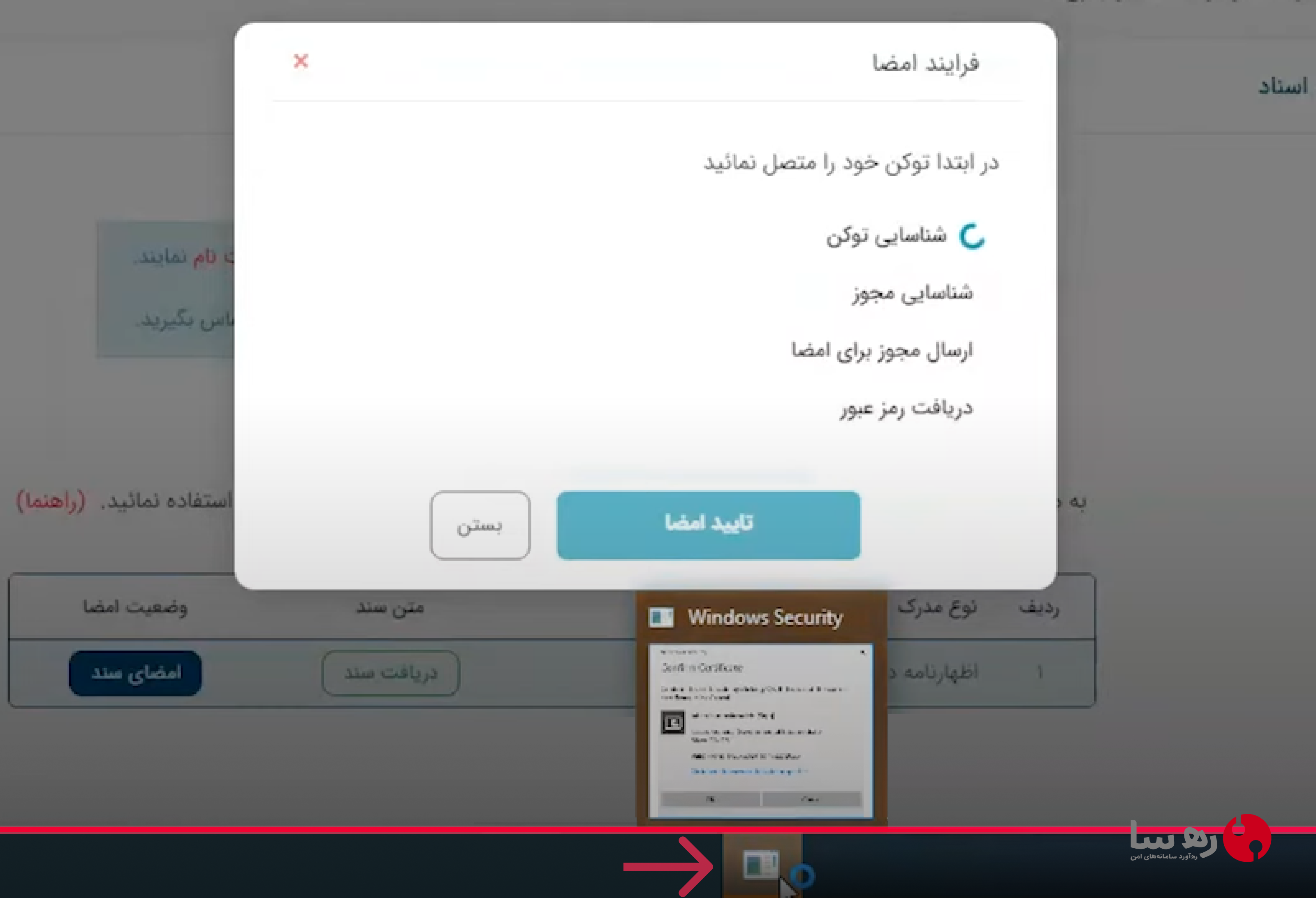
همچنین دقت کنید که حین فرآیند امضاء، برنامه به پایین صفحه ویندوز (Task bar) منتقل میشود. لازم است با کلیک بر روی آن مجددا برنامه را از Task bar فراخوانی کنید تا بر روی صفحه مانیتور ظاهر شود.
پس از نصب موفقیتآمیز نرمافزار دستینه و توکن امضای دیجیتال epass3003، میتوانید وارد سامانه ثبت شرکت ها (http://irsherkat.ssaa.ir) شوید و درخواستهای خود را ثبت و برای امضای الکترونیکی پیگیری کنید. مراحل به صورت تصویری در ادامه ذکر میشوند:
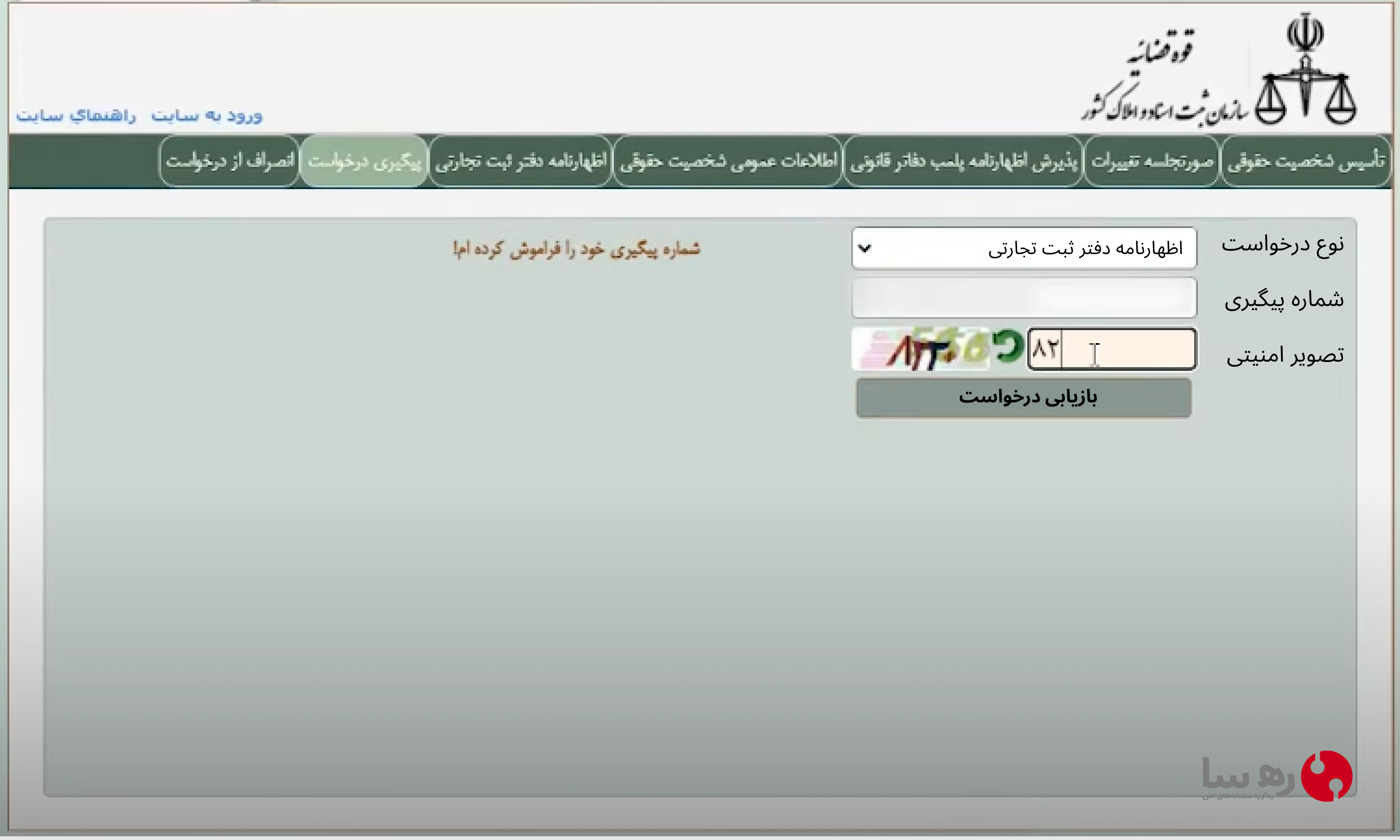
ورود به سایت ثبت شرکتها: ابتدا به سامانه ثبت شرکت ها وارد شوید و در قسمت “پیگیری درخواستها” شماره پیگیری خود را وارد کنید.
انتخاب نوع درخواست: در این مرحله، نوع درخواست خود را از لیست انتخاب کنید، مثلاً “اظهارنامه دفتر ثبت تجارتی”.
انتقال به صفحه امضای اسناد: با کلیک بر روی دکمه “بازیابی درخواست”، به صفحه امضای اسناد منتقل میشوید.
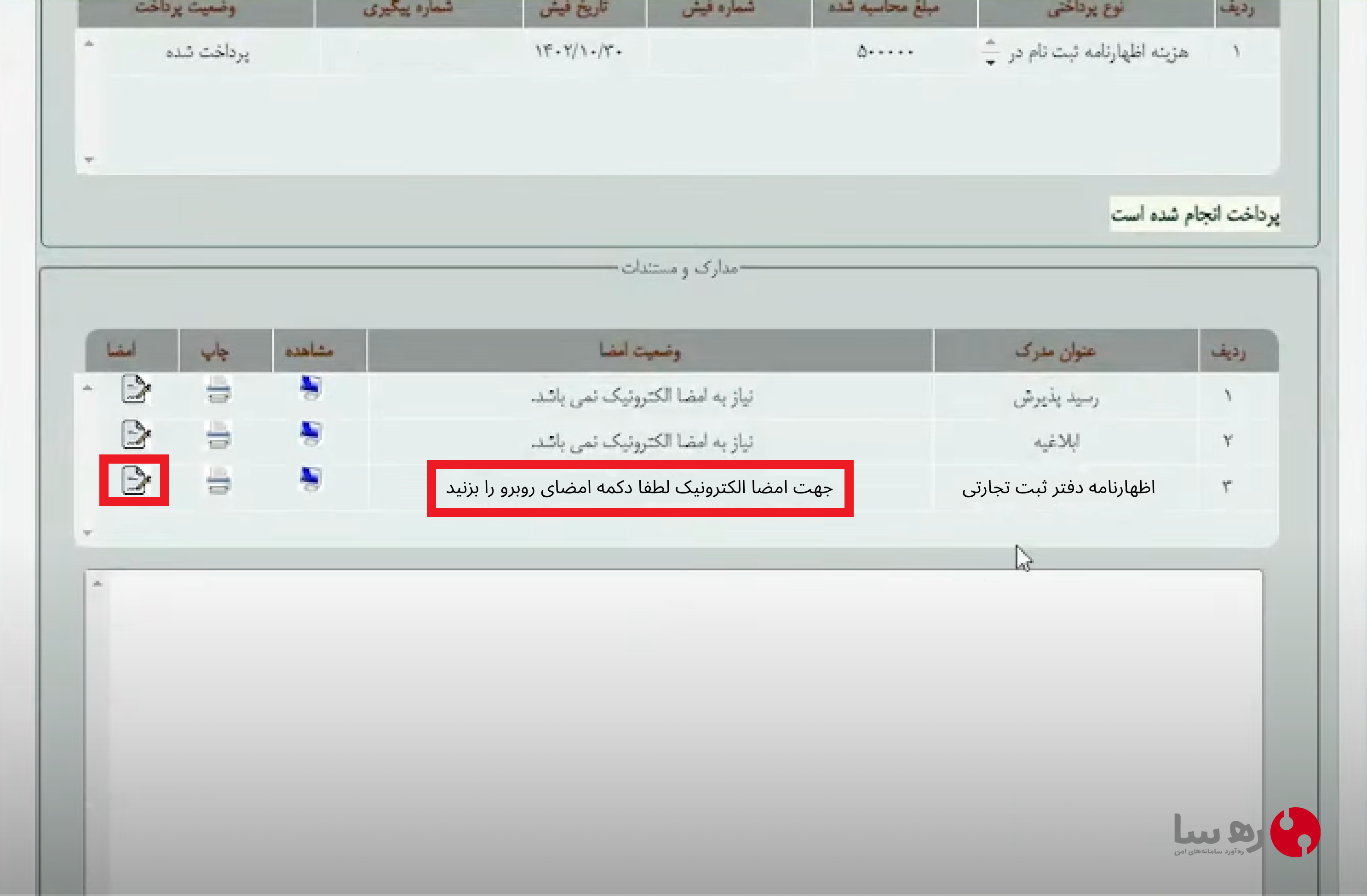
ثبت و امضای سند: در این مرحله، با کلیک بر روی آیکون امضای دیجیتال، به سامانه ثبت من منتقل میشوید.
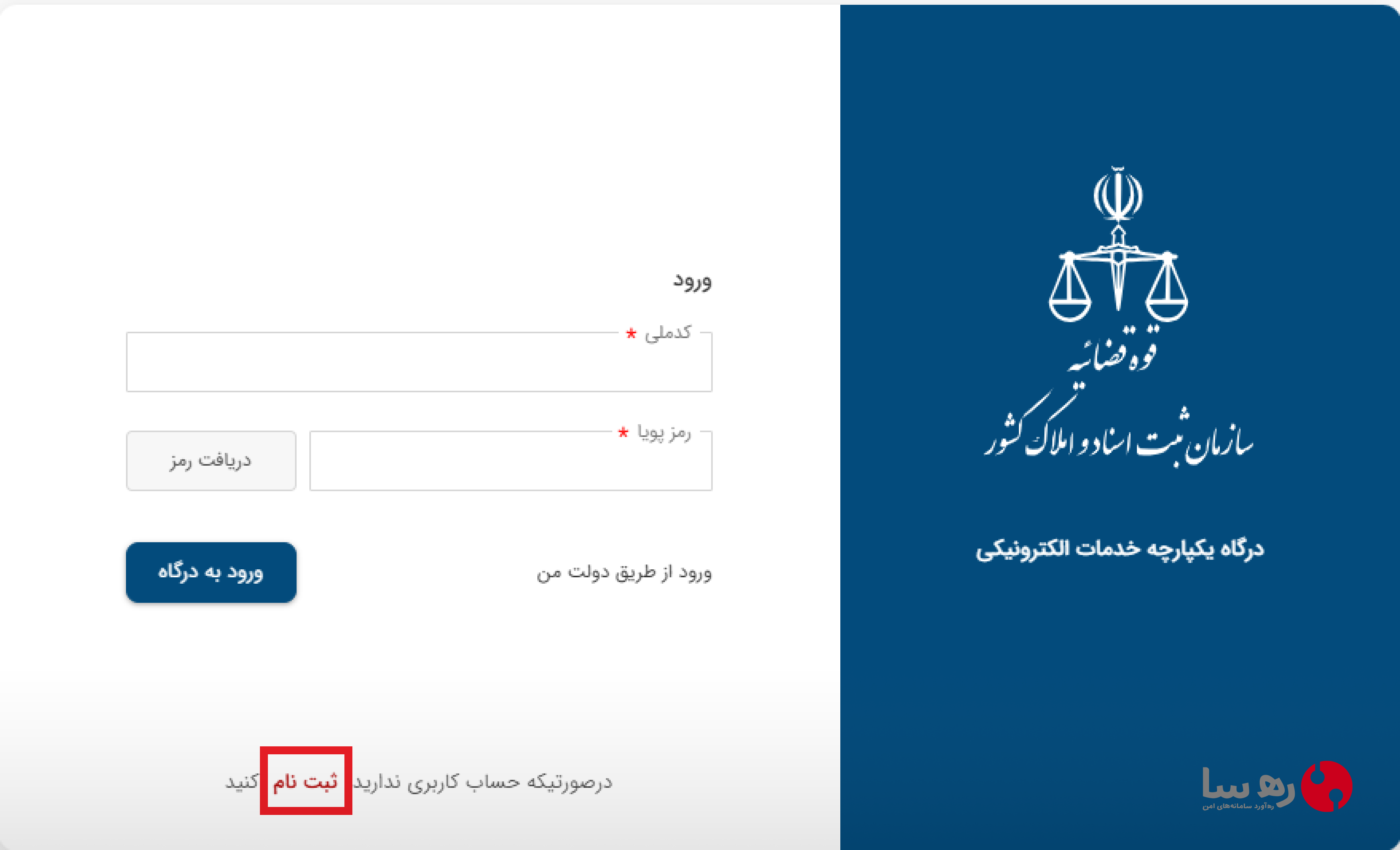
ثبتنام یا ورود به سامانه ثبت من: چنانچه در سامانه ثبت من حساب کاربری نساختهاید، لازم است ابتدا در این سایت ثبتنام کنید. برای اینکار از پایین صفحه ورود به سامانه، گزینه “ثبتنام” را بزنید. در غیر اینصورت با وارد کردن کد ملی نفر صاحب امضا (مدیرعامل) و رمز یکبار مصرف پیامکی، وارد وبسایت شوید.
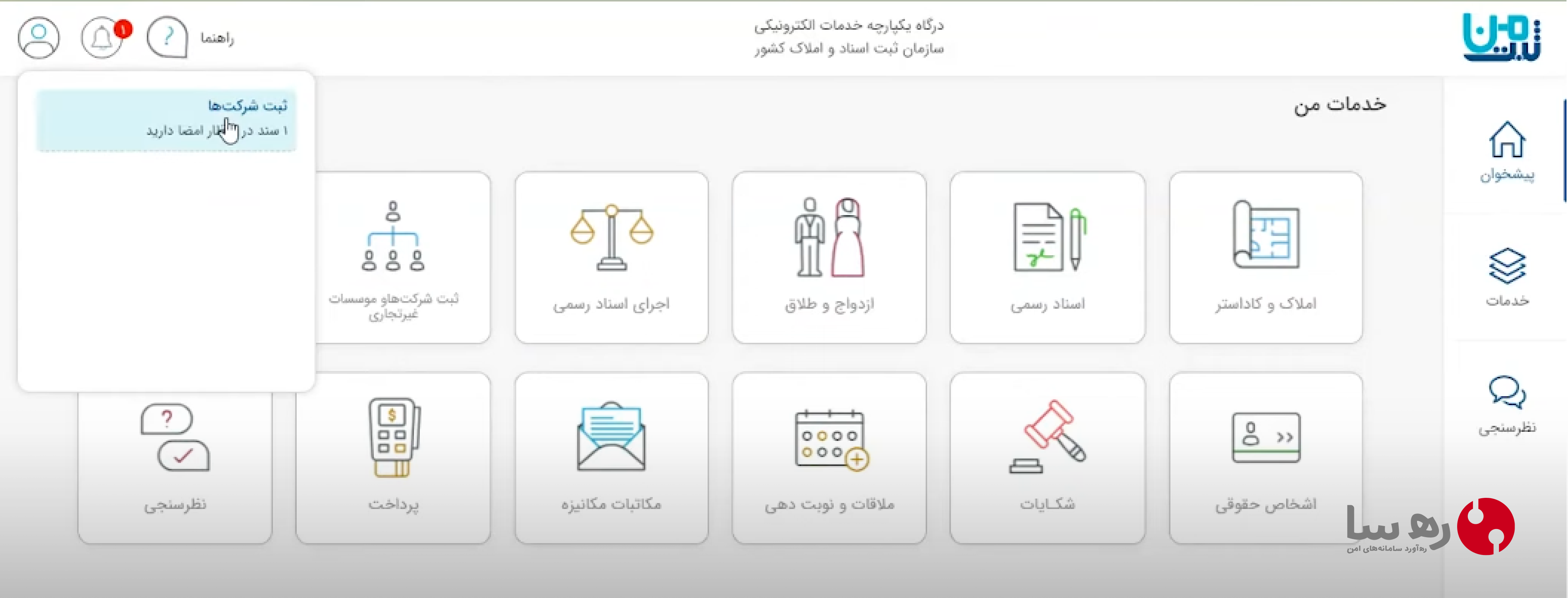
ورود به کارتابل سامانه ثبت من: پس از ورود به سامانه ثبت من، چنانچه سندی برای امضاء داشته باشید، در بالای صفحه بر روی آیکون زنگوله، عدد 1 در داخل دایره قرمز رنگ وجود دارد. بر روی آن کلیک کرده، پنجره کوچکی باز میشود که بیانگر آن است که در خصوص ثبت شرکتها، یک سند در انتظار امضاء است. بر روی این پیام کلیک کنید.
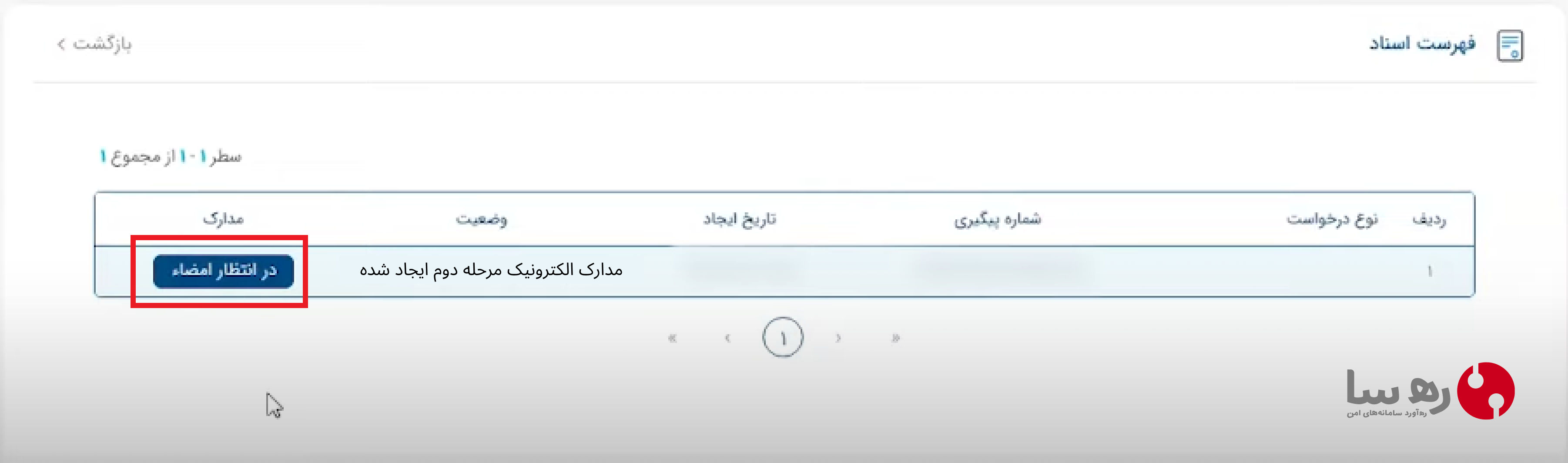
امضای سند در انتظار امضا: در پنجره باز شده امضای سند وجود دارد. بر روی دکمه “در انتظار امضاء” کلیک کنید. اکنون لازم است توکن امضای دیجیتال epass3003 را به پورت USB رایانه خود مصل کنید. مطمئن باشید که درایور توکن و برنامه دستینه به درستی بر روی رایانه شما نصب شده است.
با کلیک بر روی دکمه در انتظار امضاء، وارد صفحهای خواهید شد که میتوانید سند را امضاء کنید. بر روی دکمه “امضای سند” کلیک کنید.
بر روی دکمه امضای سند کلیک کنید، بدین ترتیب توکن شناسایی شده و فرآیند امضاء انجام خواهد شد. نکته مهم این است که آیکون برنامه به Taskbar ویندوز منتقل میشود. باید بر روی آن کلیک کنید (در تصویر زیر با فلش قرمز رنگ نشان داده شده است) تا صفحه مجددا باز شود و بتوانید گواهی روی توکن خود را تایید کنید.
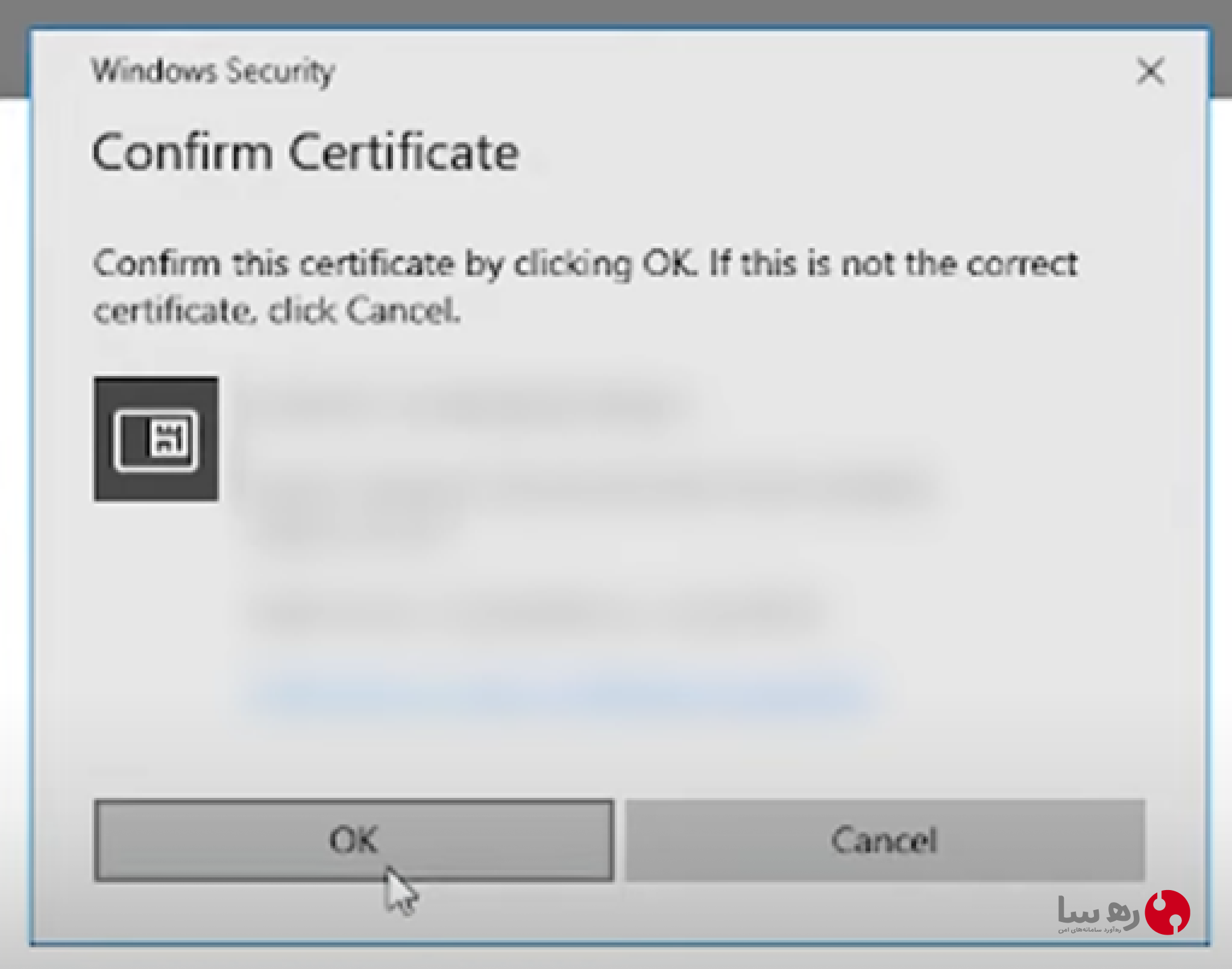
پس از مشاهده گواهی، بر روی دکمه OK بزنید.
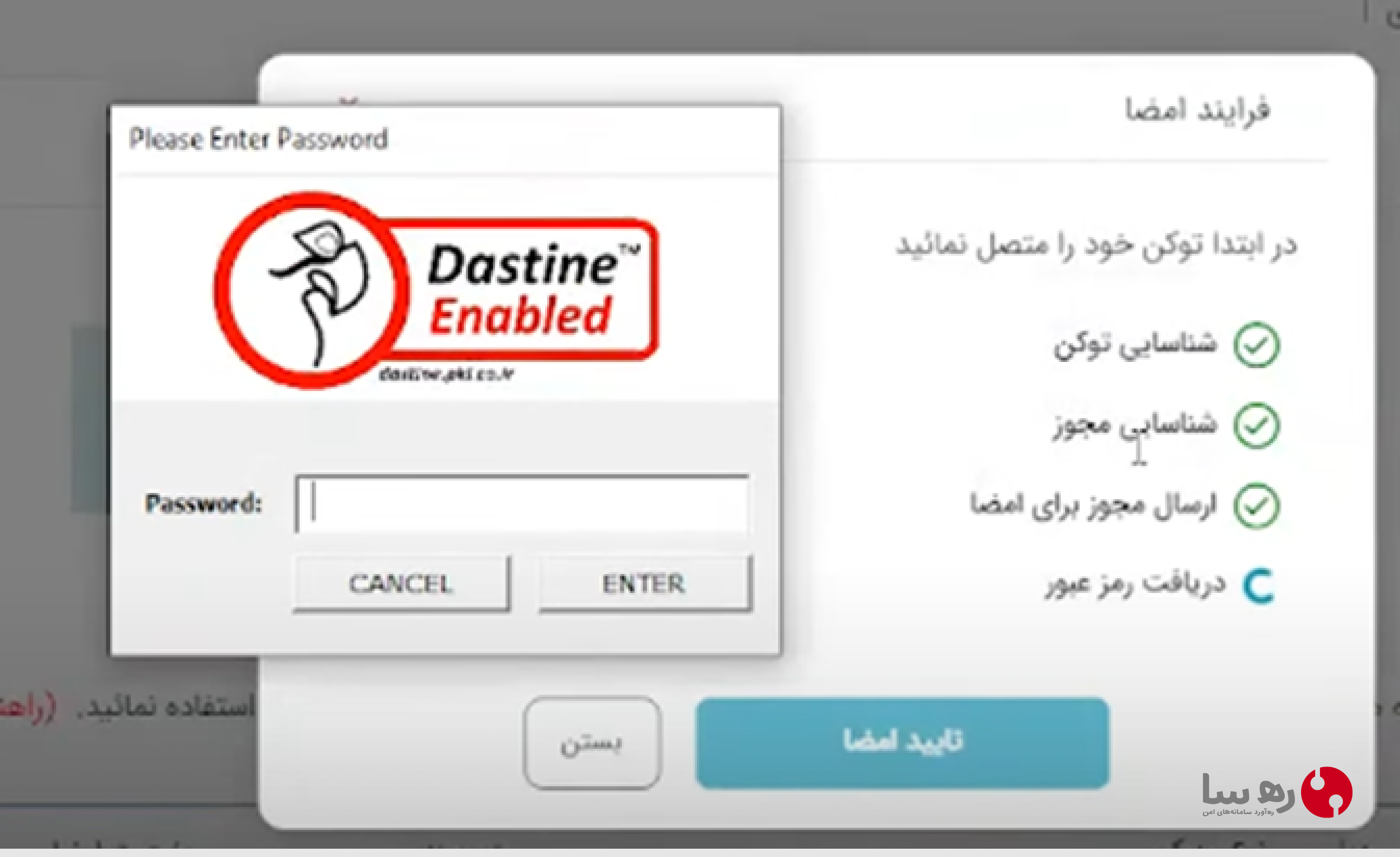
سپس برنامه دستینه باز شده و از شما رمز توکن را سوال میکند. رمز توکن خود را وارد کنید. رمز توکن امضای دیجیتال epass3003 به صورت پیش فرض به صورت 1234 است.
دکمه ENTER را بزنید تا فرآیند امضاء تکمیل شود. بر روی دکمه تایید امضاء کلیک کنید.
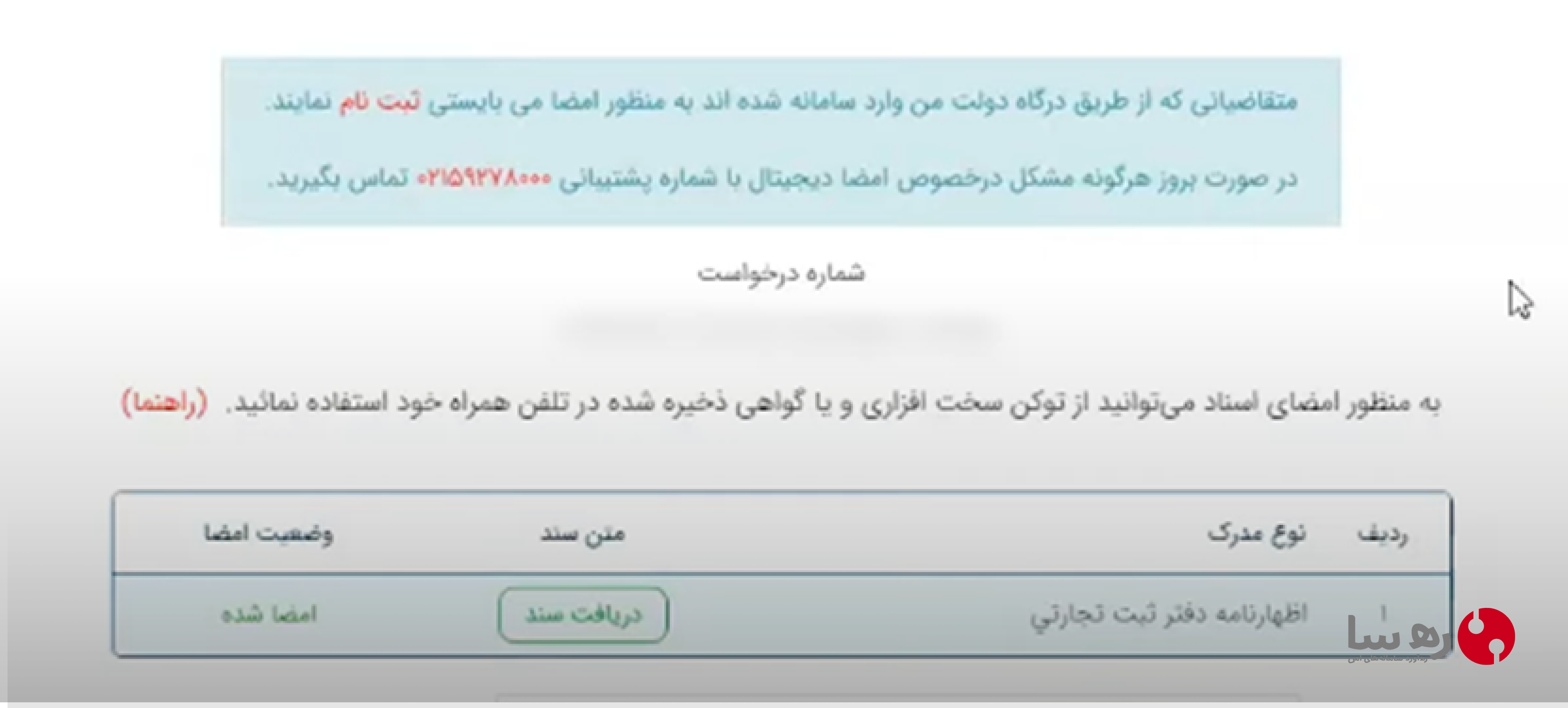
به این ترتیب مشاهده میکنید که وضعیت امضاء به حالت “امضا شده” تغییر کرده است.
نکته: پس از اینکه امضاء را انجام دادید میتوانید با کلیک بر روی “دریافت سند” گواهی ثبت دفتر تجارتی خود را به صورت فایل pdf دریافت کنید.
برای آشنایی بیشتر و دقیقتر با مراحل استفاده از توکن امضای دیجیتال در ثبت شرکتها، توجه شما را به مطالعه مقاله ثبت شرکتها و موسسات، نکات سامانه irsherkat.ssaa.ir جلب میکنیم.
با استفاده از توکن دیجیتال epass3003 و نرمافزار دستینه، فرآیند انجام اظهارنامه دفتر ثبت تجارتی دیگر پیچیده و زمانبر نیست. این روش آنلاین نه تنها سرعت و دقت را افزایش میدهد، بلکه از نظر امنیتی نیز یک گزینه مطمئن و کارآمد است. با رعایت مراحل نصب و استفاده، میتوانید به راحتی و بدون نیاز به حضور فیزیکی، اظهارنامه تجارتی خود را در سامانه ثبت شرکتهای تجاری ثبت کنید.
پس از ثبت شرکت لازم است از طریق سامانه نسبت به پیگیری روند آن اقدام کنید. در مقاله پیگیری درخواست ثبت شرکتها در پایگاه دانش وبسایت رهسا روند پیگیری ثبت شرکت توضیح داده شده است.
به یاد داشته باشید که دنیای دیجیتال، راهحلهای سریع و کارآمدی برای شما فراهم کرده است و همین حالا میتوانید از این امکانات بهرهمند شوید. بنابراین، همین امروز اقدام کنید و مراحل ثبت اظهارنامه تجارتی خود را آغاز کنید. توکن امضای دیجیتال epass3003 شرکت رهآورد سامانههای امن، شما را در این مسیر یاری میرساند.
📣برای خرید توکن امضای دیجیتال ePass3003 Auto با گارانتی دائمی کلیک نمائید.