📣برای خرید توکن امضای دیجیتال ePass3003 Auto با گارانتی دائمی کلیک نمائید.

سوالات متداول توکن امضای دیجیتال epass3003 و پاسخ به آنها
توکن امضای دیجیتال epass3003 یکی از پرکاربردترین ابزارهای امنیتی در ایران است که صاحبان کسبوکار، شرکتها و اشخاص حقیقی برای احراز هویت و امضای الکترونیکی در سامانههای دولتی و مالی از آن استفاده میکنند. این توکن سختافزاری با اتصال از طریق پورت USB، امکان انجام تراکنشهای امن و قانونی را در سامانههایی مانند ستاد ایران، ثبتمن، جامع تجارت و سامانههای مالیاتی فراهم میکند. با این حال، بسیاری از کاربران پس از خرید توکن epass3003 با سوالاتی درباره نصب، راهاندازی، قیمت و رفع مشکلات فنی روبرو میشوند. در این مقاله، رهسا به صورت جامع به تمام این سوالات پاسخ میدهد.
فرحناز احسانی، شرکت رهسا
4 دقیقه مطالعه | 12 اردیبهشت 1405
فهرست مطالب
بخش اول: سوالات متداول درباره خرید و قیمت توکن epass3003
کاربران پیش از هر اقدامی، معمولاً میخواهند بدانند این توکن چیست، چه قیمتی دارد و از کجا باید آن را تهیه کنند. این بخش به همین سوالات اختصاص دارد.
توکن امضای دیجیتال epass3003 چیست؟
توکن epass3003 یک دستگاه سختافزاری کوچک شبیه به فلش مموری است که گواهی دیجیتال و کلید خصوصی امضای الکترونیکی شما را به صورت امن در خود ذخیره میکند. این توکن از استانداردهای PKCS#11 و Microsoft CryptoAPI پشتیبانی میکند و با اتصال به پورت USB رایانه، امکان امضای اسناد، شرکت در مناقصات و مزایدهها، ثبت اسناد رسمی و انجام امور اداری در سامانههای دولتی را فراهم میآورد. گواهی دیجیتال داخل این توکن توسط یکی از مراجع صدور گواهی معتبر کشور صادر شده و دارای اعتبار قانونی است.
قیمت توکن epass3003 چقدر است و هزینه دریافت آن چه مواردی را شامل میشود؟
هزینه توکن امضای دیجیتال epass3003 از چند بخش مختلف تشکیل میشود و قیمت نهایی به خدمات همراه آن بستگی دارد. به طور کلی، هزینه کلی شامل قیمت خود سختافزار توکن، هزینه صدور گواهی دیجیتال، هزینه احراز هویت متقاضی و در صورت نیاز هزینه راهاندازی و پشتیبانی فنی میشود. برای دریافت آخرین قیمت توکن epass3003 و اطلاع از هزینه دقیق، میتوانید از طریق صفحه اختصاصی این محصول در سایت رهسا به نشانی rsa.ir/epass3003-token اقدام کنید.
توکن امضای دیجیتال را از کجا بخریم؟
خرید توکن امضای دیجیتال را میتوانید از چند مسیر انجام دهید. مسیر اول خرید آنلاین از سایتهای معتبر مانند rsa.ir است که ضمن صرفهجویی در وقت، امکان دریافت پشتیبانی فنی تخصصی را هم به همراه دارد. مسیر دوم مراجعه حضوری به دفاتر اسناد رسمی یا دفاتر پیشخوان دولت در تهران و سایر شهرهاست که در آنها میتوانید هم توکن را تهیه کنید و هم احراز هویت حضوری را انجام دهید. مسیر سوم خرید توکن از مراکز فروش مجاز تجهیزات امنیتی است. توجه داشته باشید که خرید از مراکز غیرمعتبر ریسک دریافت توکن تقلبی یا بدون پشتیبانی را به دنبال دارد.
مدت اعتبار گواهی توکن و نحوه تمدید آن چگونه است؟
گواهی دیجیتال توکن epass3003 معمولاً برای مدت یک سال صادر میشود و پس از پایان این مدت نیاز به تمدید دارد. برای تمدید گواهی، کاربر باید به سامانه مرکز صدور گواهی مراجعه کند، درخواست تمدید را ثبت نماید، هزینه مربوطه را پرداخت کند و سپس گواهی جدید را روی توکن بارگذاری کند. نکته بسیار مهمی که اغلب نادیده گرفته میشود این است که پس از تمدید گواهی، حتماً باید درایور توکن epass3003 را نیز بهروزرسانی کنید؛ در غیر این صورت توکن در سامانههای مختلف شناسایی نخواهد شد.
بخش دوم: سوالات متداول درباره نصب و راهاندازی توکن epass3003
پس از خرید توکن، مهمترین چالش کاربران نصب صحیح نرمافزارهای پیشنیاز و راهاندازی توکن است. این مرحله دقت بالایی میطلبد.
نرمافزارهای پیشنیاز برای کارکرد توکن امضای دیجیتال کدامند؟
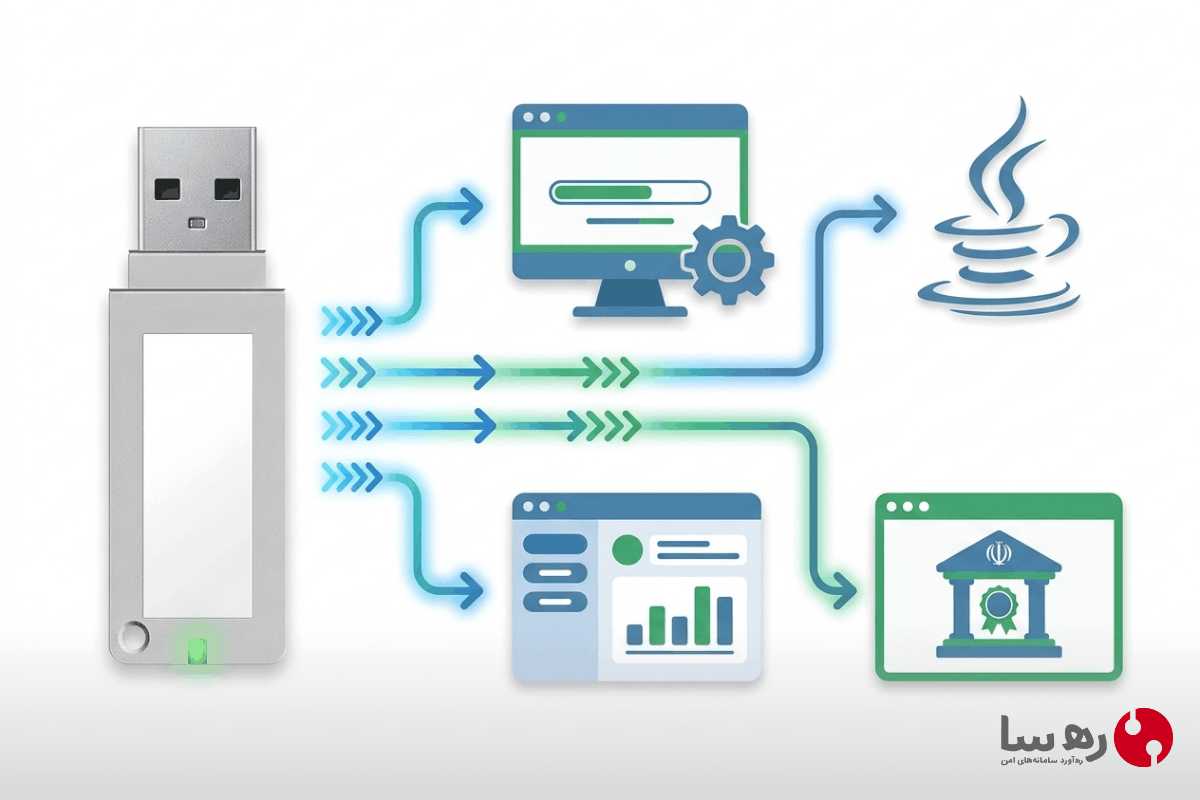
برای اینکه توکن epass3003 به درستی در سامانههای دولتی کار کند، نصب سه نرمافزار اصلی الزامی است. اولین و مهمترین آنها درایور توکن epass3003 است که ارتباط سختافزار با سیستمعامل را برقرار میکند. دومین نرمافزار، جاوا (Java) نسخه 8 است که موتور اجرایی بسیاری از سامانههای دولتی ایران بر پایه آن طراحی شدهاند. سومین نرمافزار، دستینه نام دارد که نقش واسط بین توکن و مرورگر وب را بر عهده دارد. تمام این فایلها را میتوانید از بخش پشتیبانی سایت رهسا به نشانی rsa.ir/faq در قسمت دانلود پیشنیازهای سامانه دریافت کنید.
چگونه درایور epass3003 را دانلود و نصب کنیم؟
دانلود درایور epass3003 اولین گام برای نصب توکن امضای دیجیتال است. پس از دریافت فایل درایور از سایت رهسا، باید نصب را با دسترسی Administrator اجرا کنید تا تمام مجوزهای لازم به نرمافزار داده شود. پس از اتمام نصب، سیستم را یک بار ریستارت کنید و سپس توکن را به پورت USB متصل نمایید. اگر درایور به درستی نصب شده باشد، سیستمعامل توکن را به عنوان یک Smart Card Reader شناسایی میکند و آیکون مربوطه در Device Manager نمایش داده میشود. یادآوری میشود که هنگام تمدید گواهی دیجیتال، بهروزرسانی درایور epass3003 نیز ضروری است.
جاوا را چطور برای سامانههای دولتی تنظیم کنیم؟
نصب جاوا به تنهایی کافی نیست و تنظیمات امنیتی آن هم اهمیت دارد. پس از حذف تمام نسخههای قدیمی جاوا از سیستم، Java 8 را نصب کنید. سپس به Control Panel ویندوز بروید و Java را باز کنید. در تب Security، سطح امنیتی را روی Medium تنظیم کرده و آدرس سامانه مورد نظر (مانند ستاد ایران یا ثبتمن) را به لیست Exception Site List اضافه کنید. این کار به جاوا اجازه میدهد اسکریپتهای آن سامانهها را اجرا کند. در تب Advanced نیز گزینههای مربوط به TLS و SSL را فعال نگه دارید.
نرمافزار دستینه چیست و چرا باید نصب شود؟
دستینه یک نرمافزار واسط است که ارتباط بین توکن سختافزاری و مرورگر وب را ممکن میسازد. بدون دستینه، مرورگر قادر نخواهد بود با توکن ارتباط برقرار کند و عملیات امضای دیجیتال انجام نمیشود. برای نصب، آخرین نسخه دستینه را از سایت رهسا دریافت کنید، نصب را با دسترسی کامل اجرا نمایید و پس از اتمام، سیستم را ریستارت کنید. توجه داشته باشید که دستینه باید همواره بهروز باشد، زیرا نسخههای قدیمی آن با مرورگرهای جدید سازگاری ندارند.
بخش سوم: سوالات متداول درباره مشکل شناسایی نشدن توکن در سامانهها
شایعترین مشکلی که کاربران توکن epass3003 با آن روبرو میشوند، شناسایی نشدن توکن در سامانههای مختلف است. این مشکل معمولاً دلایل مشخصی دارد که در ادامه به آنها میپردازیم.
چرا توکن در سامانه ستاد ایران شناسایی نمیشود؟
سامانه ستاد ایران برای مناقصات و مزایدهها استفاده میشود و کارکرد صحیح توکن در این سامانه اهمیت ویژهای دارد. دلایل رایج عدم شناسایی توکن در ستاد ایران عبارتند از: قدیمی بودن درایور توکن (بهخصوص پس از تمدید گواهی)، عدم نصب نرمافزار «مهر و موم» که مخصوص همین سامانه است، تداخل آنتیویروس یا VPN با فرآیند احراز هویت، و ناسازگاری نسخه مرورگر. برای خرید توکن مزایده و استفاده از آن در ستاد ایران، مطمئن شوید نرمافزار مهر و موم را مستقیماً از داخل سامانه ستاد دانلود و نصب کردهاید.
چرا توکن امضای دیجیتال در سامانه ثبتمن کار نمیکند؟
سامانه ثبتمن برای ثبت اسناد رسمی و امور حقوقی استفاده میشود. اگر توکن epass3003 در این سامانه کار نمیکند، علاوه بر بررسی درایور و جاوا، باید نرمافزار دستینه را نیز به آخرین نسخه بهروزرسانی کنید. تنظیمات خاص مرورگر برای سامانه ثبتمن از جمله فعال کردن اجرای جاوا و اضافه کردن آدرس سامانه به استثناهای امنیتی نیز باید بررسی شود. همچنین از انقضا نشدن گواهی دیجیتال روی توکن اطمینان حاصل کنید.
توکن در سامانه جامع تجارت شناسایی نمیشود؛ چه کاری انجام دهیم؟
برای سامانه جامع تجارت، استفاده از مرورگر Chrome نسخه 64 بیتی توصیه میشود. در صورت بروز مشکل، افزونههای مرورگر را غیرفعال کنید و مطمئن شوید که نرمافزارهای پیشنیاز یعنی درایور توکن، جاوا و دستینه همگی بهروز هستند. تنظیمات امنیتی جاوا برای آدرس این سامانه را نیز بررسی کنید. اگر مشکل ادامه داشت، یک بار تمام نرمافزارهای پیشنیاز را حذف و مجدداً نصب کنید.
مشکل عدم شناسایی توکن در سامانههای مالیاتی چگونه حل میشود؟
سامانههای مالیاتی گاهی به نسخه خاصی از جاوا یا تنظیمات امنیتی ویژهای نیاز دارند. برای رفع این مشکل، ابتدا مطمئن شوید که Java 8 نصب است نه نسخههای جدیدتر. سپس تنظیمات Security در Control Panel جاوا را بررسی کرده و آدرس سامانه مالیاتی را به Exception Site List اضافه کنید. اگر مشکل پابرجا بود، VPN را قطع کنید و آنتیویروس را به صورت موقت غیرفعال نمایید تا بررسی شود آیا تداخل نرمافزاری وجود دارد یا خیر.
بخش چهارم: راهنمای جامع عیبیابی مشکلات توکن epass3003
اگر با مراحل پایهای مشکل حل نشد، این راهنمای گامبهگام به شما کمک میکند مشکل را ریشهیابی کنید.
گام اول: بررسی درایور توکن در Device Manager
به Device Manager ویندوز بروید و در بخش Smart Card Readers وضعیت توکن را بررسی کنید. اگر توکن شناسایی نشده یا علامت خطا دارد، درایور قدیمی را حذف کنید، سیستم را ریستارت کرده و آخرین نسخه epass3003 driver را از سایت رهسا نصب نمایید. پس از نصب مجدد ریستارت کنید و توکن را به پورت USB وصل کنید.
گام دوم: بررسی و بهروزرسانی نرمافزارهای جانبی
دستینه را به آخرین نسخه بهروزرسانی کنید. برای سامانه ستاد ایران، نرمافزار مهر و موم را از داخل همان سامانه دانلود و نصب کنید. پس از هر بار نصب یا بهروزرسانی نرمافزار، سیستم را ریستارت کنید تا تغییرات اعمال شوند.
گام سوم: بررسی تداخل نرمافزارهای امنیتی
آنتیویروس را به صورت موقت غیرفعال کنید و سپس توکن را در سامانه آزمایش نمایید. VPN را قطع کرده و فایروال ویندوز را بررسی کنید. اگر با غیرفعال کردن این نرمافزارها مشکل برطرف شد، باید استثناهای لازم را در تنظیمات آنها تعریف کنید و سپس آنها را مجدداً فعال نمایید.
گام چهارم: آزمایش با مرورگرهای مختلف
مرورگرهای مختلف را امتحان کنید. Chrome نسخه 64 بیتی، Firefox و Edge هر کدام ممکن است با سامانههای مختلف سازگاری متفاوتی داشته باشند. در هر مرورگر، افزونههای غیرضروری را غیرفعال کنید و مطمئن شوید که تنظیمات امنیتی مرورگر اجرای جاوا را مسدود نکرده است.
گام پنجم: بررسی سختافزار و گواهی دیجیتال
توکن را در یک پورت USB دیگر امتحان کنید و اگر ممکن است آن را در سیستم دیگری تست نمایید. با نرمافزار مدیریت توکن، وضعیت گواهی دیجیتال را بررسی کنید و از منقضی نشدن آن اطمینان حاصل کنید. اگر گواهی منقضی شده، باید آن را تمدید کرده و پس از تمدید، درایور توکن را هم بهروزرسانی نمایید.
بخش پنجم: خطاهای رایج و راهحل هر کدام
کاربران توکن epass3003 با چند خطای تکراری مواجه میشوند که هر کدام علت مشخصی دارند.
خطای «توکن شناسایی نشد»
این خطا معمولاً ناشی از مشکل درایور یا اتصال فیزیکی ناقص است. درایور توکن را حذف و مجدداً نصب کنید، پورت USB دیگری امتحان کنید و مطمئن شوید توکن آسیب فیزیکی ندیده باشد.
خطای «امضای دیجیتال نامعتبر»
این خطا اغلب به منقضی شدن گواهی یا نادرست بودن تنظیمات جاوا مربوط میشود. تاریخ انقضای گواهی دیجیتال را بررسی کنید و در صورت منقضی شدن، نسبت به تمدید آن اقدام نمایید. همچنین تنظیمات SSL در جاوا را بازبینی کنید.
خطای «عدم دسترسی به کلید خصوصی»
این مشکل معمولاً از نرمافزار دستینه یا تنظیمات مرورگر نشأت میگیرد. دستینه را بهروزرسانی کنید و مطمئن شوید که مرورگر اجازه دسترسی آن را مسدود نکرده است.
خطای «اتصال برقرار نشد»
این خطا اغلب به مشکلات شبکه، فایروال یا VPN مربوط است. VPN را قطع کنید، تنظیمات فایروال را بررسی نمایید و اتصال اینترنت را آزمایش کنید.
بخش ششم: نکات مهم برای استفاده بهینه از توکن امضای دیجیتال
رعایت چند نکته ساده میتواند از بروز اکثر مشکلات توکن epass3003 جلوگیری کند.
همیشه درایور توکن، جاوا و نرمافزار دستینه را بهروز نگه دارید، بهویژه پس از تمدید گواهی دیجیتال. PIN توکن را در جایی امن یادداشت کنید و آن را در اختیار دیگران قرار ندهید، زیرا وارد کردن PIN اشتباه بیش از حد مجاز میتواند توکن را قفل کند. شماره سریال توکن و تاریخ انقضای گواهی دیجیتال را نیز یادداشت کرده و حداقل یک ماه قبل از انقضا نسبت به تمدید اقدام نمایید. توکن را از گرما، رطوبت و ضربه مکانیکی دور نگه دارید و هنگام عدم استفاده آن را از پورت USB جدا کنید.
پشتیبانی فنی و دریافت فایلهای مورد نیاز
اگر پس از مطالعه این راهنما همچنان با مشکل مواجه هستید، میتوانید از بخش پشتیبانی سایت رهسا به نشانی rsa.ir/faq کمک بگیرید. در این بخش، تمام فایلهای مورد نیاز از جمله آخرین نسخه درایور epass3003، نرمافزار دستینه و سایر پیشنیازهای سامانههای دولتی در قسمت دانلود پیشنیازهای سامانه قرار داده شدهاند. رهسا همچنین خدمات پشتیبانی تخصصی ارائه میدهد که شامل راهاندازی کامل توکن، رفع مشکلات فنی و بهروزرسانی نرمافزارها میشود.
نتیجهگیری
توکن امضای دیجیتال epass3003 ابزاری ضروری برای فعالیت قانونی و امن در سامانههای دولتی ایران است. خرید توکن از مراکز معتبر، نصب صحیح درایور epass3003 و نرمافزارهای پیشنیاز، و بهروزرسانی منظم این نرمافزارها (بهویژه پس از تمدید گواهی)، سه رکن اصلی برای داشتن تجربهای بدون مشکل با این توکن هستند. امیدواریم پاسخهای ارائه شده در این مقاله، سوالات متداول شما درباره توکن epass3003 را برطرف کرده باشد.